
.SUB ファイル拡張子

MicroDVD字幕ファイル

開発元 Tiamat Software
人気度
3.9  |  77 票
 

SUBファイルとは?

SUBファイルはMicroDVD字幕ファイルで、対応する動画ファイルの上に字幕を表示するために使用されます。字幕テキストと、各字幕を表示するタイミングを示すキューポイントが含まれています。SUBファイルは、さまざまなメディアプレーヤーで字幕ファイルとして使用できます。

詳細情報
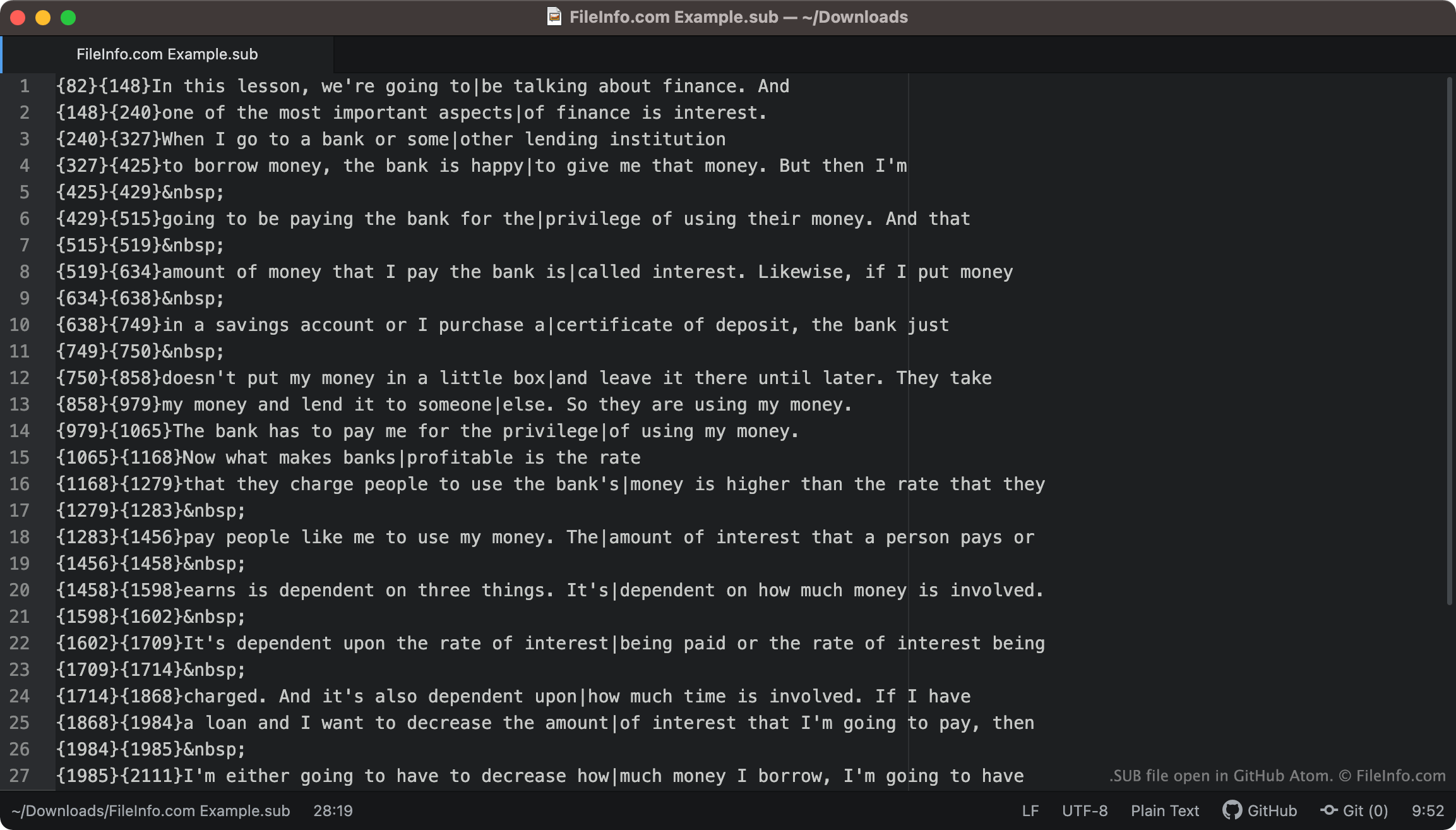
GitHub Atomで開いた.subファイルのスクリーンショット
GitHub Atomで開いたSUBファイル

MicroDVD Playerは、Tiamat Softwareが開発したメディアプレーヤーです。MicroDVD動画で使用するために保存された字幕は、SUBファイルとして保存されました。

SUBファイルは、字幕を表示するタイミング、表示する時間、字幕テキストの書式を制御するテキストを含むテキストファイルです。たとえば、SUBファイルの1行目が{0}{90}You might not believe this, but ...で、SUBファイルと一緒に使用する動画が1秒あたり30フレームで再生される場合、字幕テキスト「You might not believe this, but ...」は動画の最初の3秒間表示されます。テキスト行には、特定のフォント、色、スタイルでテキストを表示するよう指定する制御コードを含めることもできます。

SUB字幕をSRT字幕に変換する方法

.SRT字幕形式は、SUB形式よりも一般的です。そのため、SUB字幕をSRT形式に変換したい場合があります。SubtitleTools.comには「Convert Subtitles to Srt」というコンバーターがあり、SUBファイルをSRT形式に変換できます。MConverter.euでも、SUBファイルをSRT形式に変換できます。

SUBファイルの開き方

SUBファイルは、次のメディアプレーヤーで字幕トラックとして使用できます。

たとえば、VLC media playerでSUBファイルを字幕トラックとして使用するには、次の手順を実行します。

  1. VLC media playerを開き、SUBファイルと一緒に使用する動画の再生を開始します。
  2. VLC Media PlayerのメニューバーからSubtitles → Add Subtitle File ...を選択します。
  3. SUBファイルの場所に移動して開きます。

SUBファイルに含まれる字幕を編集する必要がある場合は、Aegisub(マルチプラットフォーム)またはMicrosoft Notepad(Windows)やApple TextEdit(Mac)などのテキストエディターでファイルを開いて編集できます。

File Viewer Plusで400種類以上のファイル形式を開けます。無料ダウンロード

SUBファイルを開くプログラム

CloneCDサブチャンネルファイル

開発元 SlySoft
人気度
3.8  |  40 票
 

SUBファイルは、CloneCDサブチャンネル形式で保存されたディスクイメージファイルです。ディスクから抽出された多重化オーディオデータが含まれています。使用可能なディスクイメージを作成するには、SUBファイルを.IMGファイルおよび.CCDファイルと組み合わせる必要があります。関連するCloneCDのIMG、CCD、SUBファイルは通常、同じファイル名になっています。

詳細情報

SlySoft CloneCDは、デジタル著作権管理(デジタル著作権管理)による制限にかかわらず、音楽、動画、データディスクの完全なコピーを作成できるCDおよびDVD書き込みアプリケーションでした。CloneCDがディスクからディスクイメージを作成すると、ディスクイメージのデータを複数のファイルに分けて保存しました。ディスクイメージのメインデータはIMGファイルに、制御データはCCDファイルに、サブチャンネルデータはSUBファイルに保存されました。

CloneCDを使用して新しいディスクを作成する場合、ユーザーはCloneCDが元のディスクから作成したIMG、CCD、SUBファイルを用意する必要がありました。CloneCDは現在提供を終了していますが、他のディスク書き込みアプリケーションを使用して、CloneCDのIMG、CCD、SUBファイルを使用可能なディスクにまとめることができます。

SUBファイルの開き方

Windows用の次のような複数のプログラムで、SUBファイルと対応するIMGおよびCCDファイルを使用してディスクを作成できます:

Linuxユーザーは、ccd2isoプログラムを使用してCloneCDディスクイメージを.ISOファイルに変換できます。

SUBファイルを開くプログラム

Windows
SlySoft CloneCD
SlySoft Virtual CloneDrive
Sysprogs WinCDEmu
無料体験版
Linux
無料

SubTerraレベルファイル

開発元 Crystal Shard
人気度
3.4  |  14 票
 

SubTerra用のゲームレベルファイルです。SubTerraは、プレイヤーが綿密な計画を立てて宝石を集め、各レベルをクリアする2Dパズルゲームです。このファイルには、レベルのレイアウト情報と、そのレベルに含まれるオブジェクトやイベントが保存されています。

SUBファイルを開く、または参照するプログラム

Windows
Crystal Shard SubTerra

VobSub字幕ファイル

開発元 The VobSub Team
人気度
3.5  |  4 票
 

SUBファイルは、DVDから字幕を抽出できるプログラムVobSubによって作成・使用される字幕ファイルです。映画の字幕として表示するための一連の画像が含まれています。SUBファイルは、必ず対応する.IDXファイルと組み合わせて使用します。

詳細情報

VobSubは、DVDに保存されている字幕を抽出して再生できる無料プログラムです。VobSubがDVDから字幕を抽出すると、SUBファイルとIDXファイルという2つの字幕ファイルが作成されます。SUBファイルには、字幕テキストとして表示される画像が含まれています。IDXファイルには、字幕テキストをどの色で表示するか、画面上のどこに字幕を表示するか、さらにSUBファイルに含まれる画像をいつ、どの順番で表示するかをメディアプレーヤーに伝えるメタデータが含まれています。

VobSubのDirectVobSubコンポーネント、またはSUB / IDX字幕形式に対応するメディアプレーヤーを使用すると、映画とともに、その映画用に作成されたDVD形式の字幕を再生できます。たとえば、映画の.MP4コピーを入手し、字幕付きで映画を見たい場合などに便利です。その映画用のSUBファイルとIDXファイルを見つけられれば、それらを字幕として読み込んで再生できます。SUBファイルとIDXファイルは、.MKVファイルに字幕を埋め込むためにも使用できます。

SUBファイルの開き方

SUBファイルに含まれる字幕を映画とともに再生するには、DirectVobSub(Windows)またはVideoLAN VLC media player(クロスプラットフォーム)を使用できます。ただし、含まれている字幕を再生するには、SUBファイルに対応するIDXファイルも必要です。

VLC media playerでSUBファイルを字幕ファイルとして使用するには、次の手順に従います。

  1. SUBファイルとIDXファイルが同じディレクトリに保存されていることを確認します。
  2. SUBファイルを使用する映画の再生を開始します。
  3. VLCのメニューバーからSubtitles → Add Subtitle File...を選択します。
  4. SUBファイルの場所に移動して開きます。

SUBファイルの変換方法

.SRT字幕形式は、SUB形式よりも一般的です。そのため、SUB字幕をSRT形式に変換すると、より簡単に使用できる場合があります。SubtitleTools.comには、Convert Sub/Idx to SrtというSUB / IDXからSRTへのコンバーターがあり、SUBベースの字幕をSRT形式に変換できます。字幕をSRT形式に変換するには、SUBファイルに対応するIDXファイルも必要です。

SUBファイルを開くプログラム

FileInfo.comによる検証済み

FileInfo.comチームは、このページに掲載されているすべてのファイル形式とソフトウェアについて独自に調査しました。私たちの目標は100%の正確性であり、検証済みのファイルタイプに関する情報のみを公開しています。

このページへの追加や更新をご提案いただける場合は、お知らせください。