
.SUB Extension de fichier

Fichier de sous-titres MicroDVD

Développeur Tiamat Software
Popularité
3,9  |  77 Votes
 

Qu'est-ce qu'un fichier SUB ?

Un fichier SUB est un fichier de sous-titres MicroDVD, destiné à afficher des sous-titres par-dessus une vidéo associée. Il contient le texte des sous-titres et des points de repère indiquant quand chaque sous-titre doit être affiché. Les fichiers SUB peuvent être utilisés comme fichiers de sous-titres dans divers lecteurs multimédias.

Plus d'informations
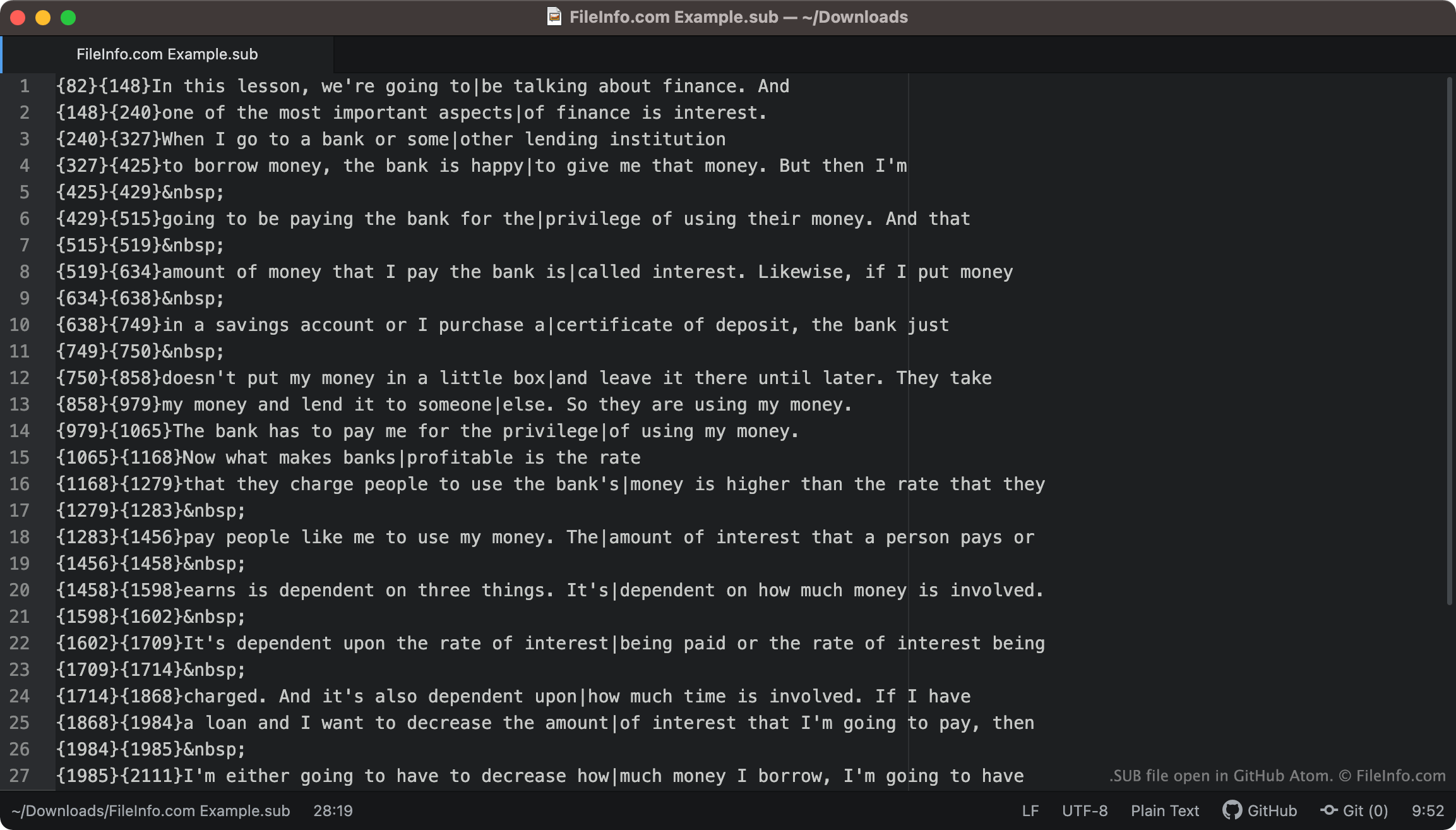
Capture d'écran d'un fichier .sub dans GitHub Atom
Fichier SUB ouvert dans GitHub Atom

MicroDVD Player est un lecteur multimédia développé par Tiamat Software. Les sous-titres enregistrés pour être utilisés avec des vidéos MicroDVD étaient enregistrés au format SUB.

Les fichiers SUB sont des fichiers texte qui contiennent du texte contrôlant le moment où les sous-titres apparaissent, leur durée d'affichage et la mise en forme du texte des sous-titres. Par exemple, si la première ligne d'un fichier SUB était {0}{90}You might not believe this, but ... et que le film avec lequel le fichier SUB doit être utilisé est lu à 30 images par seconde, le texte du sous-titre « You might not believe this, but ... » apparaîtra pendant les trois premières secondes du film. Les lignes de texte peuvent également inclure des codes de contrôle qui indiquent que le texte doit apparaître avec certaines polices, couleurs et certains styles.

Comment convertir des sous-titres SUB en sous-titres SRT ?

Le format de sous-titres .SRT est plus courant que le format SUB. Vous voudrez donc peut-être convertir vos sous-titres SUB au format SRT. SubtitleTools.com propose un convertisseur, appelé Convert Subtitles to Srt, que vous pouvez utiliser pour convertir des fichiers SUB au format SRT. MConverter.eu permet également aux utilisateurs de convertir des fichiers SUB au format SRT.

Comment ouvrir un fichier SUB

Vous pouvez utiliser un fichier SUB comme piste de sous-titres dans les lecteurs multimédias suivants :

Par exemple, pour utiliser un fichier SUB comme piste de sous-titres dans VLC media player :

  1. Ouvrez VLC media player et commencez à lire la vidéo avec laquelle vous souhaitez utiliser votre fichier SUB.
  2. Dans la barre de menus de VLC Media Player, sélectionnez Subtitles → Add Subtitle File ....
  3. Accédez à votre fichier SUB et ouvrez-le.

Si vous devez modifier les sous-titres contenus dans un fichier SUB, vous pouvez ouvrir et modifier le fichier dans Aegisub (multiplateforme) ou dans n'importe quel éditeur de texte, comme Microsoft Notepad (Windows) ou Apple TextEdit (Mac).

Ouvrez plus de 400 formats de fichiers avec File Viewer Plus.Téléchargement gratuit

Programmes qui ouvrent les fichiers SUB

Windows
Mac
Gratuit
Gratuit
N'importe quel éditeur de texte
Linux
Gratuit
Gratuit
Gratuit
N'importe quel éditeur de texte
iOS
Android
Catégorie : Vidéo
Mis à jour : 11 janvier 2023

Fichier de sous-canal CloneCD

Développeur SlySoft
Popularité
3,8  |  40 Votes
 

Un fichier SUB est un fichier d’image disque enregistré au format de sous-canal CloneCD. Il contient des données audio multiplexées extraites d’un disque. Pour créer une image disque utilisable, les fichiers SUB doivent être combinés avec un fichier .IMG et un fichier .CCD. Les fichiers IMG, CCD et SUB associés à CloneCD portent généralement les mêmes noms.

Plus d'informations

SlySoft CloneCD était une application de gravure de CD et de DVD qui permettait de créer des copies exactes de disques de musique, de vidéo et de données, quelles que soient les restrictions liées à la gestion des droits numériques (DRM). Lorsque CloneCD créait une image disque à partir d’un disque, il enregistrait les données de l’image disque dans plusieurs fichiers. Les données principales de l’image disque étaient enregistrées dans un fichier IMG, ses données de contrôle dans un fichier CCD et ses données de sous-canal dans un fichier SUB.

Lorsqu’ils créaient un nouveau disque avec CloneCD, les utilisateurs devaient fournir les fichiers IMG, CCD et SUB que CloneCD avait créés à partir du disque original. Bien que CloneCD ne soit plus disponible, d’autres applications de gravure de disque peuvent toujours être utilisées pour combiner les fichiers IMG, CCD et SUB de CloneCD afin de créer des disques utilisables.

Comment ouvrir un fichier SUB

Vous pouvez utiliser un fichier SUB et ses fichiers IMG et CCD correspondants pour créer des disques dans plusieurs programmes Windows, notamment :

Les utilisateurs de Linux peuvent utiliser le programme ccd2iso pour transformer une image disque CloneCD en fichier .ISO.

Programmes qui ouvrent les fichiers SUB

Windows
SlySoft CloneCD
SlySoft Virtual CloneDrive
Sysprogs WinCDEmu
Version d'essai gratuite
Linux
Gratuit

Fichier de niveau SubTerra

Développeur Crystal Shard
Popularité
3,4  |  14 Votes
 

Niveau de jeu pour SubTerra, un jeu de réflexion en 2D qui demande aux joueurs de bien planifier leurs actions pour collecter des gemmes et terminer chaque niveau ; contient les informations de mise en page du niveau ainsi que les objets et les événements qui y sont inclus.

Programmes qui ouvrent ou référencent les fichiers SUB

Windows
Crystal Shard SubTerra
Catégorie : Jeu
Mis à jour : 11 mars 2008

Fichier de sous-titres VobSub

Développeur The VobSub Team
Popularité
3,5  |  4 Votes
 

Un fichier SUB est un fichier de sous-titres créé et utilisé par VobSub, un programme qui permet aux utilisateurs d'extraire les sous-titres de DVD. Il contient une série d'images destinées à servir de sous-titres pour un film. Les fichiers SUB sont toujours associés à des fichiers .IDX correspondants.

Plus d'informations

VobSub est un programme gratuit qui permet aux utilisateurs d'extraire et de lire les sous-titres stockés sur des DVD. Lorsque VobSub extrait les sous-titres d'un DVD, il crée deux fichiers de sous-titres : un fichier SUB et un fichier IDX. Le fichier SUB contient les images affichées comme texte des sous-titres. Le fichier IDX contient des métadonnées qui indiquent à un lecteur multimédia quelle couleur doit avoir le texte des sous-titres, où les sous-titres doivent apparaître à l'écran, ainsi que quand et dans quel ordre afficher les images contenues dans le fichier SUB.

À l'aide du composant DirectVobSub de VobSub ou d'un lecteur multimédia prenant en charge le format de sous-titres SUB / IDX, les utilisateurs peuvent lire des sous-titres au format DVD avec le film auquel ils sont destinés. Cela peut être utile si, par exemple, vous obtenez une copie d'un film au format .MP4 et souhaitez le regarder avec des sous-titres. Si vous pouvez trouver un fichier SUB et un fichier IDX pour le film, vous pouvez les charger et les lire comme des sous-titres. Les fichiers SUB et IDX peuvent également être utilisés pour intégrer des sous-titres dans des fichiers .MKV.

Comment ouvrir un fichier SUB

Vous pouvez utiliser DirectVobSub (Windows) ou VideoLAN VLC media player (multiplateforme) pour lire les sous-titres contenus dans un fichier SUB avec un film. N'oubliez pas que vous devez posséder le fichier IDX associé au fichier SUB pour lire les sous-titres qu'il contient.

Pour utiliser un fichier SUB comme fichier de sous-titres dans VLC media player :

  1. Vérifiez que vos fichiers SUB et IDX sont enregistrés dans le même répertoire.
  2. Commencez à lire le film avec lequel vous souhaitez utiliser votre fichier SUB.
  3. Dans la barre de menus de VLC, sélectionnez Subtitles → Add Subtitle File...
  4. Accédez à votre fichier SUB et ouvrez-le.

Comment convertir un fichier SUB

Le format de sous-titres .SRT est plus courant que le format SUB. Vous voudrez donc peut-être convertir vos sous-titres SUB au format SRT afin de pouvoir les utiliser plus facilement. SubtitleTools.com propose un convertisseur SUB / IDX vers SRT appelé Convert Sub/Idx to Srt, que vous pouvez utiliser pour convertir des sous-titres basés sur SUB au format SRT. Notez que vous devez posséder le fichier IDX associé au fichier SUB pour convertir ses sous-titres au format SRT.

Programmes qui ouvrent les fichiers SUB

Windows
Linux
Android
Catégorie : Vidéo
Mis à jour : 27 avril 2022

Vérifié par FileInfo.com

L'équipe FileInfo.com a mené des recherches indépendantes sur tous les formats de fichiers et logiciels répertoriés sur cette page. Notre objectif est une précision de 100 %, et nous ne publions que des informations sur les types de fichiers que nous avons vérifiés.

Si vous souhaitez suggérer des ajouts ou des mises à jour de cette page, faites-le-nous savoir.