
.SUB Dateiendung

MicroDVD-Untertiteldatei

Entwickler Tiamat Software
Beliebtheit
3,9  |  77 Stimmen
 

Was ist eine SUB-Datei?

Eine SUB-Datei ist eine MicroDVD-Untertiteldatei, die dazu gedacht ist, Untertitel über einer zugehörigen Videodatei wiederzugeben. Sie enthält den Untertiteltext und Zeitmarken dafür, wann die einzelnen Untertitel angezeigt werden sollen. SUB-Dateien können in verschiedenen Mediaplayern als Untertiteldateien verwendet werden.

Weitere Informationen
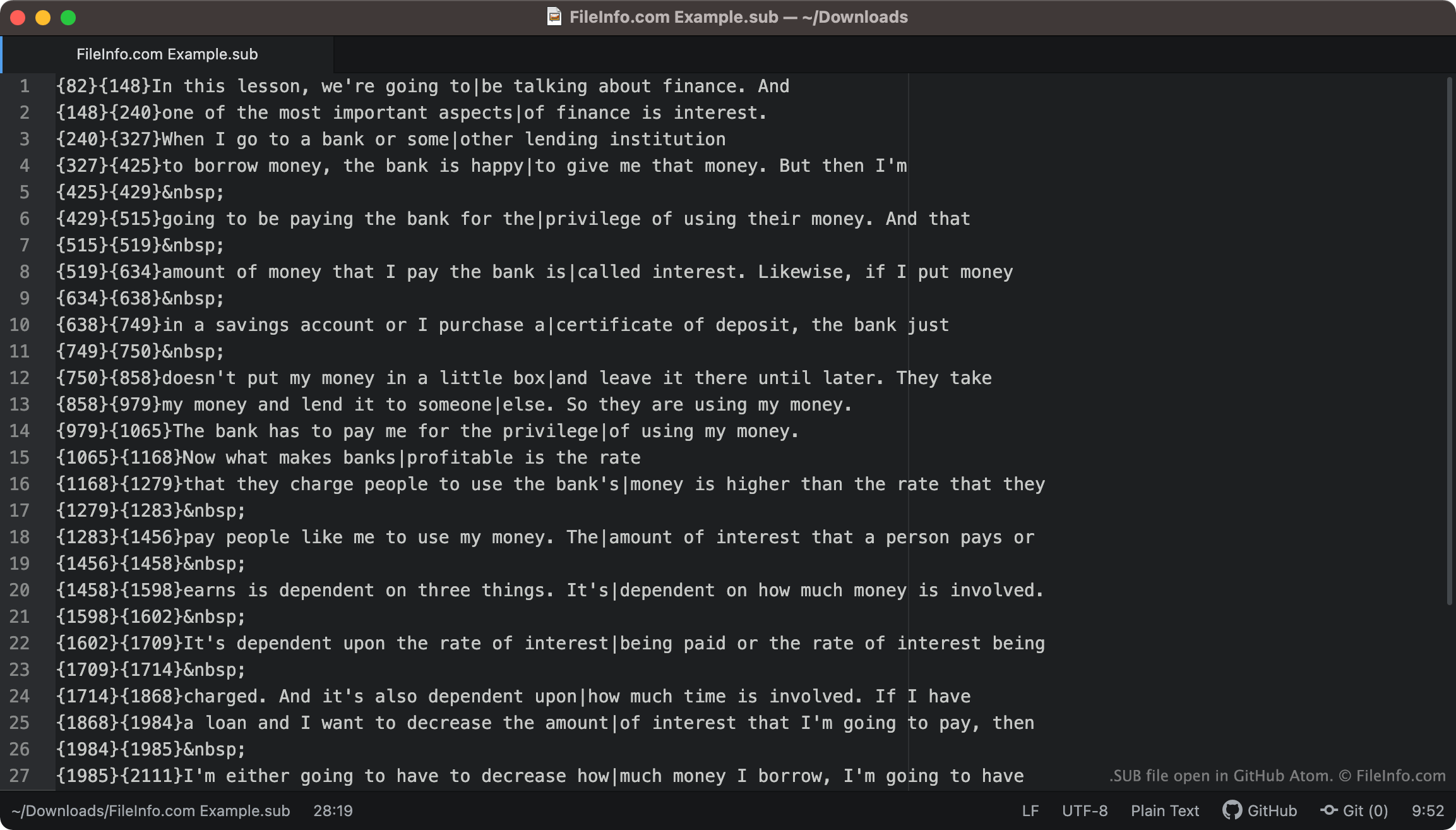
Screenshot einer .sub-Datei in GitHub Atom
SUB-Datei geöffnet in GitHub Atom

MicroDVD Player ist ein Mediaplayer, der von Tiamat Software entwickelt wurde. Untertitel, die für die Verwendung mit MicroDVD-Videos gespeichert wurden, wurden als SUB-Dateien gespeichert.

SUB-Dateien sind Textdateien, die Text enthalten, der steuert, wann Untertitel angezeigt werden, wie lange sie angezeigt werden und wie der Untertiteltext formatiert ist. Wenn die erste Zeile einer SUB-Datei beispielsweise {0}{90}You might not believe this, but ... lauten würde und der Film, mit dem die SUB-Datei verwendet werden soll, mit 30 Bildern pro Sekunde abgespielt wird, erscheint der Untertiteltext "You might not believe this, but ..." während der ersten drei Sekunden des Films. Textzeilen können auch Steuerungscodes enthalten, die festlegen, dass Text in bestimmten Schriftarten, Farben und Stilen angezeigt werden soll.

Wie konvertiere ich SUB-Untertitel in SRT-Untertitel?

Das .SRT-Untertitelformat ist verbreiteter als das SUB-Format. Daher möchten Sie Ihre SUB-Untertitel möglicherweise in das SRT-Format konvertieren. SubtitleTools.com bietet einen Konverter namens Convert Subtitles to Srt, mit dem Sie SUB-Dateien in das SRT-Format konvertieren können. MConverter.eu ermöglicht es Benutzern ebenfalls, SUB-Dateien in das SRT-Format zu konvertieren.

So öffnen Sie eine SUB-Datei

Sie können eine SUB-Datei in den folgenden Mediaplayern als Untertitelspur verwenden:

Um beispielsweise eine SUB-Datei in VLC media player als Untertitelspur zu verwenden:

  1. Öffnen Sie VLC media player und starten Sie die Wiedergabe des Videos, mit dem Sie Ihre SUB-Datei verwenden möchten.
  2. Wählen Sie in der Menüleiste von VLC Media Player Subtitles → Add Subtitle File ... aus.
  3. Navigieren Sie zu Ihrer SUB-Datei und öffnen Sie sie.

Wenn Sie die Untertitel bearbeiten müssen, die eine SUB-Datei enthält, können Sie die Datei in Aegisub (plattformübergreifend) oder einem beliebigen Texteditor öffnen und bearbeiten, etwa in Microsoft Notepad (Windows) oder Apple TextEdit (Mac).

Über 400 Dateiformate öffnen mit File Viewer Plus.Kostenloser Download

Programme, die .SUB-Dateien öffnen

Windows
Kostenlose Testversion
Kostenlos
Kostenlos
Beliebiger Texteditor
Mac
Kostenlos
Kostenlos
Beliebiger Texteditor
Linux
Kostenlos
Kostenlos
Kostenlos
Beliebiger Texteditor
iOS
Android
Kategorie: Video
Aktualisiert: 11. Januar 2023

CloneCD-Subchannel-Datei

Entwickler SlySoft
Beliebtheit
3,8  |  40 Stimmen
 

Eine SUB-Datei ist eine Datenträgerabbild-Datei, die im CloneCD-Subchannel-Format gespeichert ist. Sie enthält multiplexierte Audiodaten, die von einer Disc extrahiert wurden. Um ein verwendbares Datenträgerabbild zu erstellen, müssen SUB-Dateien mit einer .IMG- und einer .CCD-Datei kombiniert werden. Zusammengehörige CloneCD-IMG-, -CCD- und -SUB-Dateien haben normalerweise dieselben Dateinamen.

Weitere Informationen

SlySoft CloneCD war eine Anwendung zum Brennen von CDs und DVDs, mit der sich unabhängig von Einschränkungen durch Digital Rights Management (DRM) exakte Kopien von Musik-, Video- und Datendiscs erstellen ließen. Wenn CloneCD ein Datenträgerabbild von einer Disc erstellte, speicherte es die Daten des Datenträgerabbilds in mehreren Dateien. Die Hauptdaten des Datenträgerabbilds wurden in einer IMG-Datei gespeichert, die Steuerdaten in einer CCD-Datei und die Subchannel-Daten in einer SUB-Datei.

Beim Erstellen einer neuen Disc mit CloneCD mussten Benutzer die IMG-, CCD- und SUB-Dateien bereitstellen, die CloneCD von der Originaldisc erstellt hatte. Obwohl CloneCD inzwischen eingestellt wurde, können andere Brennprogramme weiterhin verwendet werden, um CloneCD-IMG-, -CCD- und -SUB-Dateien zu verwendbaren Discs zusammenzufügen.

So öffnen Sie eine SUB-Datei

Sie können eine SUB-Datei und die zugehörigen IMG- und CCD-Dateien verwenden, um in mehreren Windows-Programmen Discs zu erstellen, darunter:

Linux-Benutzer können das Programm ccd2iso verwenden, um ein CloneCD-Datenträgerabbild in eine .ISO-Datei umzuwandeln.

Programme, die .SUB-Dateien öffnen

Windows
SlySoft CloneCD
SlySoft Virtual CloneDrive
Sysprogs WinCDEmu
Kostenlose Testversion
Linux
Kostenlos

SubTerra-Leveldatei

Entwickler Crystal Shard
Beliebtheit
3,4  |  14 Stimmen
 

Spiellevel für SubTerra, ein 2D-Puzzlespiel, bei dem die Spieler vorausschauend planen müssen, um Edelsteine zu sammeln und jedes Level abzuschließen; enthält Informationen zum Levelaufbau sowie zu den im Level enthaltenen Objekten und Ereignissen.

Programme, die .SUB-Dateien öffnen oder referenzieren

Windows
Crystal Shard SubTerra
Kategorie: Spiel
Aktualisiert: 11. März 2008

VobSub-Untertiteldatei

Entwickler The VobSub Team
Beliebtheit
3,5  |  4 Stimmen
 

Eine SUB-Datei ist eine Untertiteldatei, die von VobSub erstellt und verwendet wird, einem Programm, mit dem Benutzer Untertitel von DVDs extrahieren können. Sie enthält eine Reihe von Bildern, die als Untertitel eines Films dienen sollen. SUB-Dateien werden immer zusammen mit zugehörigen .IDX-Dateien verwendet.

Weitere Informationen

VobSub ist ein kostenloses Programm, mit dem Benutzer auf DVDs gespeicherte Untertitel extrahieren und wiedergeben können. Wenn VobSub Untertitel von einer DVD extrahiert, erstellt es zwei Untertiteldateien: eine SUB-Datei und eine IDX-Datei. Die SUB-Datei enthält Bilder, die als Untertiteltext angezeigt werden. Die IDX-Datei enthält Metadaten, die einem Mediaplayer mitteilen, in welcher Farbe der Untertiteltext angezeigt werden soll, wo die Untertitel auf dem Bildschirm erscheinen sollen und wann und in welcher Reihenfolge die Bilder aus der SUB-Datei angezeigt werden sollen.

Mit der DirectVobSub-Komponente von VobSub oder einem Mediaplayer, der das Untertitelformat SUB / IDX unterstützt, können Benutzer Untertitel im DVD-Format zusammen mit dem Film wiedergeben, für den sie vorgesehen sind. Dies kann beispielsweise nützlich sein, wenn Sie eine .MP4-Kopie eines Films erwerben und den Film mit Untertiteln ansehen möchten. Wenn Sie eine SUB- und eine IDX-Datei für den Film finden, können Sie sie als Untertitel laden und wiedergeben. SUB- und IDX-Dateien können auch verwendet werden, um Untertitel in .MKV-Dateien einzubetten.

So öffnen Sie eine SUB-Datei

Sie können DirectVobSub (Windows) oder den VideoLAN VLC media player (plattformübergreifend) verwenden, um die in einer SUB-Datei enthaltenen Untertitel zusammen mit einem Film wiederzugeben. Denken Sie daran, dass Sie die zur SUB-Datei gehörende IDX-Datei benötigen, um die darin enthaltenen Untertitel wiederzugeben.

So verwenden Sie eine SUB-Datei als Untertiteldatei im VLC media player:

  1. Stellen Sie sicher, dass Ihre SUB- und IDX-Datei im selben Verzeichnis gespeichert sind.
  2. Starten Sie die Wiedergabe des Films, für den Sie Ihre SUB-Datei verwenden möchten.
  3. Wählen Sie in der Menüleiste von VLC Subtitles → Add Subtitle File... aus.
  4. Navigieren Sie zu Ihrer SUB-Datei und öffnen Sie sie.

So konvertieren Sie eine SUB-Datei

Das .SRT-Untertitelformat ist verbreiteter als das SUB-Format. Daher möchten Sie Ihre SUB-Untertitel möglicherweise in das SRT-Format konvertieren, damit Sie sie einfacher verwenden können. SubtitleTools.com bietet einen SUB- / IDX-zu-SRT-Konverter namens Convert Sub/Idx to Srt, mit dem Sie auf SUB basierende Untertitel in das SRT-Format konvertieren können. Beachten Sie, dass Sie die zur SUB-Datei gehörende IDX-Datei benötigen, um deren Untertitel in das SRT-Format zu konvertieren.

Programme, die .SUB-Dateien öffnen

Windows
Kostenlos
Kostenlos
Mac
Linux
Android
Kategorie: Video
Aktualisiert: 27. April 2022

Geprüft von FileInfo.com

Das FileInfo.com-Team hat alle auf dieser Seite aufgeführten Dateiformate und Softwareprogramme unabhängig recherchiert. Unser Ziel ist 100% Genauigkeit, und wir veröffentlichen nur Informationen zu Dateitypen, die wir überprüft haben.

Wenn Sie Ergänzungen oder Aktualisierungen zu dieser Seite vorschlagen möchten, teilen Sie es uns bitte.