

.TSCPROJ Dateiendung
TechSmith Camtasia-Projekt
| Entwickler | TechSmith |
| Beliebtheit |
4,2 | 10 Stimmen |
Was ist eine TSCPROJ-Datei?
Eine TSCPROJ-Datei ist ein von TechSmith Camtasia erstelltes Projekt. Camtasia ist eine Anwendung für Bildschirmaufnahmen und Videobearbeitung. Sie enthält die Speicherorte aller im Projekt enthaltenen .TREC-Aufnahmen und Mediendateien sowie die am Projekt vorgenommenen Bearbeitungen und angewendeten Effekte. Die Windows-Version von Camtasia speichert Projekte standardmäßig als TSCPROJ-Dateien, während die macOS-Version Projekte als .CMPROJ-Dateien speichert. Beide Versionen können TSCPROJ-Dateien öffnen.
Weitere Informationen
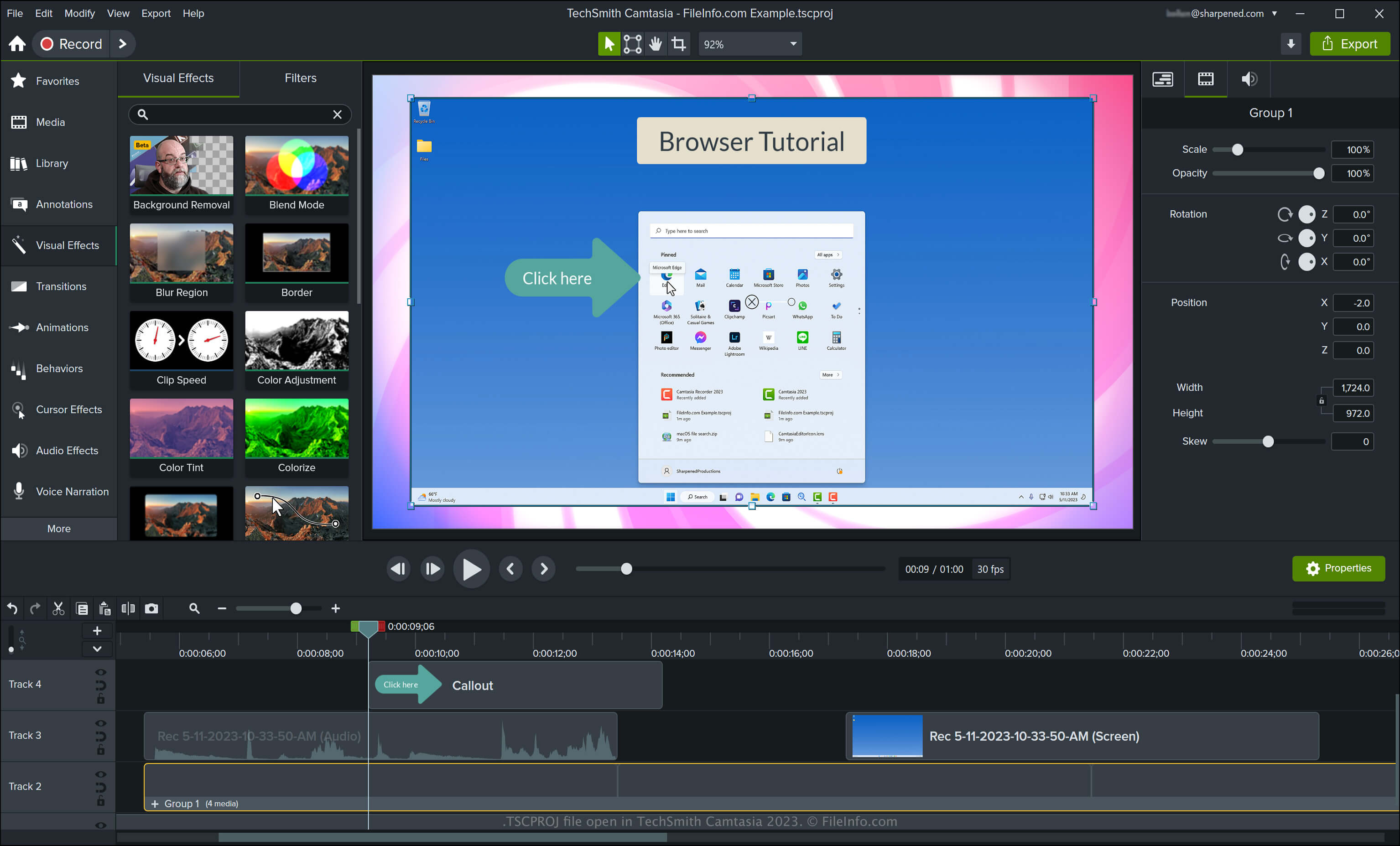
Mit Camtasia lassen sich verschiedene Arten von Videos erstellen, darunter Tutorials, Aufnahmen von Videospielen, Schulungsvideos und Webinaraufzeichnungen. TechSmith führte den TSCPROJ-Dateityp mit der Veröffentlichung von Camtasia Version 9 für Windows ein und ersetzte damit den .CAMPROJ-Dateityp, der von den Windows-Versionen von Camtasia verwendet wurde. Die macOS-Version von Camtasia speichert Projekte zwar als CMPROJ-Dateien, kann sie aber auch als TSCPROJ-Dateien exportieren.
So erstellen Sie eine TSCPROJ-Datei mit der Windows-Version von Camtasia
Beim Speichern eines Videos mit der Windows-Version von Camtasia erstellt die Anwendung eine TSCPROJ-Projektdatei, um den Inhalt zu speichern. Nachdem Sie die TSCPROJ-Datei gespeichert haben, können Sie sie schließen und zur weiteren Bearbeitung erneut öffnen. Führen Sie die folgenden Schritte aus, um eine TSCPROJ-Datei mit der Windows-Version von Camtasia zu erstellen:
- Wählen Sie oder , wenn Sie noch kein Projekt begonnen haben
- Wählen Sie oder
- Geben Sie den Projektnamen ein, wählen Sie den Speicherort aus und klicken Sie anschließend auf
So erstellen Sie eine TSCPROJ-Datei mit der macOS-Version von Camtasia
Sie können mit der macOS-Version von Camtasia eine TSCPROJ-Datei erstellen, indem Sie auswählen. Dieser Vorgang erstellt ein .ZIP-Archiv, das die TSCPROJ-Datei enthält.
So öffnen Sie eine TSCPROJ-Datei
Sie können eine TSCPROJ-Datei mit TechSmith Camtasia unter Windows und macOS öffnen, indem Sie auswählen.
HINWEIS: Wenn Sie das Projekt mit der Windows-Version von Camtasia als eigenständiges Projekt gespeichert haben, müssen Sie den Dateiordner mit der Dateierweiterung .tscproj (der denselben Namen wie das Projekt trägt) doppelt anklicken. Anschließend können Sie die eigentliche TSCPROJ-Datei öffnen.
Eine TSCPROJ-Datei mit einem Texteditor öffnen
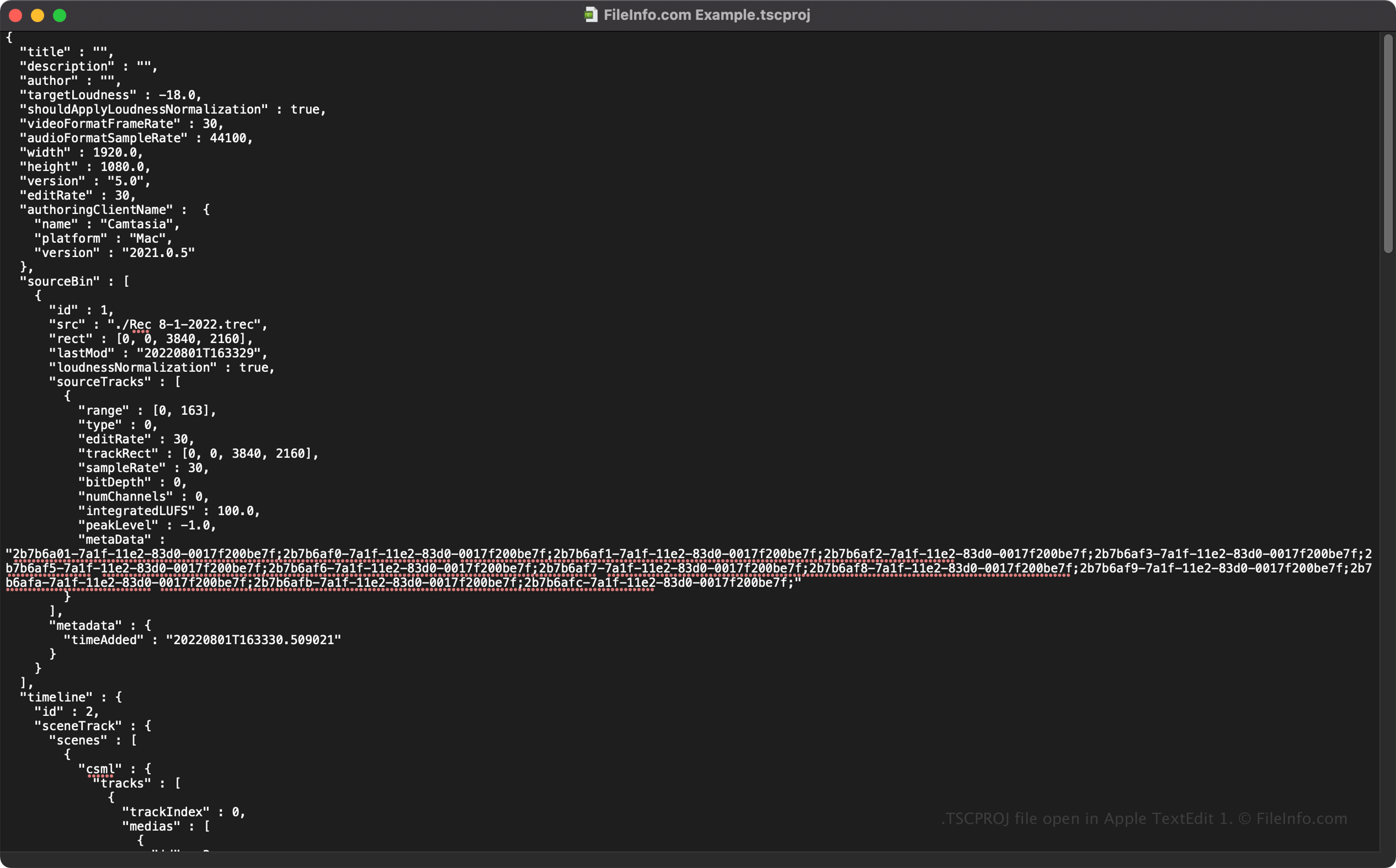
Da TSCPROJ-Dateien Informationen im Klartext speichern, können Sie TSCPROJ-Dateien mit Texteditoren wie Microsoft Notepad und Apple TextEdit öffnen und ihre Informationen sowie Metadaten anzeigen.
Sie können die Eigenschaften der TSCPROJ-Datei ändern, wenn sie in einem Texteditor geöffnet ist. Beachten Sie jedoch, dass eine falsche Bearbeitung der Datei das Projekt unbeabsichtigt beschädigen kann.
So konvertieren Sie eine TSCPROJ-Datei
Camtasia kann eine TSCPROJ-Datei in mehrere Dateitypen konvertieren, darunter die folgenden Formate:
- .MP4 – MPEG-4-Video
- .GIF – Graphical Interchange Format
- .M4A – MPEG-4-Audio (nur Windows)
- .MOV – Apple QuickTime Movie (nur macOS)
Sie können eine TSCPROJ-Datei auch als .CAMPACKAGE exportieren, um Ressourcen zu sichern oder mit anderen Camtasia-Benutzern zu teilen. Wählen Sie dazu aus.