

.TSCPROJ Bestandsextensie
TechSmith Camtasia-project
| Ontwikkelaar | TechSmith |
| Populariteit |
4,2 | 10 stemmen |
Wat is een TSCPROJ-bestand?
Een TSCPROJ-bestand is een project dat is gemaakt met TechSmith Camtasia, een toepassing voor schermopnamen en videobewerking. Het bevat de locaties van alle .TREC-opnamen en mediabestanden die in het project zijn opgenomen, samen met de bewerkingen en effecten die op het project zijn toegepast. De Windows-versie van Camtasia slaat projecten standaard op als TSCPROJ-bestanden, terwijl de macOS-versie projecten opslaat als .CMPROJ-bestanden; beide versies kunnen TSCPROJ-bestanden openen.
Meer informatie
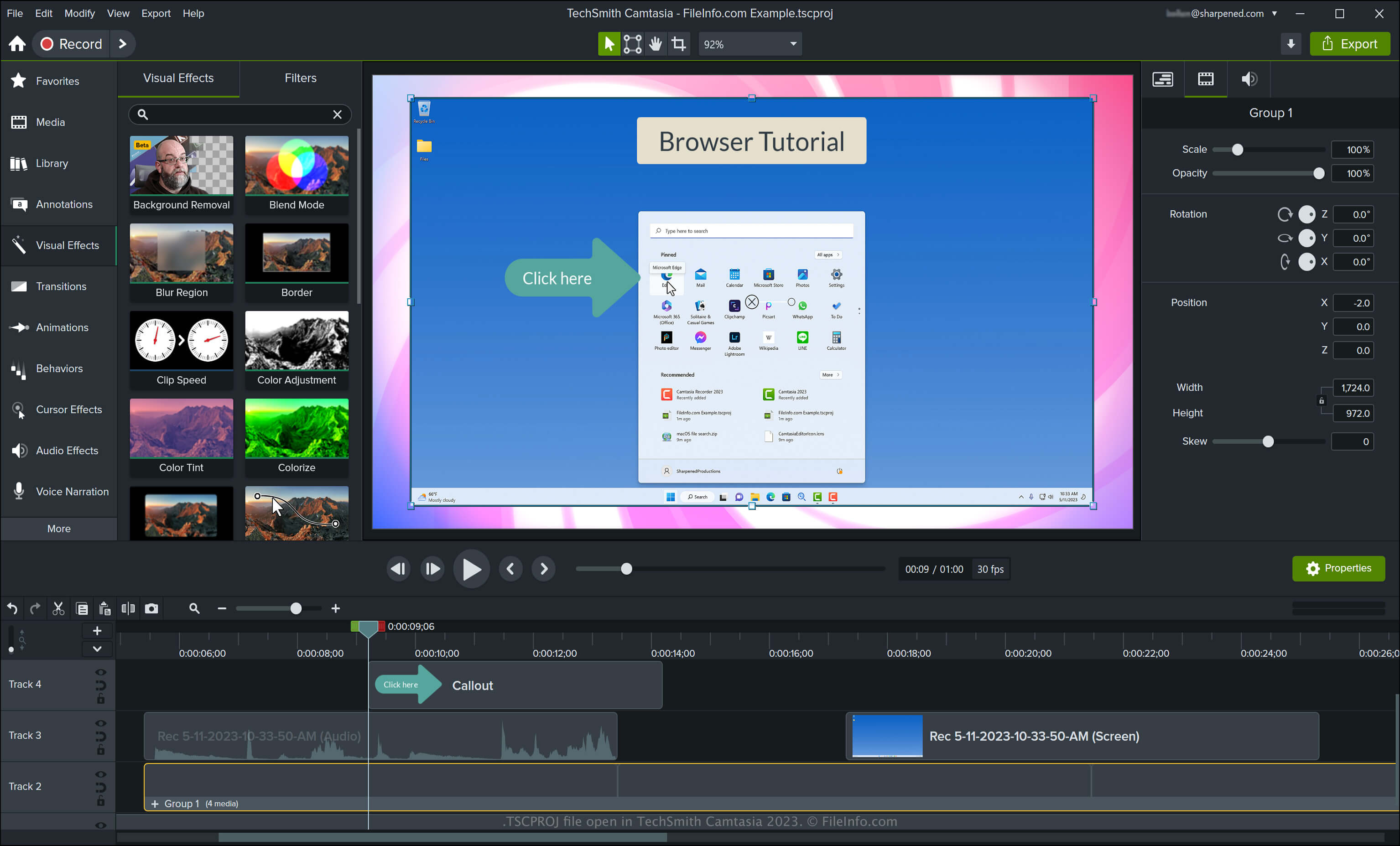
Met Camtasia kun je verschillende soorten video's maken, waaronder zelfstudies, opnamen van videogames, trainingsvideo's en opnamen van webinars. TechSmith introduceerde het bestandstype TSCPROJ toen het versie 9 van Camtasia voor Windows uitbracht, ter vervanging van het bestandstype .CAMPROJ dat door de Windows-versies van Camtasia werd gebruikt. Hoewel de macOS-versie van Camtasia projecten opslaat als CMPROJ-bestanden, kan deze ze ook exporteren als TSCPROJ-bestanden.
Een TSCPROJ-bestand maken met de Windows-versie van Camtasia
Wanneer je een video opslaat met de Windows-versie van Camtasia, maakt de toepassing een TSCPROJ-projectbestand om de inhoud op te slaan. Nadat je het TSCPROJ-bestand hebt opgeslagen, kun je het sluiten en opnieuw openen om het verder te bewerken. Volg deze stappen om een TSCPROJ-bestand te maken met de Windows-versie van Camtasia:
- Selecteer of als je nog geen project bent begonnen
- Selecteer of
- Geef het project een naam, kies de opslaglocatie en klik vervolgens op
Een TSCPROJ-bestand maken met de macOS-versie van Camtasia
Je kunt een TSCPROJ-bestand maken met de macOS-versie van Camtasia door te selecteren. Deze procedure maakt een .ZIP-archief met daarin het TSCPROJ-bestand.
Een TSCPROJ-bestand openen
Je kunt een TSCPROJ-bestand openen met TechSmith Camtasia in Windows en macOS door te selecteren.
OPMERKING: Als je het project als een zelfstandig project hebt opgeslagen met de Windows-versie van Camtasia, moet je dubbelklikken op de bestandsmap met de bestandsextensie .tscproj (met dezelfde naam als het project). Vervolgens kun je het daadwerkelijke TSCPROJ-bestand openen.
Een TSCPROJ-bestand openen met een teksteditor
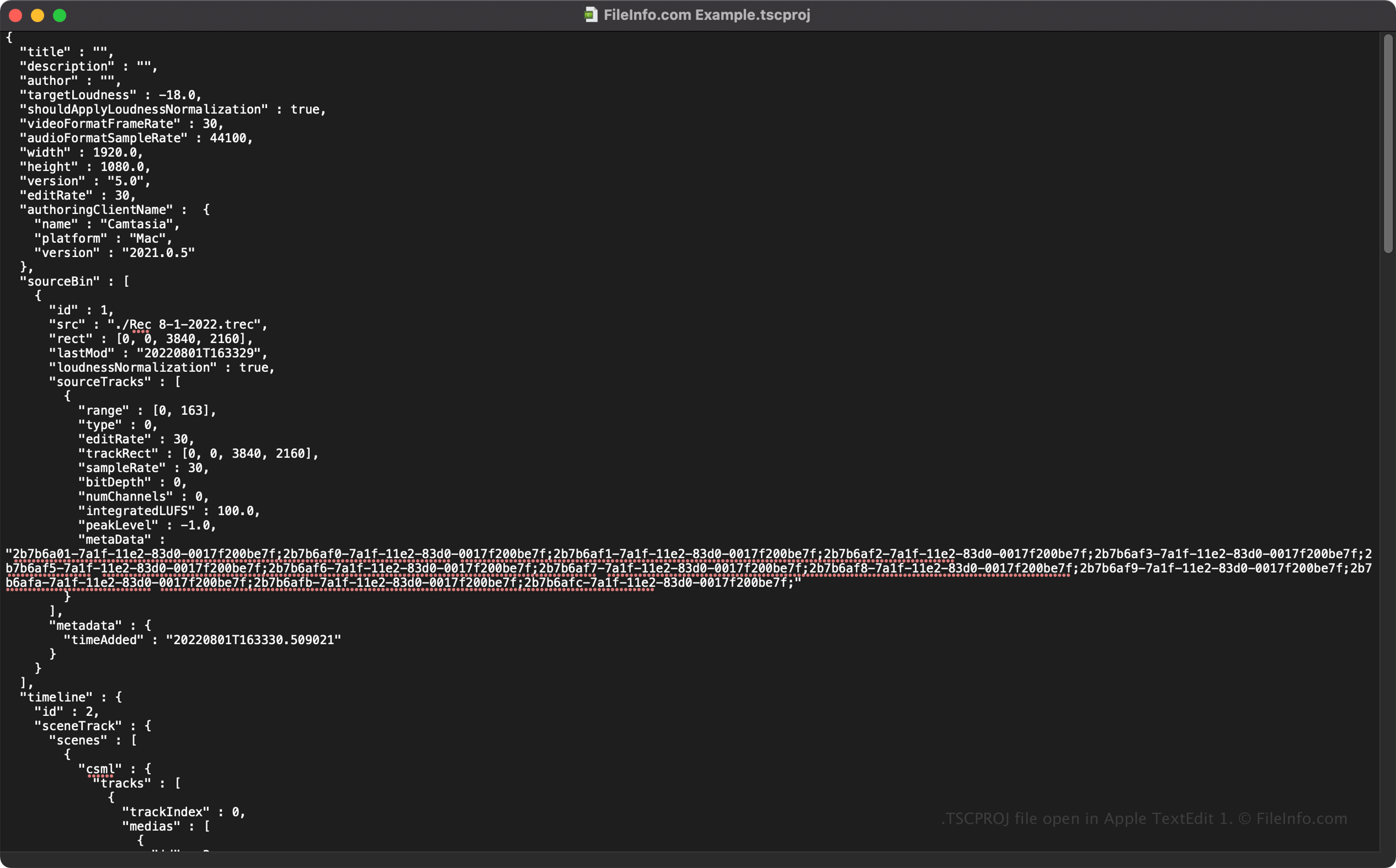
Omdat TSCPROJ-bestanden informatie in platte tekst opslaan, kun je TSCPROJ-bestanden openen met teksteditors, zoals Microsoft Notepad en Apple TextEdit, en hun informatie en metagegevens bekijken.
Je kunt de eigenschappen van het TSCPROJ-bestand wijzigen wanneer je het in een teksteditor hebt geopend. Houd er echter rekening mee dat je het project per ongeluk kunt beschadigen als je het bestand onjuist bewerkt.
Een TSCPROJ-bestand converteren
Camtasia kan een TSCPROJ-bestand converteren naar verschillende bestandstypen, waaronder de volgende indelingen:
- .MP4 - MPEG-4-video
- .GIF - Graphical Interchange Format
- .M4A - MPEG-4-audio (alleen Windows)
- .MOV - Apple QuickTime Movie (alleen macOS)
Je kunt een TSCPROJ-bestand ook exporteren als een .CAMPACKAGE om bronnen te back-uppen of te delen met andere Camtasia-gebruikers. Selecteer hiervoor .