
.COLORS Extensión de archivo

Conjunto de colores de Painter

Desarrollador Corel
Popularidad
4.0  |  4 Votos
 

¿Qué es un archivo COLORS?

Un archivo COLORS es un conjunto de colores creado y utilizado por Corel Painter, una aplicación de pintura digital. Contiene un conjunto de colores que un usuario agrupó manualmente o creó a partir de una imagen o capa. Guardar un conjunto de colores como archivo COLORS permite a los artistas importar y utilizar ese conjunto de colores en otros proyectos.

Más información
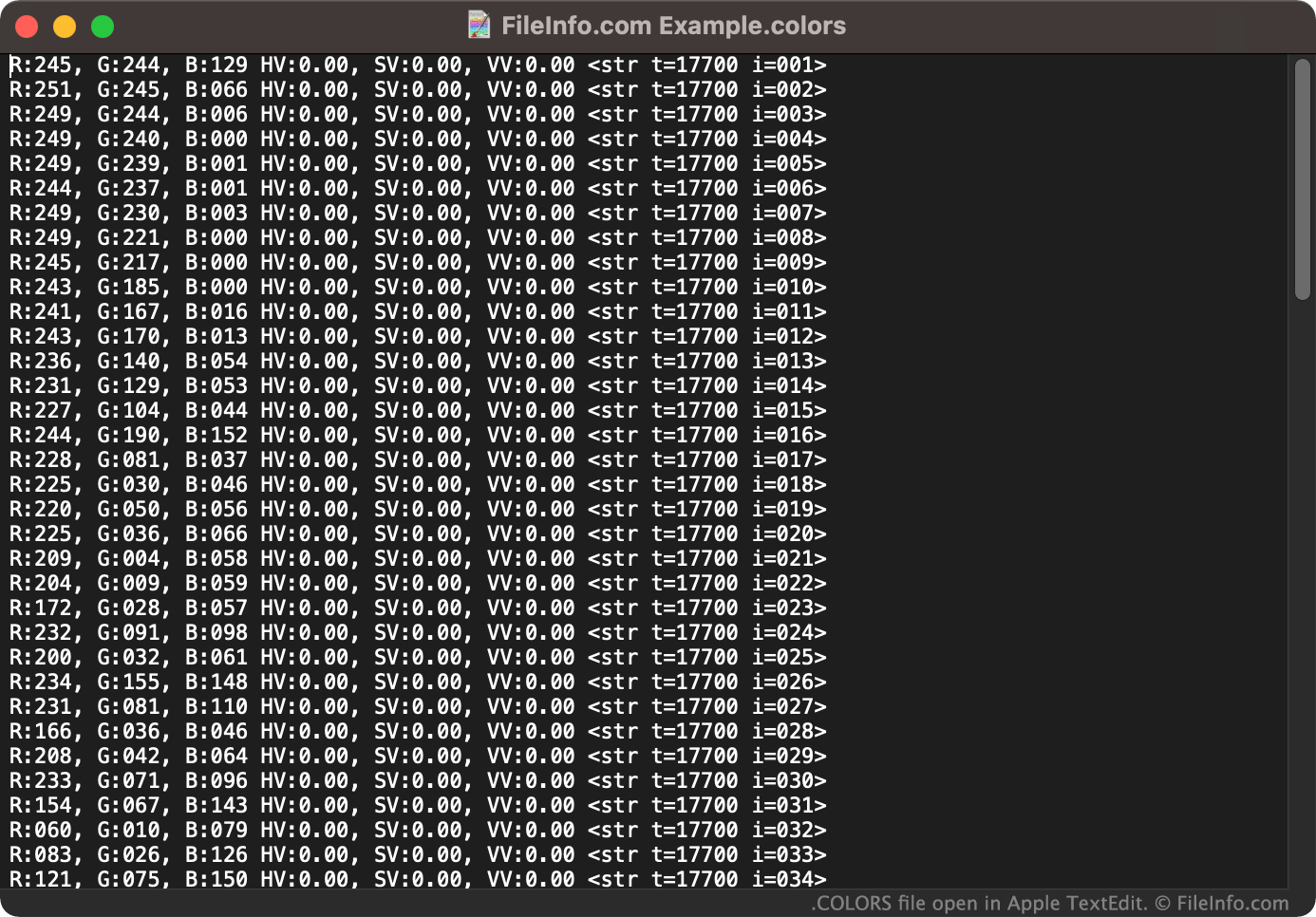
Captura de pantalla de un archivo .colors en Apple TextEdit
Archivo COLORS abierto en Apple TextEdit

Los artistas pueden utilizar el panel Bibliotecas de conjuntos de colores de Corel Painter para agrupar muchos colores en un conjunto de colores. Por ejemplo, un artista que está creando varias obras que utilizará la misma empresa puede querer agrupar los colores de marca de esa empresa en un conjunto de colores. Luego, el artista puede elegir rápidamente los color(es) correctos y aprobados por la empresa del conjunto de colores mientras pinta, dibuja o añade texto y elementos de formas.

Si un artista sabe que volverá a utilizar en el futuro un conjunto de colores que ha creado, puede guardarlo como archivo COLORS. Después, el artista puede importar el conjunto de colores y seleccionar rápidamente colores de él cuando trabaje en proyectos futuros.

¿Cómo guardo un conjunto de colores de Corel Painter?

Para guardar un conjunto de colores como archivo COLORS:

  1. En el Cajón de paletas de Painter, selecciona el panel Bibliotecas de conjuntos de colores.
  2. Selecciona el botón de menú con forma de sándwich que aparece junto al panel Bibliotecas de conjuntos de colores.
  3. Selecciona Export Color Set....
  4. Sigue las indicaciones para asignar un nombre y guardar tu conjunto de colores como archivo COLORS.

Cómo abrir un archivo COLORS

Puedes importar el conjunto de colores que contiene un archivo COLORS en Corel Painter (Windows, Mac). Para hacerlo:

  1. En el Cajón de paletas de Painter, selecciona el panel Bibliotecas de conjuntos de colores.
  2. Selecciona el botón de menú con forma de sándwich que aparece junto al panel Bibliotecas de conjuntos de colores.
  3. Selecciona Import Color Set....
  4. Busca y abre tu archivo COLORS.

Si es necesario, también puedes abrir un archivo COLORS como documento de texto en cualquier editor de texto, como Microsoft Notepad (Windows) o Apple TextEdit (Mac). Esto te permitirá ver los valores RGB asociados con el conjunto de colores que contiene tu archivo COLORS. (Por ejemplo, es posible que quieras abrir tu archivo COLORS en un editor de texto si no tienes acceso a Corel Painter y necesitas ver qué colores contiene el archivo.)

Abre más de 400 formatos de archivo con File Viewer Plus.Descarga gratis

Programas que abren archivos COLORS

Windows
Prueba gratuita
Mac
Prueba gratuita

Archivo de colores de bloques de Scratch 2.0

Desarrollador MIT
Popularidad
2.4  |  5 Votos
 

Un archivo COLORS contiene información de color utilizada por Scratch 2, una plataforma de desarrollo de aplicaciones creada por el Instituto de Tecnología de Massachusetts (MIT). Contiene información de color sobre los bloques que aparecen en la interfaz de Scratch 2, lo que permite a los usuarios organizar mejor los bloques de código. Los archivos COLORS no se pueden abrir en Scratch 3 ni en versiones posteriores.

Más información

Scratch es un lenguaje de programación fácil de aprender que ayuda a los niños a desarrollar juegos, animaciones e historias interactivas. En Scratch, los bloques son representaciones visuales de fragmentos de código que los desarrolladores ensamblan para crear un script o programa.

Los archivos COLORS fueron creados y utilizados como referencia únicamente por Scratch 2. Los desarrolladores guardaban y cargaban archivos COLORS mediante el menú Edit Block Colors de Scratch 2, al que se accedía manteniendo presionada la tecla Shift mientras se hacía clic en el menú Edit. Con el menú abierto, los desarrolladores podían hacer clic en Load para abrir un archivo COLORS o en Save para guardar un archivo COLORS. Sin embargo, MIT decidió eliminar gradualmente la función Edit Block Colors de Scratch 3 y versiones posteriores, por lo que Scratch ya no utiliza archivos COLORS.

NOTA: Al utilizar la versión web de Scratch 2, la información de color de los desarrolladores puede haberse guardado en archivos .BIN.

Cómo abrir un archivo COLORS

A menos que todavía tengas acceso a Scratch 2, no podrás abrir un archivo COLORS. Scratch 3 y las versiones posteriores no incluyen la función Edit Block Colors, por lo que los desarrolladores no pueden abrir archivos COLORS en esas versiones de Scratch.

Programas que abren archivos COLORS

Windows
Mac
Linux
Web

Verificado por FileInfo.com

El equipo de FileInfo.com ha investigado de forma independiente todos los formatos de archivo y programas de software incluidos en esta página. Nuestro objetivo es una precisión del 100%, y solo publicamos información sobre tipos de archivo que hemos verificado.

Si deseas sugerir alguna adición o actualización a esta página, avísanos.