
.COLORS ファイル拡張子

Painterカラーパレット

開発元 Corel
人気度
4.0  |  4 票
 

COLORSファイルとは?

COLORSファイルは、デジタルペイントアプリケーションのCorel Painterで作成および使用されるカラーパレットです。ユーザーが手動でまとめた色、または画像やレイヤーから作成した色のセットが含まれています。カラーパレットをCOLORSファイルとして保存すると、アーティストはそのカラーパレットを他のプロジェクトにインポートして使用できます。

詳細情報
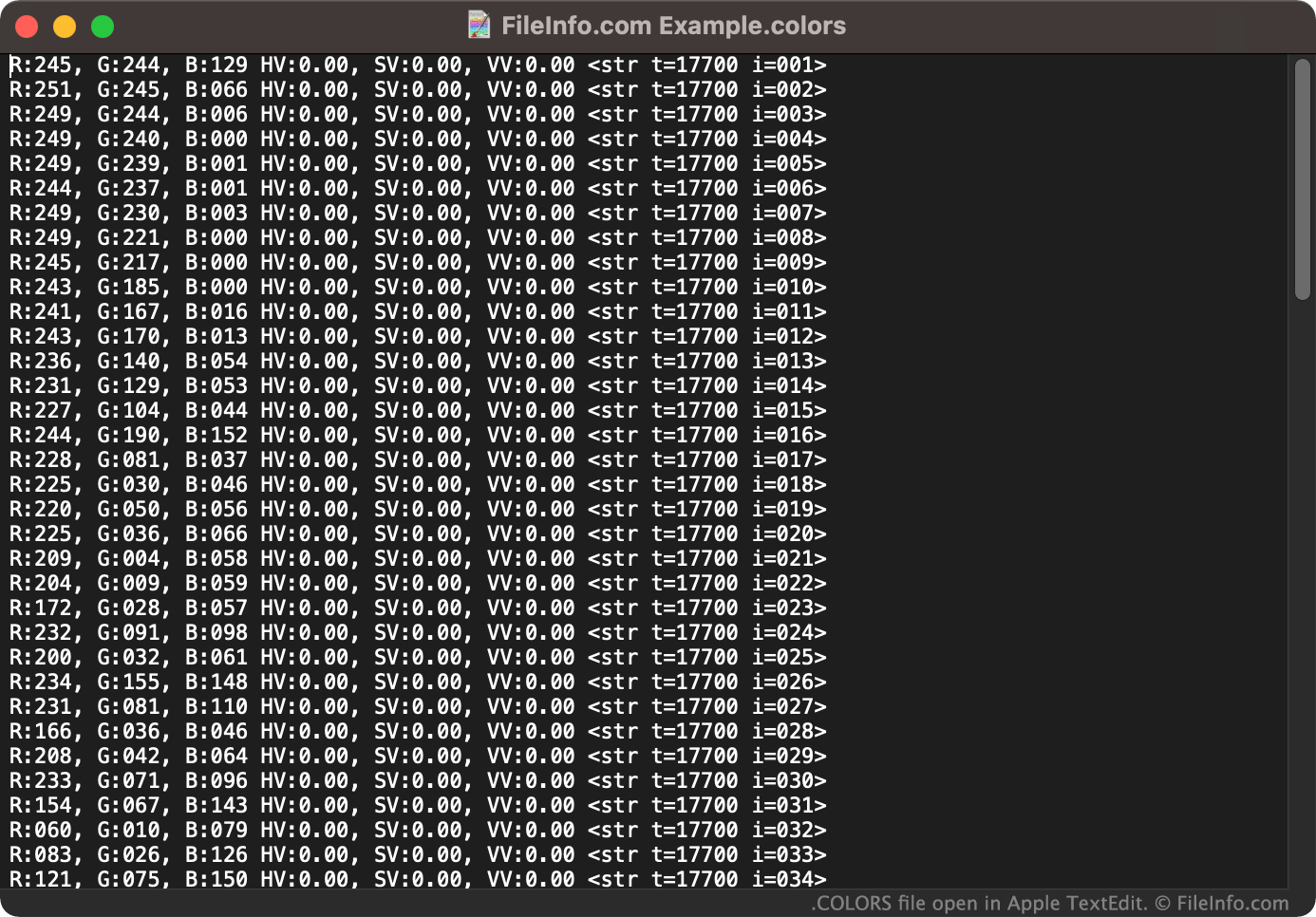
Apple TextEditで開いた.colorsファイルのスクリーンショット
Apple TextEditで開いたCOLORSファイル

アーティストは、Corel Painterの「カラーセットライブラリ」パネルを使用して、多数の色を1つのカラーパレットにまとめることができます。たとえば、同じ会社で使用する複数のアートワークを制作しているアーティストは、その会社のブランドカラーを1つのカラーパレットにまとめることがあります。そうすれば、アーティストはペイント、描画、テキストや図形要素の追加を行う際に、カラーパレットから会社が承認した正しい色(複数可)をすばやく選択できます。

作成したカラーパレットを今後も使用するとわかっている場合、アーティストはそのカラーパレットをCOLORSファイルとして保存できます。その後、アーティストはカラーパレットをインポートし、今後のプロジェクトで作業するときに、そこから色をすばやく選択できます。

Corel Painterのカラーパレットを保存する方法

カラーパレットをCOLORSファイルとして保存するには:

  1. Painterのパレットドロワーから、「カラーセットライブラリ」パネルを選択します。
  2. 「カラーセットライブラリ」パネルの横に表示されるサンドイッチメニューボタンを選択します。
  3. Export Color Set...を選択します。
  4. 画面の指示に従って、カラーパレットに名前を付け、COLORSファイルとして保存します。

COLORSファイルの開き方

COLORSファイルに含まれるカラーパレットは、Corel Painter(Windows、Mac)にインポートできます。手順は次のとおりです:

  1. Painterのパレットドロワーから、「カラーセットライブラリ」パネルを選択します。
  2. 「カラーセットライブラリ」パネルの横に表示されるサンドイッチメニューボタンを選択します。
  3. Import Color Set...を選択します。
  4. COLORSファイルの場所に移動して開きます。

必要に応じて、COLORSファイルをMicrosoft Notepad(Windows)やApple TextEdit(Mac)などのテキストエディターでテキストドキュメントとして開くこともできます。これにより、COLORSファイルに含まれるカラーパレットに関連付けられたRGB値を確認できます。(たとえば、Corel Painterを利用できず、ファイルに含まれる色を確認する必要がある場合は、COLORSファイルをテキストエディターで開くことがあります。)

File Viewer Plusで400種類以上のファイル形式を開けます。無料ダウンロード

COLORSファイルを開くプログラム

Windows
無料体験版
Mac
無料体験版

Scratch 2.0ブロックカラー ファイル

開発元 MIT
人気度
2.4  |  5 票
 

COLORSファイルには、マサチューセッツ工科大学(MIT)が開発したアプリケーション開発プラットフォーム、Scratch 2で使用される色の情報が含まれています。Scratch 2のインターフェースに表示されるブロックの色に関する情報が含まれており、ユーザーはコードブロックをより整理しやすくなります。COLORSファイルは、Scratch 3以降のバージョンでは開くことができません。

詳細情報

Scratchは、子どもたちがゲーム、アニメーション、インタラクティブなストーリーを作成しながら、簡単にプログラミングを学べる言語です。Scratchでは、ブロックはコードスニペットを視覚的に表現したもので、開発者はそれらを組み合わせてスクリプトやプログラムを作成します。

COLORSファイルはScratch 2でのみ作成および参照されていました。開発者は、Scratch 2のEdit Block Colorsメニューを使用してCOLORSファイルを保存および読み込みました。このメニューには、EditメニューをShiftキーを押しながらクリックするとアクセスできました。メニューを開くと、開発者はLoadをクリックしてCOLORSファイルを開いたり、SaveをクリックしてCOLORSファイルを保存したりできました。しかし、MITはScratch 3以降のバージョンでEdit Block Colors機能を段階的に廃止することを選択したため、ScratchではCOLORSファイルを使用しなくなりました。

注: Scratch 2のWeb版を使用している場合、開発者の色の情報は.BINファイルに保存されている可能性があります。

COLORSファイルの開き方

Scratch 2をまだ利用できる場合を除き、COLORSファイルを開くことはできません。Scratch 3以降のバージョンにはEdit Block Colors機能が含まれていないため、これらのバージョンのScratchではCOLORSファイルを開くことができません。

COLORSファイルを開くプログラム

Windows
Mac
Linux
Web

FileInfo.comによる検証済み

FileInfo.comチームは、このページに掲載されているすべてのファイル形式とソフトウェアについて独自に調査しました。私たちの目標は100%の正確性であり、検証済みのファイルタイプに関する情報のみを公開しています。

このページへの追加や更新をご提案いただける場合は、お知らせください。