

.COLORS Estensione file
Set di colori di Painter
| Sviluppatore | Corel |
| Popolarità |
4,0 | 4 Voti |
Che cos'è un file COLORS?
Un file COLORS è un set di colori creato e utilizzato da Corel Painter, un'applicazione per la pittura digitale. Contiene un set di colori raggruppati manualmente dall'utente o creati a partire da un'immagine o da un livello. Salvando un set di colori come file COLORS, gli artisti possono importarlo e utilizzarlo in altri progetti.
Maggiori informazioni
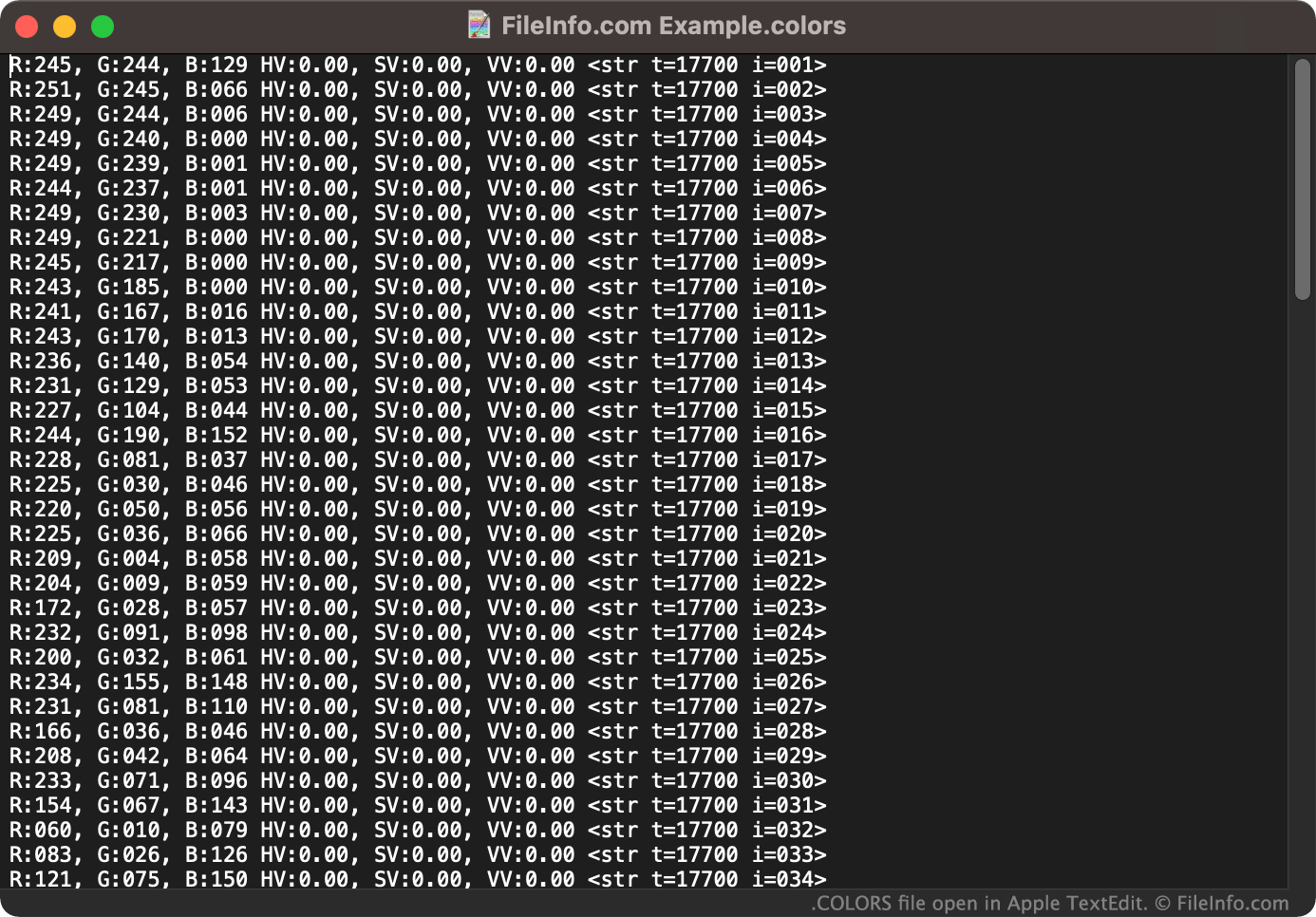
Gli artisti possono utilizzare il pannello Librerie dei set di colori di Corel Painter per raggruppare molti colori in un set di colori. Ad esempio, un artista che sta creando più opere d'arte da utilizzare per la stessa azienda potrebbe voler raggruppare i colori del marchio dell'azienda in un set di colori. In questo modo, mentre dipinge, disegna o aggiunge elementi di testo e forme, l'artista può scegliere rapidamente i colori corretti e approvati dall'azienda dal set di colori.
Se un artista sa che utilizzerà nuovamente in futuro un set di colori che ha creato, può salvarlo come file COLORS. In seguito, può importare il set di colori e selezionare rapidamente i colori da utilizzare quando lavora a progetti futuri.
Come si salva un set di colori di Corel Painter?
Per salvare un set di colori come file COLORS:
- Dal cassetto delle tavolozze di Painter, seleziona il pannello Librerie dei set di colori.
- Seleziona il pulsante del menu hamburger visualizzato accanto al pannello Librerie dei set di colori.
- Seleziona .
- Segui le istruzioni per assegnare un nome al set di colori e salvarlo come file COLORS.
Come aprire un file COLORS
Puoi importare il set di colori contenuto in un file COLORS in Corel Painter (Windows, Mac). Per farlo:
- Dal cassetto delle tavolozze di Painter, seleziona il pannello Librerie dei set di colori.
- Seleziona il pulsante del menu hamburger visualizzato accanto al pannello Librerie dei set di colori.
- Seleziona .
- Individua e apri il file COLORS.
Se necessario, puoi anche aprire un file COLORS come documento di testo in qualsiasi editor di testo, ad esempio Microsoft Notepad (Windows) o Apple TextEdit (Mac). In questo modo potrai visualizzare i valori RGB associati al set di colori contenuto nel file COLORS. (Ad esempio, potresti voler aprire il file COLORS in un editor di testo se non hai accesso a Corel Painter e devi vedere quali colori contiene il file.)