
.COLORS Dateiendung

2 Dateitypen verwenden die Dateiendung .colors.

Painter-Farbset

Entwickler Corel
Beliebtheit
4,0  |  4 Stimmen
 

Was ist eine COLORS-Datei?

Eine COLORS-Datei ist ein von Corel Painter erstelltes und verwendetes Farbset. Corel Painter ist eine Anwendung für digitales Malen. Sie enthält eine Gruppe von Farben, die ein Benutzer manuell zusammengestellt oder aus einem Bild oder einer Ebene erstellt hat. Wenn ein Farbset als COLORS-Datei gespeichert wird, können Künstler dieses Farbset in andere Projekte importieren und verwenden.

Weitere Informationen
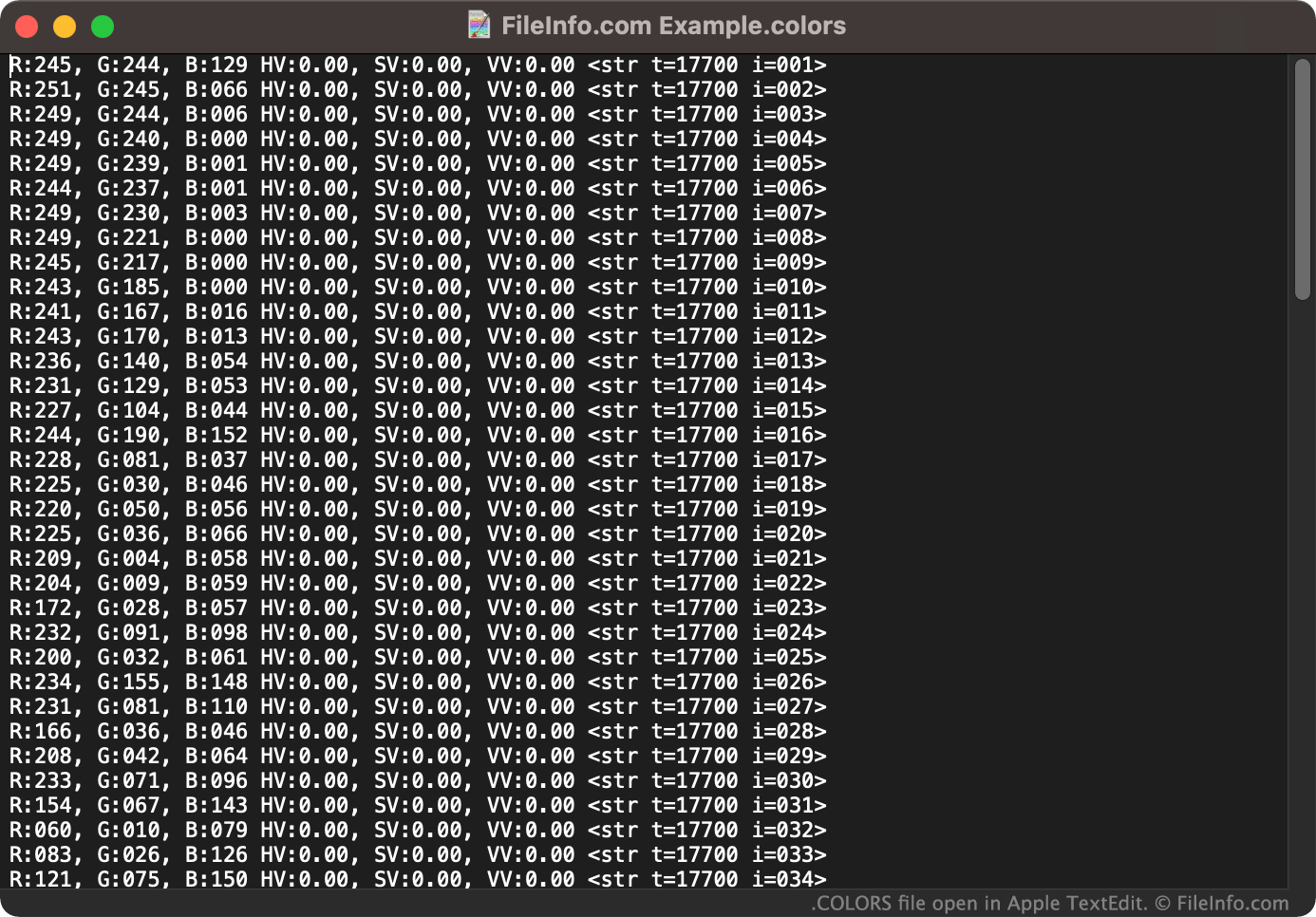
Screenshot einer .colors-Datei in Apple TextEdit
COLORS-Datei geöffnet in Apple TextEdit

Künstler können den Bereich „Color Set Libraries“ von Corel Painter verwenden, um viele Farben zu einem Farbset zusammenzufassen. Beispielsweise möchte ein Künstler, der mehrere Kunstwerke für dasselbe Unternehmen erstellt, möglicherweise die Markenfarben dieses Unternehmens in einem Farbset zusammenfassen. Anschließend kann der Künstler beim Malen, Zeichnen oder Hinzufügen von Text- und Formelementen schnell die richtigen, vom Unternehmen freigegebenen Farben aus dem Farbset auswählen.

Wenn ein Künstler weiß, dass er ein erstelltes Farbset später erneut verwenden wird, kann er dieses Farbset als COLORS-Datei speichern. Anschließend kann der Künstler das Farbset importieren und bei der Arbeit an zukünftigen Projekten schnell Farben daraus auswählen.

Wie speichere ich ein Corel Painter-Farbset?

So speichern Sie ein Farbset als COLORS-Datei:

  1. Wählen Sie in Painters Palettenablage den Bereich „Color Set Libraries“ aus.
  2. Wählen Sie die Schaltfläche des Hamburger-Menüs aus, die neben dem Bereich „Color Set Libraries“ angezeigt wird.
  3. Wählen Sie Export Color Set... aus.
  4. Folgen Sie den Anweisungen, um Ihr Farbset zu benennen und als COLORS-Datei zu speichern.

So öffnen Sie eine COLORS-Datei

Sie können das in einer COLORS-Datei enthaltene Farbset in Corel Painter (Windows, Mac) importieren. Gehen Sie dazu wie folgt vor:

  1. Wählen Sie in Painters Palettenablage den Bereich „Color Set Libraries“ aus.
  2. Wählen Sie die Schaltfläche des Hamburger-Menüs aus, die neben dem Bereich „Color Set Libraries“ angezeigt wird.
  3. Wählen Sie Import Color Set... aus.
  4. Navigieren Sie zu Ihrer COLORS-Datei und öffnen Sie sie.

Bei Bedarf können Sie eine COLORS-Datei auch als Textdokument in einem beliebigen Texteditor öffnen, beispielsweise in Microsoft Notepad (Windows) oder Apple TextEdit (Mac). Dadurch können Sie die RGB-Werte anzeigen, die dem in Ihrer COLORS-Datei enthaltenen Farbset zugeordnet sind. (Beispielsweise möchten Sie Ihre COLORS-Datei möglicherweise in einem Texteditor öffnen, wenn Sie keinen Zugriff auf Corel Painter haben und sehen müssen, welche Farben die Datei enthält.)

Über 400 Dateiformate öffnen mit File Viewer Plus.Kostenloser Download

Programme, die .COLORS-Dateien öffnen

Windows
Kostenlose Testversion
Mac
Kostenlose Testversion

Scratch 2.0-Blockfarben-Datei

Entwickler MIT
Beliebtheit
2,4  |  5 Stimmen
 

Eine COLORS-Datei enthält Farbinformationen, die von Scratch 2 verwendet werden, einer von der Massachusetts Institute of Technology (MIT) entwickelten Plattform zur Anwendungsentwicklung. Sie enthält Farbinformationen zu Blöcken, die in der Scratch-2-Oberfläche angezeigt werden, sodass Benutzer Codeblöcke besser organisieren können. COLORS-Dateien können in Scratch 3 und späteren Versionen nicht geöffnet werden.

Weitere Informationen

Scratch ist eine leicht zu erlernende Programmiersprache, die Kindern hilft, Spiele, Animationen und interaktive Geschichten zu entwickeln. In Scratch sind Blöcke visuelle Darstellungen von Codeabschnitten, die Entwickler zusammenfügen, um ein Skript oder Programm zu erstellen.

COLORS-Dateien wurden ausschließlich von Scratch 2 erstellt und referenziert. Entwickler speicherten und luden COLORS-Dateien über das Menü Edit Block Colors von Scratch 2, das durch Gedrückthalten der Umschalttaste beim Klicken auf das Menü Edit aufgerufen wurde. Bei geöffnetem Menü konnten Entwickler auf Load klicken, um eine COLORS-Datei zu öffnen, oder auf Save klicken, um eine COLORS-Datei zu speichern. MIT entschied sich jedoch, die Funktion Edit Block Colors aus Scratch 3 und späteren Versionen zu entfernen, sodass Scratch keine COLORS-Dateien mehr verwendet.

HINWEIS: Bei Verwendung der Webversion von Scratch 2 wurden die Farbinformationen der Entwickler möglicherweise in .BIN-Dateien gespeichert.

So öffnen Sie eine COLORS-Datei

Wenn Sie nicht mehr auf Scratch 2 zugreifen können, werden Sie eine COLORS-Datei nicht öffnen können. Scratch 3 und spätere Versionen enthalten die Funktion Edit Block Colors nicht, sodass Entwickler COLORS-Dateien in diesen Scratch-Versionen nicht öffnen können.

Programme, die .COLORS-Dateien öffnen

Windows
Kostenlos
Mac
Kostenlos
Linux
Kostenlos
Web
Kostenlos

Geprüft von FileInfo.com

Das FileInfo.com-Team hat alle auf dieser Seite aufgeführten Dateiformate und Softwareprogramme unabhängig recherchiert. Unser Ziel ist 100% Genauigkeit, und wir veröffentlichen nur Informationen zu Dateitypen, die wir überprüft haben.

Wenn Sie Ergänzungen oder Aktualisierungen zu dieser Seite vorschlagen möchten, teilen Sie es uns bitte.