

.COLORS Extension de fichier
Ensemble de couleurs Painter
| Développeur | Corel |
| Popularité |
4,0 | 4 Votes |
Qu'est-ce qu'un fichier COLORS ?
Un fichier COLORS est un ensemble de couleurs créé et utilisé par Corel Painter, une application de peinture numérique. Il contient un ensemble de couleurs qu'un utilisateur a regroupées manuellement ou créées à partir d'une image ou d'un calque. En enregistrant un ensemble de couleurs dans un fichier COLORS, les artistes peuvent importer et utiliser cet ensemble de couleurs dans d'autres projets.
Plus d'informations
Les artistes peuvent utiliser le panneau Color Set Libraries de Corel Painter pour regrouper de nombreuses couleurs dans un ensemble de couleurs. Par exemple, un artiste qui crée plusieurs œuvres destinées à être utilisées par la même entreprise peut vouloir regrouper les couleurs de marque de cette entreprise dans un ensemble de couleurs. Ensuite, l'artiste peut rapidement choisir les couleur(s) correctes approuvées par l'entreprise dans l'ensemble de couleurs lorsqu'il peint, dessine ou ajoute du texte et des éléments de forme.
Si un artiste sait qu'il réutilisera à l'avenir un ensemble de couleurs qu'il a créé, il peut enregistrer cet ensemble de couleurs dans un fichier COLORS. Ensuite, l'artiste peut importer l'ensemble de couleurs et sélectionner rapidement des couleurs dans celui-ci lorsqu'il travaille sur de futurs projets.
Comment enregistrer un ensemble de couleurs Corel Painter ?
Pour enregistrer un ensemble de couleurs dans un fichier COLORS :
- Dans le tiroir de palettes de Painter, sélectionnez le panneau Color Set Libraries.
- Sélectionnez le bouton de menu en forme de sandwich qui apparaît à côté du panneau Color Set Libraries.
- Sélectionnez .
- Suivez les instructions pour nommer et enregistrer votre ensemble de couleurs dans un fichier COLORS.
Comment ouvrir un fichier COLORS
Vous pouvez importer l'ensemble de couleurs contenu dans un fichier COLORS dans Corel Painter (Windows, Mac). Pour ce faire :
- Dans le tiroir de palettes de Painter, sélectionnez le panneau Color Set Libraries.
- Sélectionnez le bouton de menu en forme de sandwich qui apparaît à côté du panneau Color Set Libraries.
- Sélectionnez .
- Accédez à votre fichier COLORS et ouvrez-le.
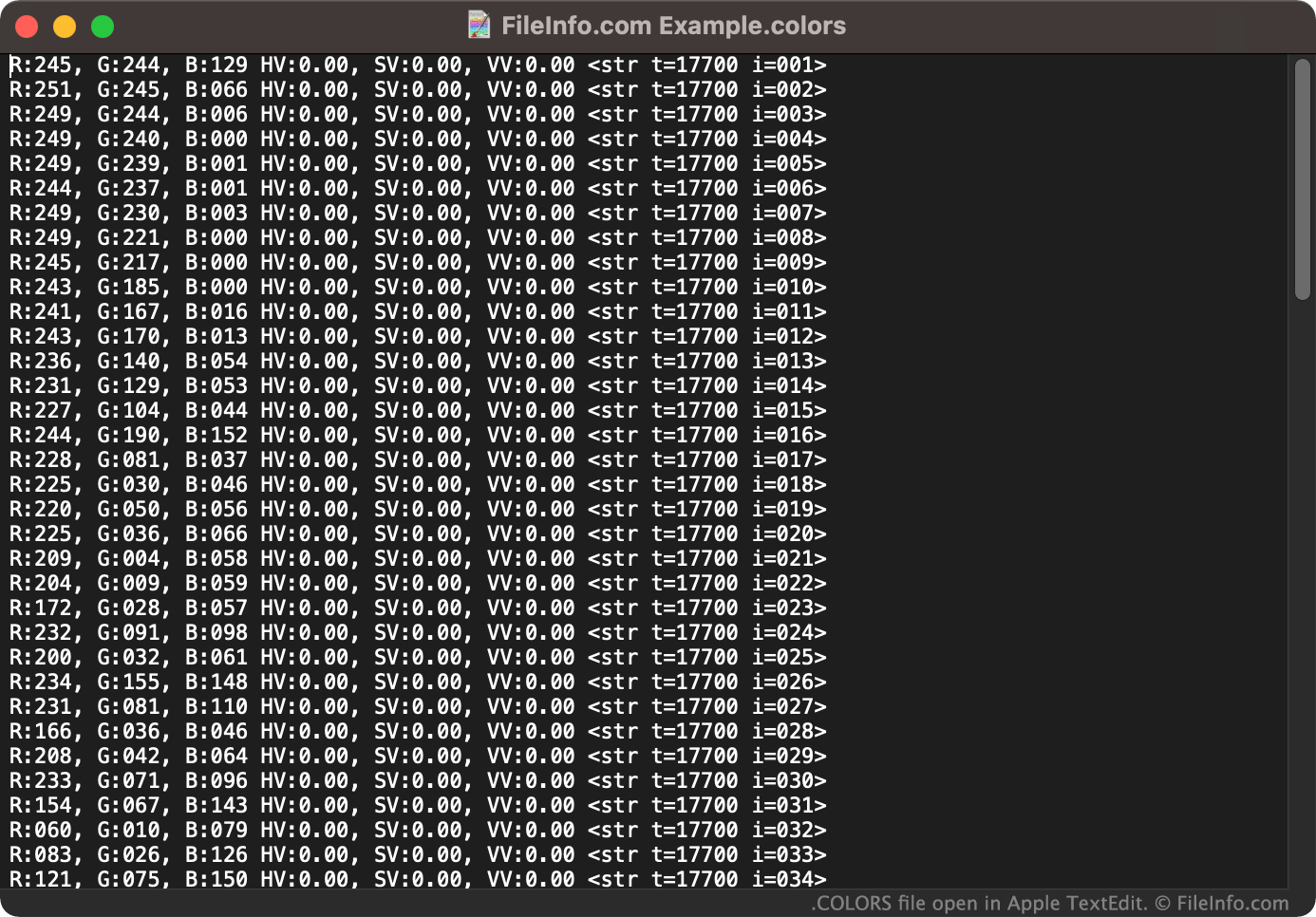
Si nécessaire, vous pouvez également ouvrir un fichier COLORS comme document texte dans n'importe quel éditeur de texte, tel que Microsoft Notepad (Windows) ou Apple TextEdit (Mac). Cela vous permettra d'afficher les valeurs RVB associées à l'ensemble de couleurs contenu dans votre fichier COLORS. (Par exemple, vous pouvez vouloir ouvrir votre fichier COLORS dans un éditeur de texte si vous n'avez pas accès à Corel Painter et devez voir quelles couleurs le fichier contient.)