

.COLORS Rozszerzenie pliku
Zestaw kolorów programu Painter
| Deweloper | Corel |
| Popularność |
4,0 | 4 Głosy |
Czym jest plik COLORS?
Plik COLORS to zestaw kolorów utworzony i używany przez Corel Painter, aplikację do malowania cyfrowego. Zawiera zestaw kolorów, które użytkownik ręcznie pogrupował lub utworzył na podstawie obrazu albo warstwy. Zapisanie zestawu kolorów jako pliku COLORS pozwala artystom importować go i używać w innych projektach.
Więcej informacji
Artyści mogą używać panelu Color Set Libraries w programie Corel Painter do grupowania wielu kolorów w zestaw kolorów. Na przykład artysta tworzący wiele prac, które będą używane przez tę samą firmę, może chcieć pogrupować kolory firmowej identyfikacji wizualnej w zestaw kolorów. Następnie podczas malowania, rysowania lub dodawania elementów tekstowych i kształtów artysta może szybko wybierać właściwe, zatwierdzone przez firmę kolory z zestawu kolorów.
Jeśli artysta wie, że w przyszłości ponownie użyje utworzonego zestawu kolorów, może zapisać go jako plik COLORS. Następnie może zaimportować zestaw kolorów i szybko wybierać z niego kolory podczas pracy nad przyszłymi projektami.
Jak zapisać zestaw kolorów programu Corel Painter?
Aby zapisać zestaw kolorów jako plik COLORS:
- W szufladzie palet programu Painter wybierz panel Color Set Libraries.
- Wybierz przycisk menu kanapkowego wyświetlany obok panelu Color Set Libraries.
- Wybierz .
- Postępuj zgodnie z instrukcjami, aby nadać nazwę zestawowi kolorów i zapisać go jako plik COLORS.
Jak otworzyć plik COLORS
Zestaw kolorów zawarty w pliku COLORS można zaimportować do programu Corel Painter (Windows, Mac). W tym celu:
- W szufladzie palet programu Painter wybierz panel Color Set Libraries.
- Wybierz przycisk menu kanapkowego wyświetlany obok panelu Color Set Libraries.
- Wybierz .
- Przejdź do pliku COLORS i otwórz go.
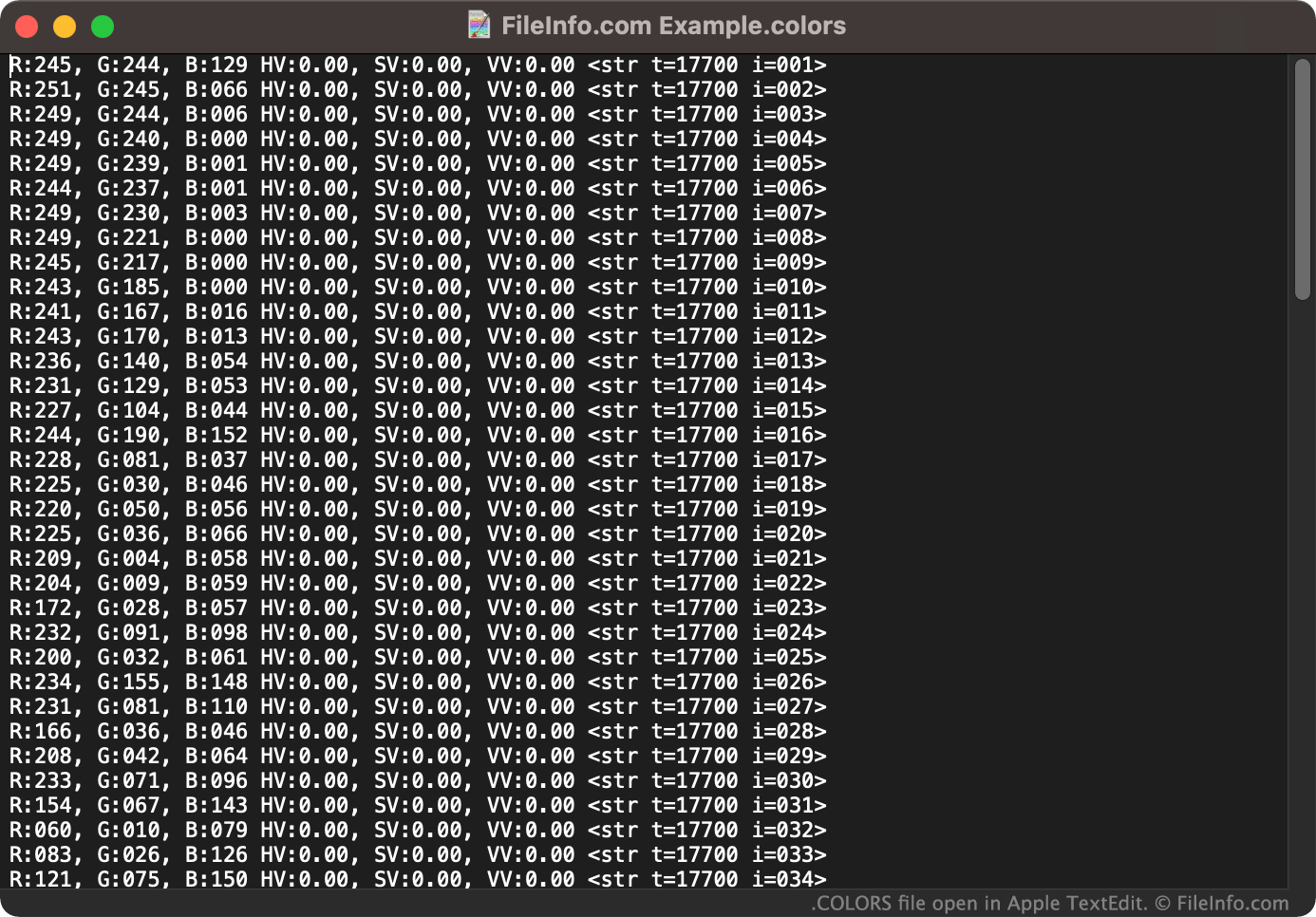
W razie potrzeby możesz także otworzyć plik COLORS jako dokument tekstowy w dowolnym edytorze tekstu, takim jak Microsoft Notepad (Windows) lub Apple TextEdit (Mac). Umożliwi to wyświetlenie wartości RGB powiązanych z zestawem kolorów zawartym w pliku COLORS. (Na przykład możesz chcieć otworzyć plik COLORS w edytorze tekstu, jeśli nie masz dostępu do programu Corel Painter i musisz sprawdzić, jakie kolory zawiera plik.)