

.PES ファイル拡張子
Brother PE刺しゅうフォーマット
| 開発元 | Brother International Corporation |
| 人気度 |
3.6 | 153 票 |
PESファイルとは?
PESファイルは、ミシンで布地に模様を刺しゅうするための指示を含むコンピューター支援製造(CAM)ファイルです。ミシンに指示を送る「停止」、「ジャンプ」、「トリム」などのコードを保存しています。PESファイルには、対応するBrotherのカラーパレットに含まれるデザインの色や、ステッチの密度と長さなど、刺しゅうデザインに関する情報も含まれています。
詳細情報
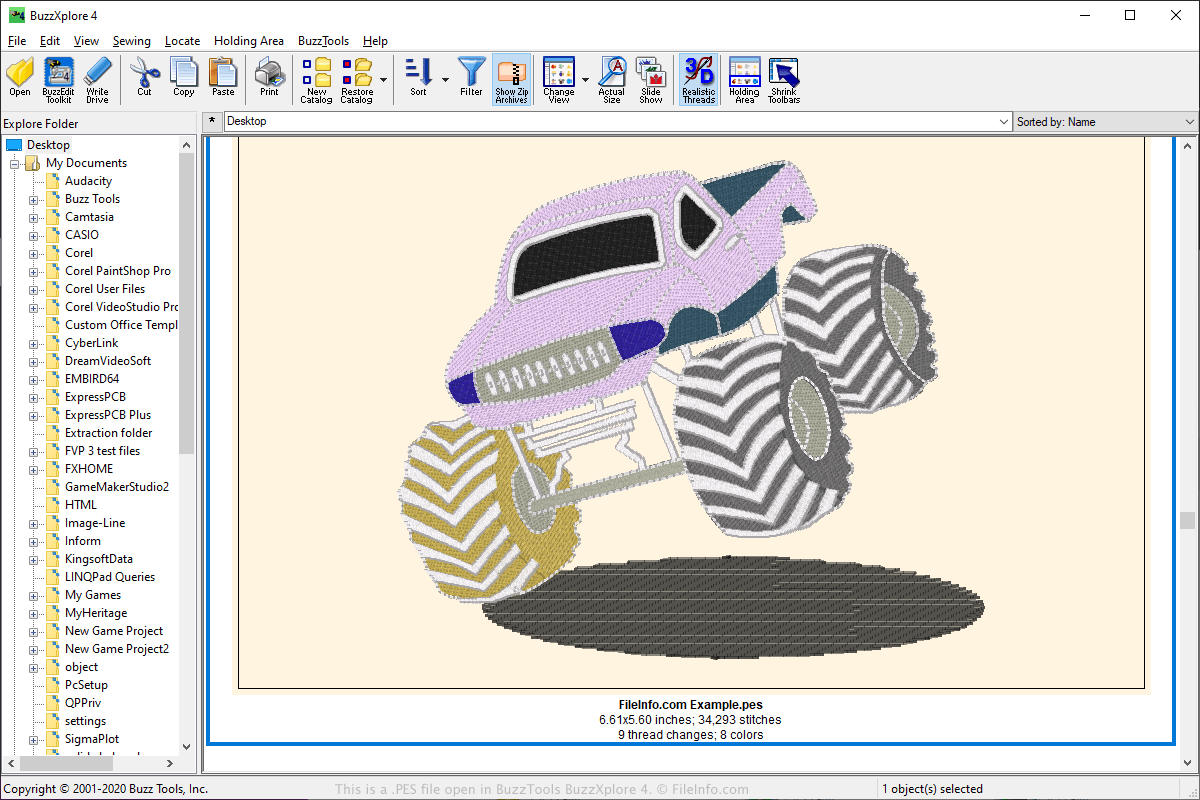
PES形式は刺しゅうコミュニティーで最も普及しているファイル形式の1つで、多数の刺しゅうアプリケーションに対応しています。PESファイルは、Brotherのミシンに付属するPE-Designソフトウェアなど、さまざまな刺しゅうアプリケーションで作成できます。また、BabylockやBerninaの家庭用刺しゅうミシンでも使用できます。
ユーザーはPESデザインをオンラインにアップロードし、WebフォーラムやWebサイト、メールの添付ファイルとして共有できます。他のユーザーはPESデザインをダウンロードし、PES形式の表示または編集に対応するプログラムで開くことができます。
デザインをミシンに転送するには、デザインを携帯型USBストレージデバイスに保存します。次に、そのストレージデバイスをミシンに挿入してデザインを転送し、刺しゅうします。
PESファイルの開き方
PESファイルは、BALARAD Embird Studio(Windows)、PREMIER+ Embroidery(マルチプラットフォーム)、S & S Computing SewWhat!(Windows)、Buzz Tools BuzzXplore(Windows)など、さまざまなアプリケーションで開くことができます。Touch Embroidery FreeやEmbroidery Viewerなど、複数のAndroidアプリでもPESファイルを開くことができます。
Embroidery Viewer and ConverterのWebアプリケーションと、Google Chrome Webブラウザー用プラグインを使って、PESファイルを表示したり、他の形式に変換したりすることもできます。
PESファイルを開くプログラム
PhysicsEditorシート
| 開発元 | CodeAndWeb |
| 人気度 |
3.3 | 32 票 |
PESファイルは、ビデオゲーム開発者が衝突形状を作成するために使用するプログラム、CodeAndWeb PhysicsEditorで作成されたプロジェクトファイルです。1つ以上のスプライトへの参照と、それらのスプライトに関連付けられた衝突形状の設定が含まれています。開発者はPESファイルを使用して、さまざまなゲーム開発エンジンで使用するために、衝突形状をさまざまな形式でエクスポートできます。
詳細情報
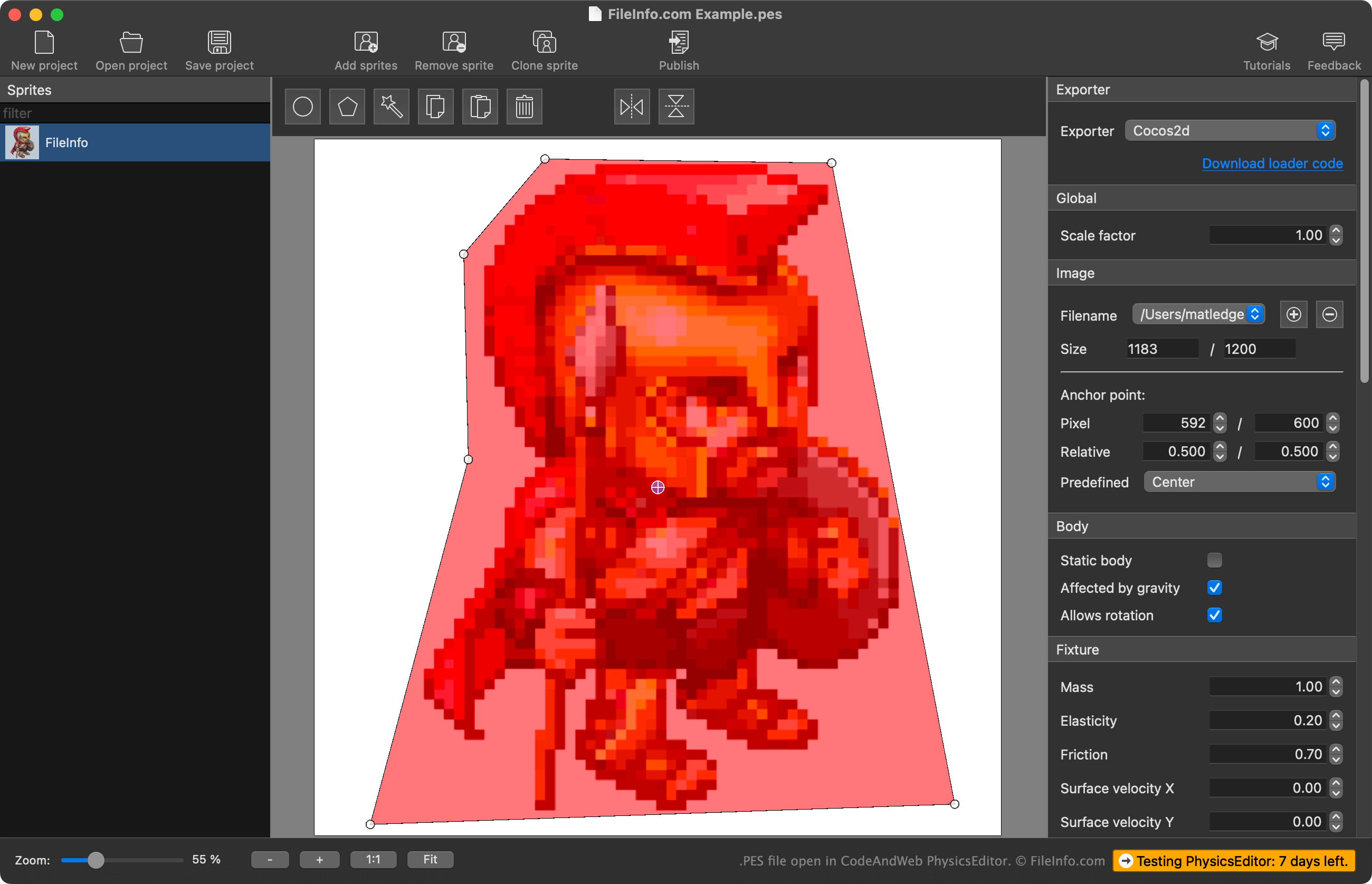
PhysicsEditorを使用すると、ゲーム開発者はビデオゲームで使用するスプライトをインポートし、それらのスプライトで使用する衝突形状を作成できます。開発者はPhysicsEditorの自動形状トレーサーを使用してスプライトの衝突形状を作成することも、形状を自分で描画することもできます。また、ゲーム開発エンジンで使用するために形状をエクスポートする前に、衝突形状に関連付けられたさまざまな物理パラメーターや衝突パラメーターを調整することもできます。
開発者はPhysicsEditorプロジェクトをPESファイルとして保存します。これらのファイルには、次の情報が含まれています。
- インポートしたスプライトのファイル場所への参照
- スプライトの衝突形状の設定
- プロジェクトのエクスポート設定
注目すべき点として、PESファイルにはインポートしたスプライトの実際のコピーは含まれておらず、PESファイルの作成時点におけるスプライトの場所への参照のみが含まれています。そのため、PESファイルが参照しているスプライトを移動すると、PhysicsEditorはそのスプライトを読み込めなくなります。
PESファイルの開き方
PESファイルはCodeAndWeb Physics Editor(マルチプラットフォーム)で開くことができます。開くには、プログラムのメニューバーからを選択します。次に、PESファイルの場所へ移動して開きます。
PESファイルの変換方法
CodeAndWeb PhysicsEditorを使用すると、PESファイルに含まれる衝突形状を、さまざまなゲーム開発エンジンで使用するために、さまざまな形式でエクスポートできます。これを行うには、プログラムの右側のサイドバーにあるPhysicsEditorのメニューから、使用するゲーム開発エンジンを選択します。次に、プログラムのメニューバーからを選択します。