

.PAGES ファイル拡張子
Apple Pagesドキュメント
| 開発元 | Apple |
| 人気度 |
3.5 | 480 票 |
PAGESファイルとは?
PAGESファイルは、macOSおよびiOS向けのワープロおよびページレイアウトプログラムであるApple Pagesで作成されたドキュメントです。空白のページから作成した、またはテンプレートを基に作成したレポート、ポスター、履歴書、ニュースレター、書籍、証明書、パンフレットなどのドキュメントが保存されています。PAGESドキュメントには通常、テキストとページの書式情報が含まれていますが、画像、表、グラフ、チャートが含まれている場合もあります。
詳細情報
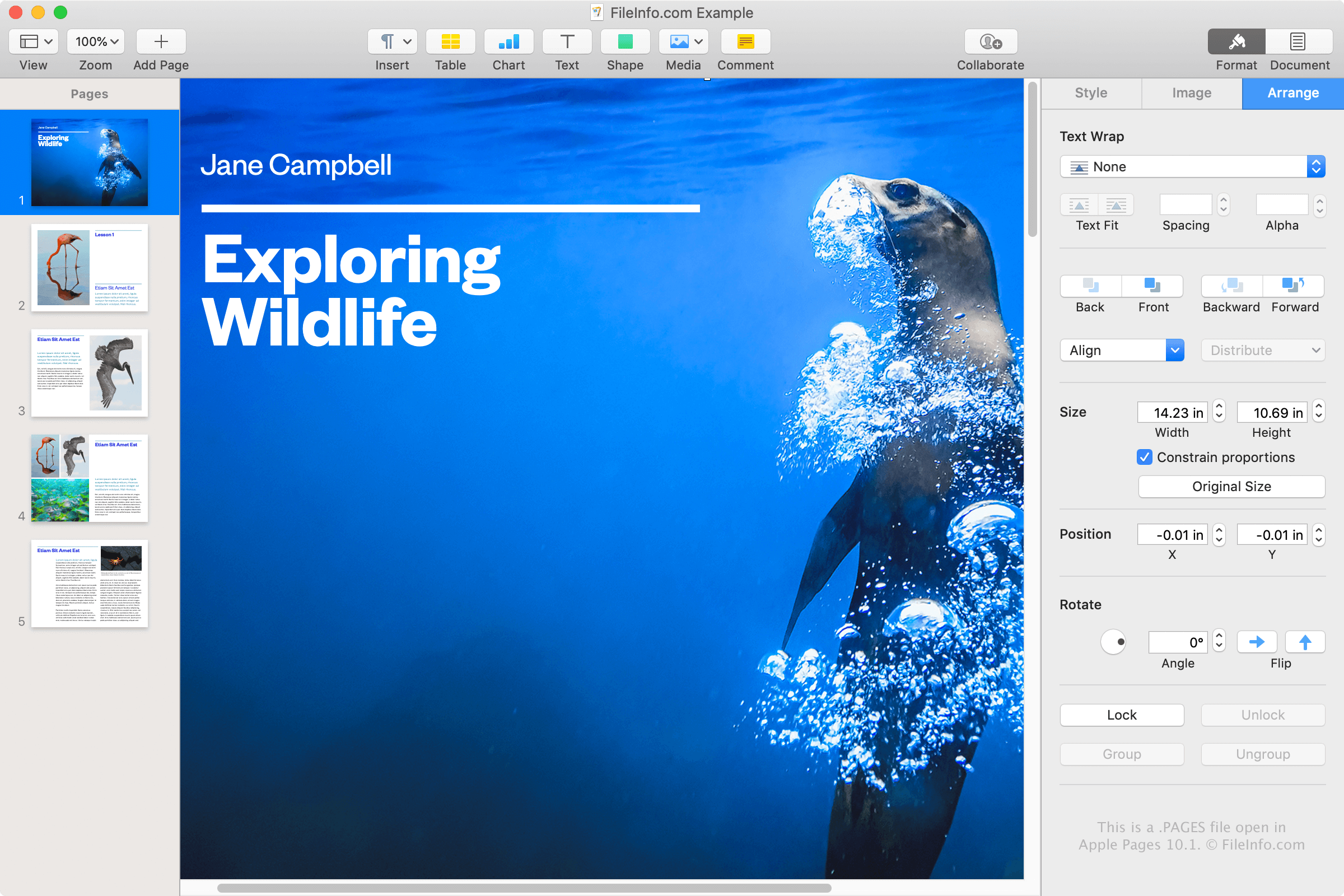
Apple PagesはMicrosoft Wordに似たワープロで、macOSに付属するiWorkオフィススイートにNumbersおよびKeynoteとともに含まれています。Pagesを使用すると、さまざまな種類のドキュメントを作成し、PAGESファイルとして保存したり、別の形式に変換したりできます。
PAGESファイルに遭遇するのは、MacBookやiPadなどのAppleデバイスを使用し、Pagesアプリケーションでドキュメントを保存した場合がほとんどです。ただし、Appleデバイスを使用していなくても、PAGESファイルに遭遇することがあります。たとえば、MacでPagesを使用している同僚や友人から、PAGESファイルとして保存された手紙を共有してもらう場合などです。
PAGESファイルの作成方法
Pagesは、WordがデフォルトでドキュメントをDOCXファイルとして保存するのと同じように、デフォルトでドキュメントをPAGESファイルとして保存します。MacのPagesでPAGESファイルを作成するには、を選択し、テンプレートまたは空白のドキュメントを選んでから、を選択します。
PAGESファイルの開き方
MacまたはiOSデバイスでApple Pagesを使用すると、PAGESファイルを開くことができます。Pagesはネイティブの表示および編集機能を提供するため、これが最適な方法です。
Pagesを利用できない場合は、PAGESファイルをオンラインのiCloudアカウントにアップロードし、iCloud版Pagesでドキュメントを表示および編集できます。ここでは、ドキュメントを表示および編集し、PAGES、PDF、DOCX、またはEPUBファイルとしてドキュメントのコピーをダウンロードできます。
PAGESファイルは.ZIP形式で保存されるため、Zip解凍ユーティリティで展開して、PAGESファイルの内容を手動で表示することもできます。これは、Pagesをインストールできず、PAGESドキュメントの内容を確認する必要があるWindowsユーザーに特に役立ちます。PAGESファイルから展開できる内容には、ドキュメントのプレビューを提供する.JPGファイルと、オプションのPDFファイルがあります。
PAGESファイルの内容を手動で表示するには、次の手順に従います。
- .pagesファイル拡張子を.zip.に変更します
- Microsoft File Explorer、Corel WinZip、Apple Archive UtilityなどのZip解凍ユーティリティで、作成されたZIPファイルを展開します。展開されたファイルにはQuickLookという名前のフォルダーが含まれているはずです。このフォルダーに移動します。
- QuickLookフォルダーで、Thumbnail.jpgファイルを開きます。このファイルで確認できるのはドキュメントの1ページ目のプレビューだけですが、状況によっては役立ちます。
- QuickLookフォルダーには、Preview.pdfという名前のPDFファイルもある場合があります。このファイルを開くと、PAGESドキュメント全体のプレビューを表示できます。このPDFファイルは、ユーザーがPagesで元のドキュメントを追加のプレビュー情報とともに保存することを選択した場合にのみ作成されることに注意してください。
PAGESファイルの変換方法
Apple Pagesでは、PAGESファイルをさまざまな形式に変換できます。macOS版では、を選択し、次のいずれかの形式を選びます。
- .DOCX、.DOC - Microsoft Wordドキュメント
- .PDF - Portable Document Format
- .EPUB - Open eBook
- .RTF、.RTFD - Rich Text Format
- .TXT - プレーンテキスト
- Pages '09ドキュメント
iCloud版では、ボタンを選択し、を選択して、ファイルを.PDF、.DOCX、または.EPUBファイルとしてエクスポートします。
Apple Previewでを選択して、PAGESファイルをPDFファイルに変換することもできます。