

.PAGES Extension de fichier
Document Apple Pages
| Développeur | Apple |
| Popularité |
3,5 | 480 Votes |
Qu'est-ce qu'un fichier PAGES ?
Un fichier PAGES est un document créé par Apple Pages, un logiciel de traitement de texte et de mise en page pour macOS et iOS. Il enregistre un document, tel qu'un rapport, une affiche, un CV, une newsletter, un livre, un certificat ou une brochure, créé à partir d'une page vierge ou basé sur un modèle. Les documents PAGES contiennent généralement du texte et des informations de mise en page, mais peuvent également inclure des images, des tableaux, des graphiques et des diagrammes.
Plus d'informations
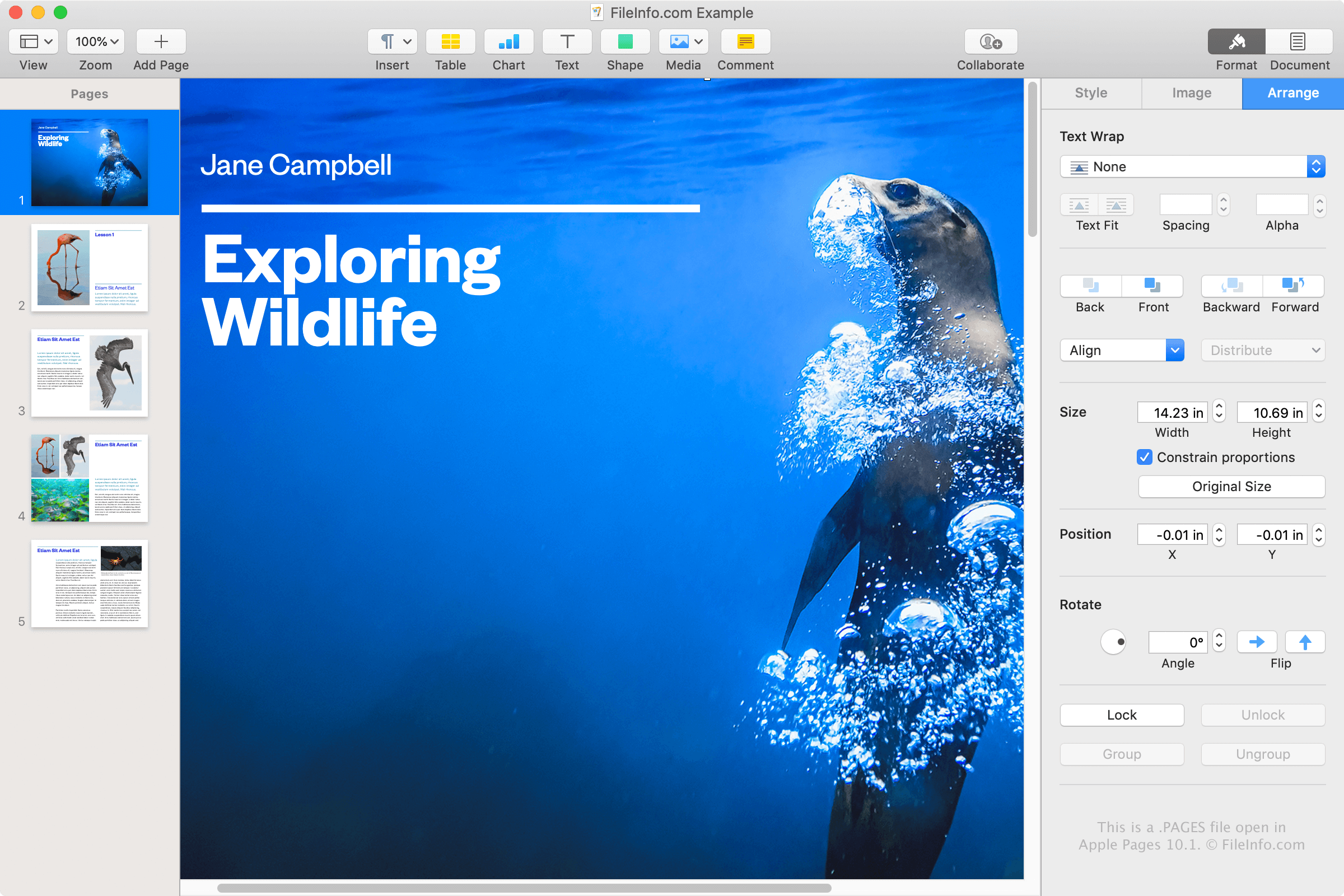
Apple Pages est un logiciel de traitement de texte similaire à Microsoft Word, inclus dans la suite bureautique iWork avec Numbers et Keynote, fournie avec macOS. Vous pouvez utiliser Pages pour composer différents types de documents et les enregistrer sous forme de fichiers PAGES ou les convertir dans un autre format.
Vous rencontrerez probablement un fichier PAGES uniquement si vous utilisez un appareil Apple, comme un MacBook ou un iPad, et que vous enregistrez des documents avec l'application Pages. Cependant, vous pouvez également rencontrer un fichier PAGES si vous n'utilisez pas d'appareil Apple. Par exemple, un collègue ou un ami qui utilise Pages sur un Mac peut partager avec vous une lettre enregistrée sous forme de fichier PAGES.
Comment créer un fichier PAGES
Pages enregistre par défaut les documents sous forme de fichiers PAGES, tout comme Word enregistre par défaut les documents sous forme de fichiers DOCX. Pour créer un fichier PAGES avec Pages sur un Mac, sélectionnez , choisissez un modèle ou un document vierge, puis sélectionnez .
Comment ouvrir un fichier PAGES
Vous pouvez ouvrir un fichier PAGES avec Apple Pages sur un Mac ou un appareil iOS. C'est la meilleure option, car Pages permet d'afficher et de modifier nativement les documents.
Si vous n'avez pas accès à Pages, vous pouvez téléverser des fichiers PAGES vers votre compte iCloud en ligne, puis afficher et modifier le document dans la version iCloud de Pages. Vous pouvez alors afficher et modifier le document, ainsi qu'en télécharger une copie au format PAGES, PDF, DOCX ou EPUB.
Comme les fichiers PAGES sont stockés au format .ZIP, vous pouvez également afficher manuellement le contenu d'un fichier PAGES en l'extrayant avec un utilitaire de décompression Zip. Cette méthode est particulièrement utile pour les utilisateurs de Windows qui ne peuvent pas installer Pages et doivent consulter le contenu d'un document PAGES. Le contenu pouvant être extrait d'un fichier PAGES comprend un fichier .JPG et un fichier PDF facultatif qui fournissent un aperçu du document.
Pour afficher manuellement le contenu d'un fichier PAGES, suivez ces instructions :
- Renommez l'extension du fichier .pages en .zip.
- Extrayez le fichier ZIP obtenu avec un utilitaire de décompression Zip, tel que Microsoft File Explorer, Corel WinZip ou Apple Archive Utility. Les fichiers extraits doivent contenir un dossier nommé QuickLook. Accédez à ce dossier.
- Dans le dossier QuickLook, ouvrez le fichier Thumbnail.jpg. Ce fichier fournit uniquement un aperçu de la première page du document, mais peut tout de même être utile dans certaines situations.
- Dans le dossier QuickLook, il peut également y avoir un fichier PDF nommé Preview.pdf. Ouvrez ce fichier pour afficher un aperçu de l'ensemble du document PAGES. Notez que le fichier PDF est créé uniquement si l'utilisateur a choisi d'enregistrer le document original avec des informations d'aperçu supplémentaires dans Pages.
Comment convertir un fichier PAGES
Apple Pages peut convertir les fichiers PAGES dans plusieurs formats différents. Dans la version macOS, sélectionnez , puis choisissez l'un des formats suivants :
- .DOCX, .DOC - Document Microsoft Word
- .PDF - Format de document portable
- .EPUB - Livre électronique ouvert
- .RTF, .RTFD - Format de texte enrichi
- .TXT - Texte brut
- Document Pages '09
Dans la version iCloud, sélectionnez le bouton , sélectionnez , puis exportez votre fichier sous forme de fichier .PDF, .DOCX ou .EPUB.
Vous pouvez également convertir des fichiers PAGES en fichiers PDF avec Apple Preview en sélectionnant .