

.PAGES Dateiendung
Apple Pages-Dokument
| Entwickler | Apple |
| Beliebtheit |
3,5 | 480 Stimmen |
Was ist eine PAGES-Datei?
Eine PAGES-Datei ist ein mit Apple Pages erstelltes Dokument, einem Textverarbeitungs- und Seitenlayoutprogramm für macOS und iOS. Sie speichert ein Dokument, z. B. einen Bericht, ein Poster, einen Lebenslauf, einen Newsletter, ein Buch, ein Zertifikat oder eine Broschüre, das ausgehend von einer leeren Seite erstellt oder anhand einer Vorlage aufgebaut wurde. PAGES-Dokumente enthalten normalerweise Text und Informationen zur Seitenformatierung, können aber auch Bilder, Tabellen, Diagramme und Schaubilder enthalten.
Weitere Informationen
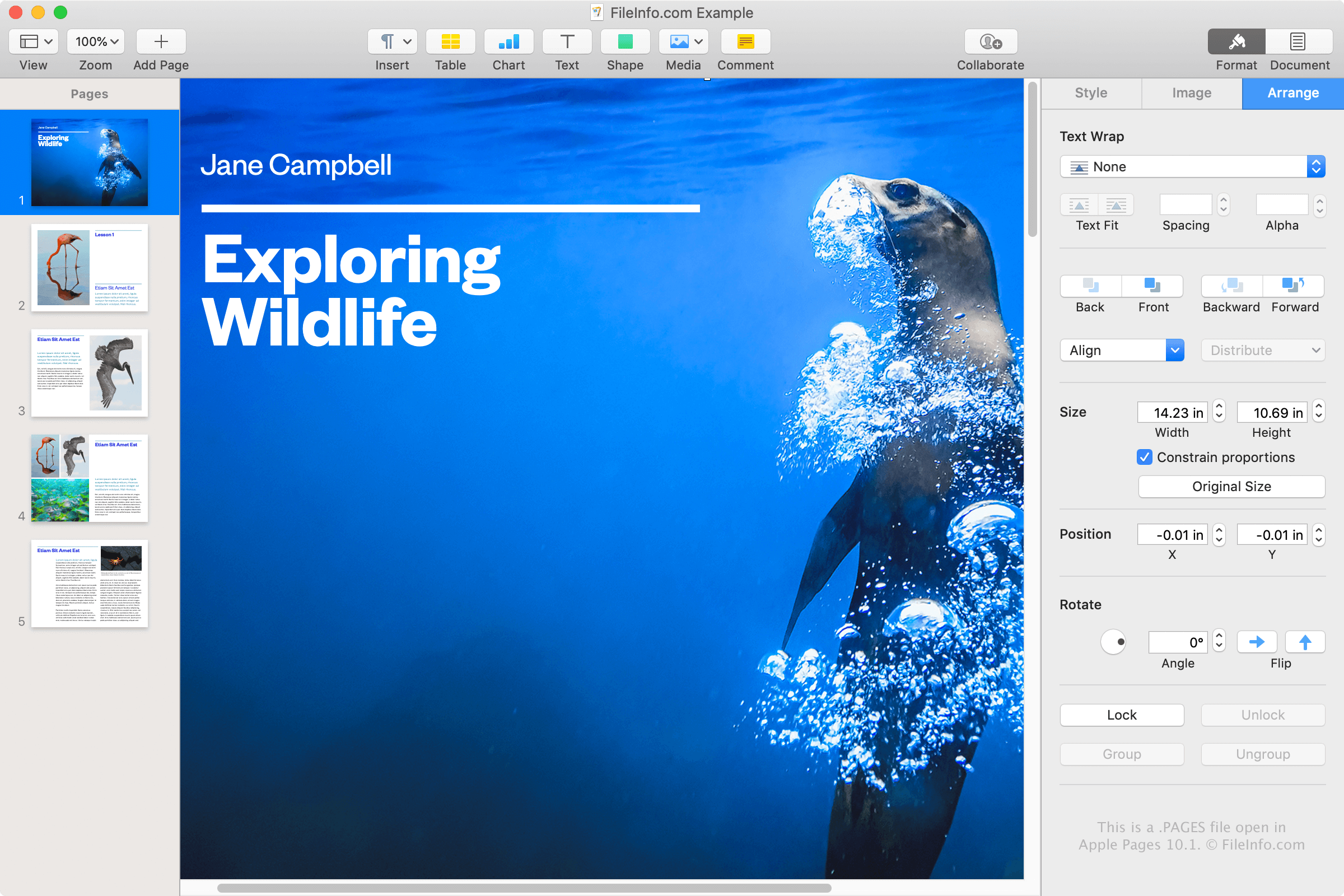
Apple Pages ist ein Textverarbeitungsprogramm ähnlich wie Microsoft Word und Bestandteil der zusammen mit Numbers und Keynote in macOS enthaltenen iWork-Office-Suite. Sie können Pages verwenden, um verschiedene Dokumenttypen zu erstellen und als PAGES-Dateien zu speichern oder in ein anderes Format zu konvertieren.
Eine PAGES-Datei wird Ihnen höchstwahrscheinlich nur begegnen, wenn Sie ein Apple-Gerät wie ein MacBook oder iPad verwenden und Dokumente mit der Pages-App speichern. Allerdings können Sie auch dann auf eine PAGES-Datei stoßen, wenn Sie kein Apple-Gerät verwenden. Beispielsweise kann ein Kollege oder Freund, der Pages auf einem Mac verwendet, Ihnen einen als PAGES-Datei gespeicherten Brief schicken.
So erstellen Sie eine PAGES-Datei
Pages speichert Dokumente standardmäßig als PAGES-Dateien, ähnlich wie Word Dokumente standardmäßig als DOCX-Dateien speichert. Um mit Pages auf einem Mac eine PAGES-Datei zu erstellen, wählen Sie , wählen Sie eine Vorlage oder ein leeres Dokument aus und wählen Sie anschließend .
So öffnen Sie eine PAGES-Datei
Sie können eine PAGES-Datei mit Apple Pages auf einem Mac oder iOS-Gerät öffnen. Dies ist die beste Option, da Pages native Funktionen zum Anzeigen und Bearbeiten bietet.
Wenn Sie keinen Zugriff auf Pages haben, können Sie PAGES-Dateien in Ihr iCloud-Onlinekonto hochladen und das Dokument in der iCloud-Version von Pages anzeigen und bearbeiten. Dort können Sie das Dokument anzeigen und bearbeiten sowie eine Kopie des Dokuments als PAGES-, PDF-, DOCX- oder EPUB-Datei herunterladen.
Da PAGES-Dateien im .ZIP-Format gespeichert werden, können Sie den Inhalt einer PAGES-Datei auch manuell anzeigen, indem Sie sie mit einem Dienstprogramm zur ZIP-Dekomprimierung extrahieren. Dies ist besonders hilfreich für Windows-Nutzer, die Pages nicht installieren können und den Inhalt eines PAGES-Dokuments anzeigen müssen. Zu den Inhalten, die aus einer PAGES-Datei extrahiert werden können, gehören eine .JPG-Datei und eine optionale PDF-Datei, die eine Vorschau des Dokuments bereitstellen.
Gehen Sie folgendermaßen vor, um den Inhalt einer PAGES-Datei manuell anzuzeigen:
- Ändern Sie die Dateierweiterung .pages in .zip..
- Extrahieren Sie die daraus entstandene ZIP-Datei mit einem Dienstprogramm zur ZIP-Dekomprimierung, z. B. Microsoft File Explorer, Corel WinZip oder Apple Archive Utility. Die extrahierten Dateien sollten einen Ordner namens QuickLook enthalten. Navigieren Sie zu diesem Ordner.
- Öffnen Sie im Ordner QuickLook die Datei Thumbnail.jpg. Diese Datei zeigt nur eine Vorschau der ersten Seite des Dokuments an, kann aber in manchen Situationen dennoch hilfreich sein.
- Im Ordner QuickLook befindet sich möglicherweise auch eine PDF-Datei namens Preview.pdf. Öffnen Sie diese Datei, um eine Vorschau des gesamten PAGES-Dokuments anzuzeigen. Beachten Sie, dass die PDF-Datei nur erstellt wird, wenn der Benutzer in Pages ausgewählt hat, das ursprüngliche Dokument mit zusätzlichen Vorschauinformationen zu speichern.
So konvertieren Sie eine PAGES-Datei
Apple Pages kann PAGES-Dateien in mehrere verschiedene Formate konvertieren. Wählen Sie in der macOS-Version und anschließend eines der folgenden Formate aus:
- .DOCX, .DOC – Microsoft Word-Dokument
- .PDF – Portable Document Format
- .EPUB – Open eBook
- .RTF, .RTFD – Rich-Text-Format
- .TXT – Nur-Text
- Pages-'09-Dokument
Wählen Sie in der iCloud-Version die Schaltfläche , wählen Sie und exportieren Sie Ihre Datei als .PDF-, .DOCX- oder .EPUB-Datei.
Sie können PAGES-Dateien auch mit Apple Preview in PDF-Dateien konvertieren, indem Sie auswählen.