

.JPG ファイル拡張子
JPEG画像
| 開発元 | Joint Photographic Experts Group |
| 人気度 |
4.0 | 3955 票 |
JPGファイルとは?
JPGファイルは、JPEG形式で保存された画像です。JPGファイルには、デジタル写真、描画、グラフィックがよく含まれています。ほとんどのデバイスでは、JPGファイルをダブルクリックまたはダブルタップすると、既定の画像ビューアーで開くことができます。
詳細情報
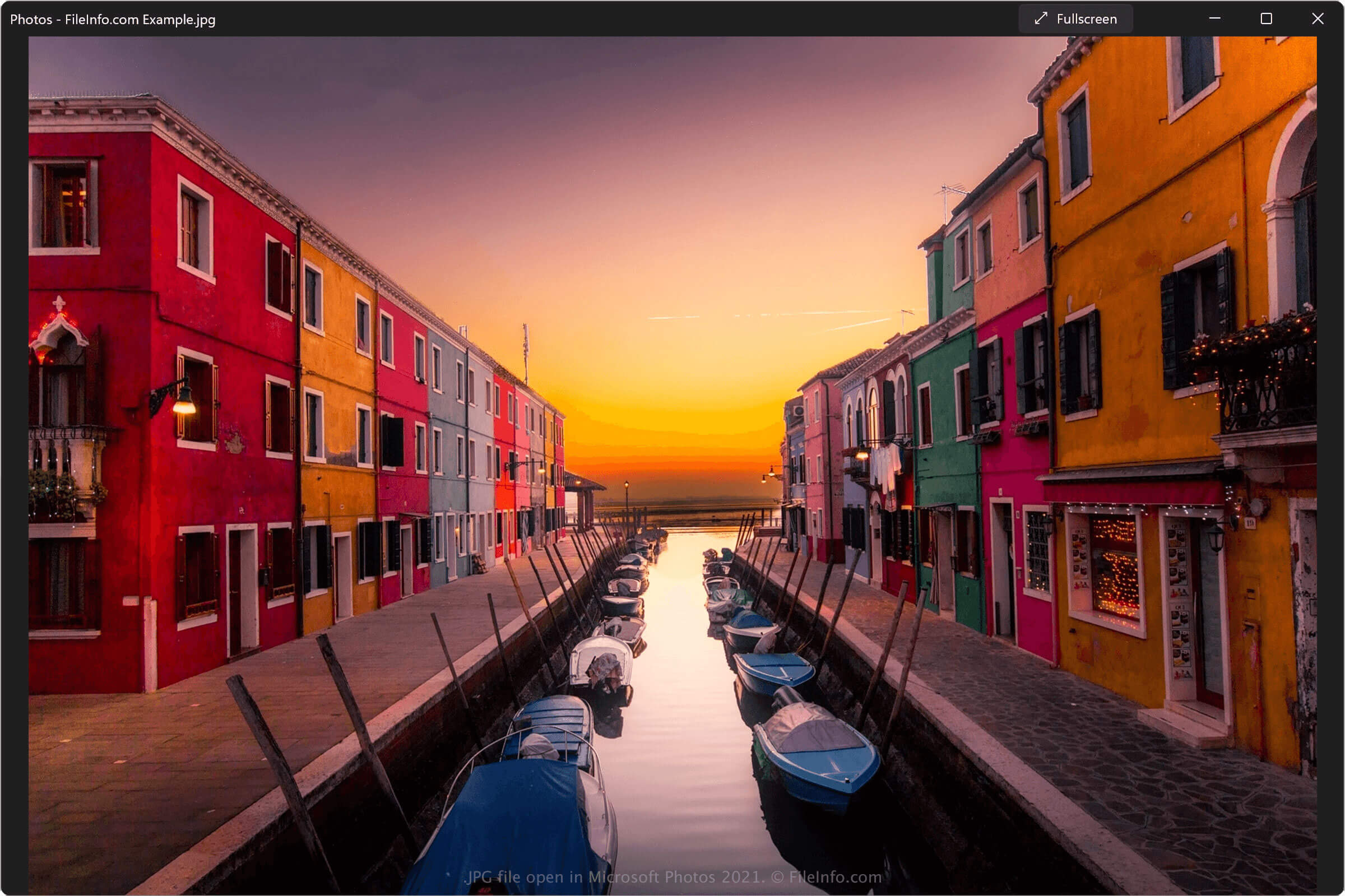
1992年、Joint Photographic Experts Group(JPEG)はJPEGファイル形式を完成させ、公開しました。特に、JPEG形式は非可逆圧縮を使用して、画質をほとんど損なわずに画像のファイルサイズを大幅に削減します。これにより、ユーザーは何百、何千ものJPEGファイルを簡単に保存したり、デバイス間で転送したり、メールやインターネットで共有したりできます。
その実用性から、JPEGは圧倒的に最も一般的なデジタル画像形式になりました。多くのデジタルカメラや画像編集プログラムは、写真、描画、グラフィックをJPGファイルとして保存し、ほぼすべての最新のPCやスマートフォンには、JPGファイルを開ける既定の画像ビューアーが搭載されています。
JPGファイルとJPEGファイルに違いはありますか?
JPGファイルとJPEGファイルに違いはありません。どちらもJPEG形式で保存された画像です。多くのJPEGファイルが.jpg拡張子を使用しているのは、初期のWindowsではファイル拡張子が3文字以下に制限されていたためです。そのため、Windowsで保存されたJPEG画像では.jpeg拡張子を使用できず、代わりに.jpgを使用していました。
Windowsが最も一般的なPCオペレーティングシステムになると、.jpgがJPEG画像の既定の拡張子になりました。そのため、現在でもJPGファイルはJPEGファイルより一般的です。
画像をJPGファイルとして保存する場合
ほとんどの場合、またほとんどのユーザーにとって、画像をJPGファイルとして保存するのは良い選択です。JPEG圧縮によって画像の品質は多少低下しますが、通常、その品質低下は人間の目では気づかない程度です。さらに、JPGファイルを保存できる多くのデバイスやプログラムでは、画像の圧縮率と品質レベルを調整して、ファイルサイズや見た目を微調整できます。
ただし、画像をJPGファイルとして保存すべきでない場合もあります。たとえば、JPG画像は通常、印刷されたバナー、パンフレット、書籍、雑誌で使用するには十分な高品質ではありません。このような場合は、画像を.TIFFファイルとして保存するとよいでしょう。また、JPEG形式は透明度をサポートしておらず、輪郭のはっきりしたテキストやグラフィックの端をきれいに保持するのも得意ではありません。このような場合は、画像を.PNGファイルとして保存するとよいでしょう。
JPGファイルの開き方
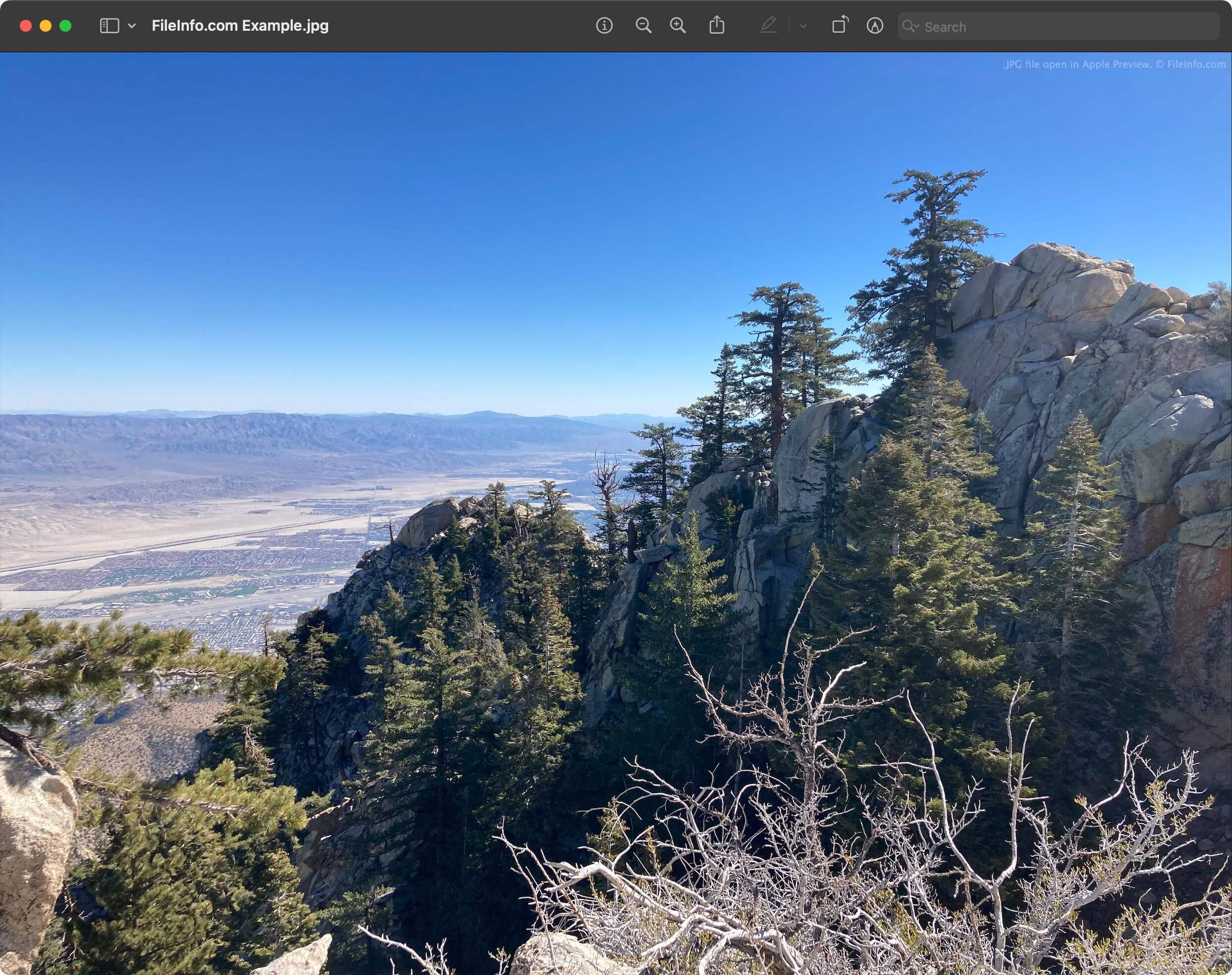
JPGファイルは、画像ビューアーで開いて、含まれている画像を表示できます。JPGファイルに対応する一般的な画像ビューアーには、次のものがあります。
また、ファイルをブラウザーウィンドウにドラッグアンドドロップすると、Google Chrome、Microsoft Edge、Apple SafariなどのウェブブラウザーでJPG画像を表示することもできます。
JPGファイルを編集する方法
JPGファイルを開ける多くの画像ビューアーには、画像のトリミングや回転、色の調整など、簡単な画像編集ツールも含まれています。たとえば、Microsoft Photos、Apple Photos、XnViewMPには、いずれも基本的な画像編集ツールが含まれています。
ただし、JPG画像により広範な編集を加えたい場合は、専用の画像エディターで画像を開いて編集するとよいでしょう。一般的な画像エディターには、次のものがあります。
- Adobe Photoshop
- GIMP
- Inmagine Pixlr
JPGファイルの変換方法
JPGファイルを開けるほとんどのプログラムでは、JPGファイルを他の画像形式に変換できます。たとえば、Microsoft PhotosではJPGファイルを.PNG、.TIFF、.BMP、.JXR形式に変換でき、Apple PhotosではJPGファイルをPNG形式とTIFF形式に変換できます。
JPGファイルを別の形式に変換するには、画像ビューアーまたはエディターのまたはオプションを選択します。たとえば、次のように操作します。
- Microsoft Photosでは、ボタンを選択し、次にを選択します。
- Apple Photosでは、を選択します。
次に、JPGファイルの変換先の形式を選択し、保存またはエクスポートの処理を完了します。
ただし、多数のJPGファイルを一度に別の形式へ変換したい場合は、バッチ変換ツールを使用する方がよいでしょう。たとえば、File Viewer PlusとAdobe Photoshopには、JPGファイル一式を別の画像形式へ一度に変換できるバッチ変換ツールが含まれています。