

.JPG Bestandsextensie
JPEG-afbeelding
| Ontwikkelaar | Joint Photographic Experts Group |
| Populariteit |
4,0 | 3955 stemmen |
Wat is een JPG-bestand?
Een JPG-bestand is een afbeelding die is opgeslagen in de indeling JPEG. JPG-bestanden bevatten meestal digitale foto's, tekeningen of afbeeldingen. Op de meeste apparaten kun je dubbelklikken of dubbeltikken op een JPG-bestand om het in je standaardafbeeldingsviewer te openen.
Meer informatie
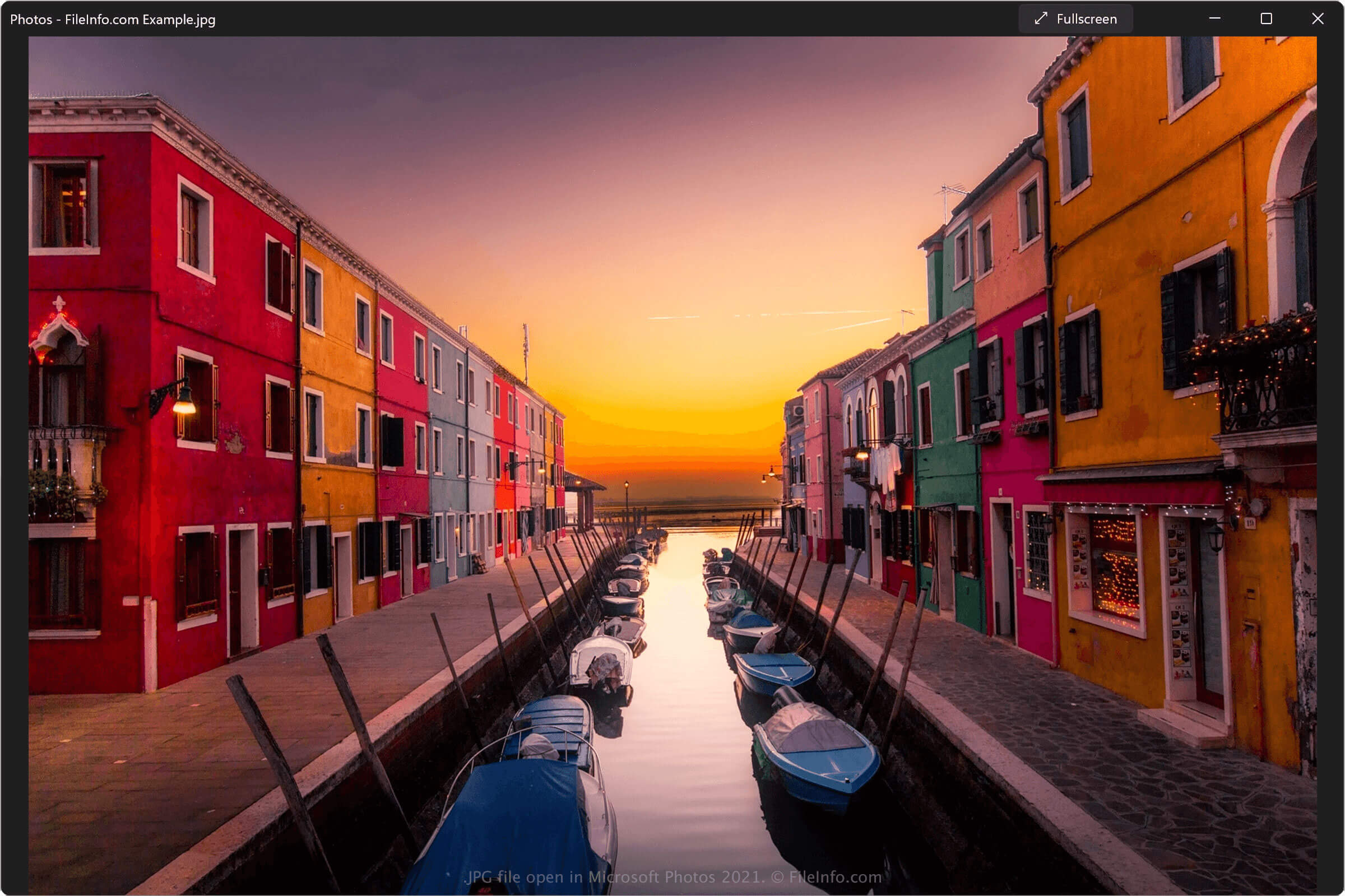
In 1992 voltooide en publiceerde de Joint Photographic Experts Group (JPEG) de JPEG-bestandsindeling. De JPEG-indeling gebruikt met name verliesgevende compressie om de bestandsgrootte van een afbeelding sterk te verkleinen, met weinig verlies van beeldkwaliteit. Hierdoor kunnen gebruikers gemakkelijk enkele honderden of duizenden JPEG-bestanden opslaan, deze tussen apparaten overzetten en ze delen via e-mail en internet.
Vanwege het nut ervan is JPEG veruit de meest gebruikte indeling voor digitale afbeeldingen geworden. Veel digitale camera's en beeldbewerkingsprogramma's slaan foto's, tekeningen en afbeeldingen op als JPG-bestanden, en vrijwel elke moderne pc en smartphone heeft een standaardafbeeldingsviewer waarmee JPG-bestanden kunnen worden geopend.
Is er een verschil tussen JPG- en JPEG-bestanden?
Er is geen verschil tussen JPG- en JPEG-bestanden. Beide zijn afbeeldingen die zijn opgeslagen in de JPEG-indeling. De reden dat veel JPEG-bestanden de extensie .jpg gebruiken, is dat vroege versies van Windows bestandsextensies beperkten tot maximaal drie tekens. JPEG-afbeeldingen die in Windows werden opgeslagen, konden daarom de extensie .jpeg niet gebruiken en gebruikten in plaats daarvan .jpg.
Toen Windows het populairste pc-besturingssysteem werd, werd .jpg de standaardextensie voor JPEG-afbeeldingen. Daarom komen JPG-bestanden zelfs nu vaker voor dan JPEG-bestanden.
Wanneer je afbeeldingen als JPG-bestanden moet opslaan
In de meeste gevallen en voor de meeste gebruikers is het een goede keuze om een afbeelding als JPG-bestand op te slaan. Hoewel JPEG-compressie de kwaliteit van een afbeelding enigszins vermindert, is dit kwaliteitsverlies meestal niet zichtbaar voor het menselijk oog. Bovendien kun je bij veel apparaten en programma's waarmee je JPG-bestanden opslaat het compressie- en kwaliteitsniveau van de afbeelding aanpassen, zodat je de bestandsgrootte en het uiterlijk nauwkeurig kunt afstemmen.
Toch zijn er momenten waarop je een afbeelding niet als JPG-bestand moet opslaan. JPG-afbeeldingen zijn bijvoorbeeld meestal niet van voldoende hoge kwaliteit voor gebruik op gedrukte banners, brochures, boeken en tijdschriften. In deze gevallen kun je je afbeelding beter opslaan als een .TIFF-bestand. De JPEG-indeling ondersteunt ook geen transparantie en behoudt de randen van tekst of afbeeldingen met scherpe randen niet goed. In deze gevallen kun je je afbeelding beter opslaan als een .PNG-bestand.
Een JPG-bestand openen
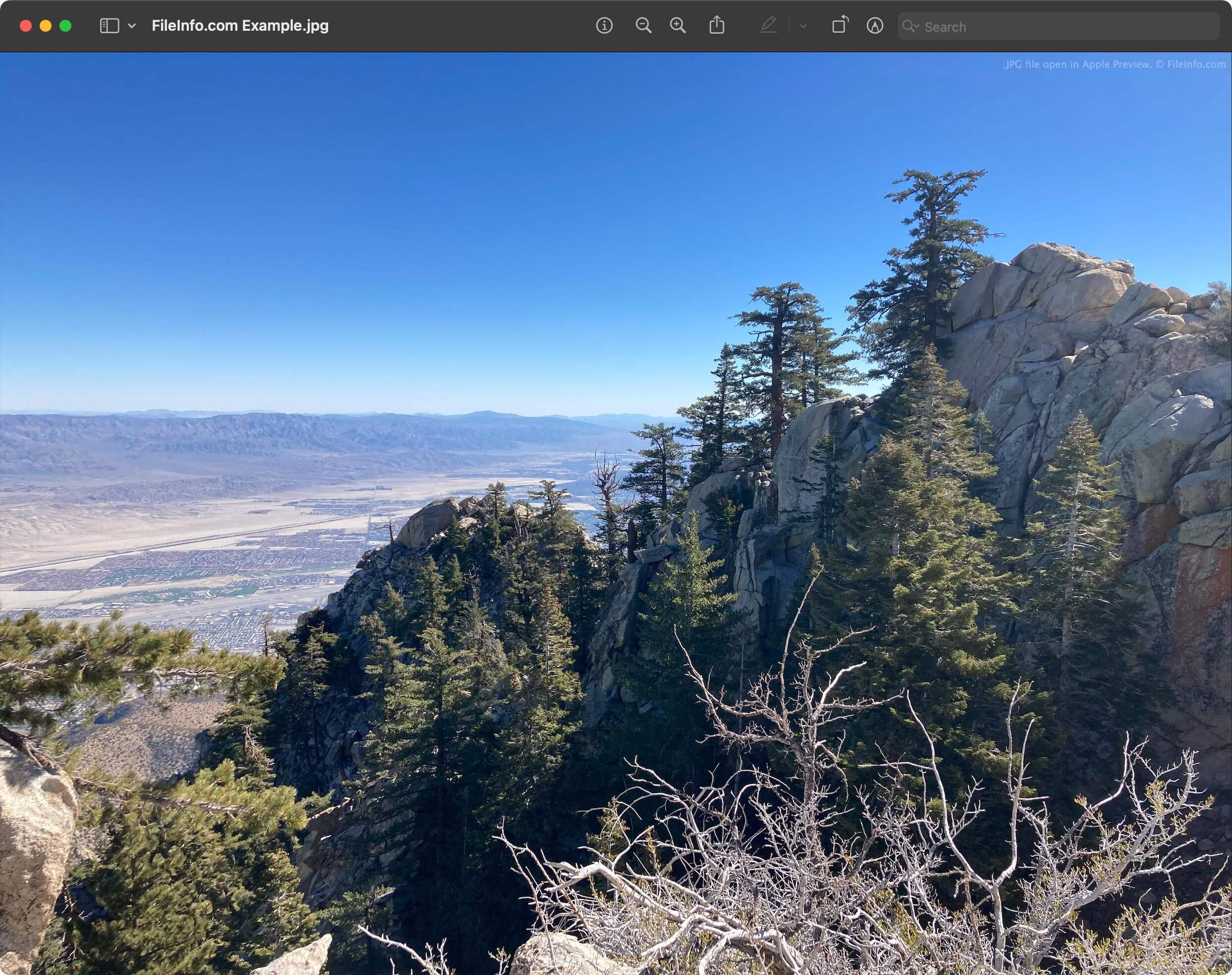
Je kunt een JPG-bestand openen en de afbeelding die het bevat bekijken met elke afbeeldingsviewer. Veelgebruikte afbeeldingsviewers die JPG-bestanden ondersteunen zijn onder andere:
Je kunt een JPG-afbeelding ook bekijken met elke webbrowser, zoals Google Chrome, Microsoft Edge of Apple Safari, door het bestand naar je browservenster te slepen.
Een JPG-bestand bewerken
Veel afbeeldingsviewers waarmee je JPG-bestanden kunt openen, bevatten ook eenvoudige hulpmiddelen voor beeldbewerking, zoals de mogelijkheid om een afbeelding bij te snijden en te draaien en kleuraanpassingen uit te voeren. Zo bevatten Microsoft Photos, Apple Photos en XnViewMP allemaal eenvoudige hulpmiddelen voor beeldbewerking.
Als je echter uitgebreidere bewerkingen op een JPG-afbeelding wilt uitvoeren, kun je de afbeelding beter openen en bewerken in een speciaal beeldbewerkingsprogramma. Enkele populaire beeldbewerkingsprogramma's zijn:
- Adobe Photoshop
- GIMP
- Inmagine Pixlr
Een JPG-bestand converteren
De meeste programma's waarmee je JPG-bestanden kunt openen, kunnen ze naar andere afbeeldingsindelingen converteren. Zo kan Microsoft Photos JPG-bestanden converteren naar de .PNG-, .TIFF-, .BMP- en .JXR-indeling, en kan Apple Photos JPG-bestanden converteren naar de PNG- en TIFF-indeling.
Als je een JPG-bestand naar een andere indeling wilt converteren, selecteer je de optie of van je afbeeldingsviewer of -editor. Bijvoorbeeld:
- Selecteer in Microsoft Photos de knop en vervolgens .
- Selecteer in Apple Photos .
Kies vervolgens de indeling waarnaar je je JPG-bestand wilt converteren en voltooi het opslaan of exporteren.
Als je echter veel JPG-bestanden tegelijk naar een andere indeling wilt converteren, kun je beter een hulpmiddel voor batchconversie gebruiken. Zo bevatten File Viewer Plus en Adobe Photoshop beide hulpmiddelen voor batchconversie waarmee je een volledige set JPG-bestanden in één keer naar een andere afbeeldingsindeling kunt converteren.