

.PXD 文件扩展名
Pixelmator Pro图像
| 开发者 | Pixelmator Team |
| 受欢迎程度 |
4.4 | 5 票 |
什么是 PXD 文件?
PXD文件是由Pixelmator Pro(一款专业图像编辑程序)创建的图像文件。它是Pixelmator Pro用于保存图像的原生格式,其中包含图像图层、调整、效果以及对图像所做的其他编辑。只有Pixelmator Pro可以打开PXD文件;Pixelmator Classic和Pixelmator for iOS不支持此格式。
更多信息
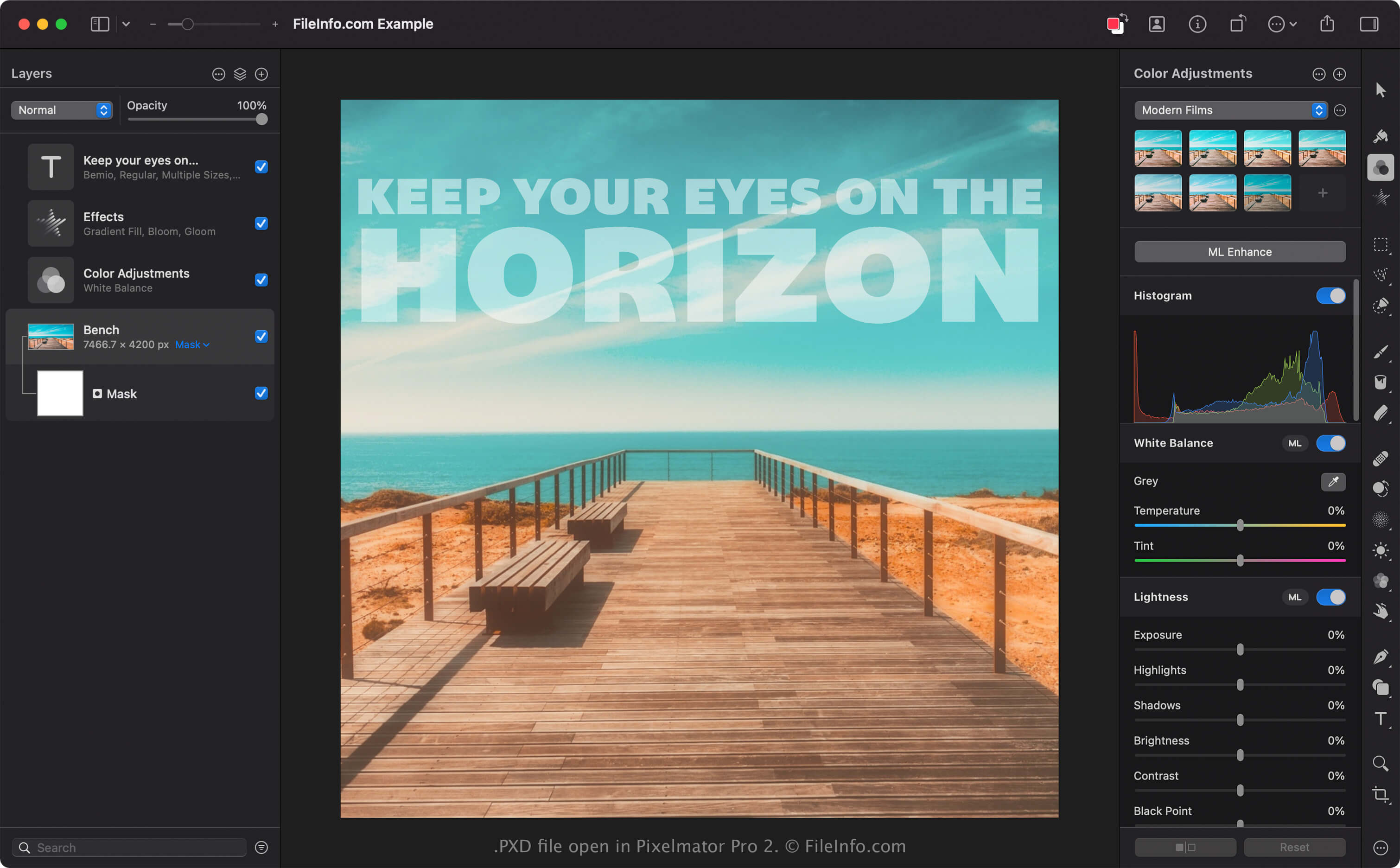
Pixelmator Pro是Adobe Photoshop的替代品,允许摄影师和图形设计师对图像进行基于图层的非破坏性编辑。你可以使用Pixelmator Pro编辑图像、添加图形设计元素、移除不需要的瑕疵,甚至从头开始设计和绘制图像。
使用Pixelmator Pro保存图像时,该应用会将其保存为PXD文件。PXD文件不仅存储图像数据,还包含应用于图像的编辑记录。你可以保存、关闭并重新打开图像,然后继续调整之前的编辑内容。例如,如果你在将图像保存为PXD文件并关闭Pixelmator Pro之前向图像添加了文本图层,那么重新打开PXD文件后,你仍然可以调整该图层。
如何打开 PXD 文件
你可以在macOS中使用Pixelmator Pro打开PXD文件。要使用Pixelmator Pro打开PXD文件,请选择。
PXD格式与Pixelmator Classic和Pixelmator for iOS使用的.PXM格式相似,但并不相同。值得注意的是,你无法在Pixelmator Classic或Pixelmator for iOS中打开PXD文件。你只能在Pixelmator Pro中打开PXD文件。
如何转换 PXD 文件
可打开 PXD 文件的程序
Pixlr分层图像
| 开发者 | Inmagine |
| 受欢迎程度 |
3.2 | 14 票 |
PXD文件是由Pixlr X或Pixlr E图像编辑器创建的基于图层的图像文件。它包含图像、文本、调整、滤镜和蒙版图层中的部分或全部组合。PXD文件类似于Adobe Photoshop使用的.PSD文件,但只能在Pixlr中打开。
更多信息

Pixlr主要是一套基于Web的图像编辑应用程序,平面设计师和摄影师使用它来创建和编辑图像。Pixlr类似于Adobe Photoshop,只不过Pixlr的Web版本完全在用户的Web浏览器中运行。
如果用户想将正在编辑的Pixlr项目保存到PC或移动设备上,以前可以将项目保存为PXD文件。PXD文件会保留用户对图像所做的基于图层的编辑,因此用户可以根据需要继续调整图像的图层。相比之下,将Pixlr图像保存为.JPG、.PNG或.WEBP文件会将图像合并为单个图层。
2021年,.PXZ文件格式取代了PXD文件格式,Pixlr也开始将用户的项目保存为PXZ文件。不过,Pixlr用户仍然可以在Pixlr中打开以前创建的PXD文件。
注: Autodesk于2011年收购了Pixlr,随后Inmagine于2017年从Autodesk手中收购了Pixlr。
如何打开 PXD 文件
你可以在Pixlr X或Pixlr E(Web、Windows、Mac)中打开PXD文件。要在Pixlr X或Pixlr E的Web版本中打开PXD文件:
- 在Web浏览器中访问https://pixlr.com,然后从网站的菜单栏中选择或。新手图像编辑者应选择,而有经验的编辑者应选择。
- 选择。
- 找到并打开你的PXD文件。