

.PXD Dateiendung
Pixelmator Pro-Bild
| Entwickler | Pixelmator Team |
| Beliebtheit |
4,4 | 5 Stimmen |
Was ist eine PXD-Datei?
Eine PXD-Datei ist eine Bilddatei, die von Pixelmator Pro, einem professionellen Bildbearbeitungsprogramm, erstellt wird. Sie ist das native Format zum Speichern von Bildern in Pixelmator Pro und enthält Bildebenen, Anpassungen, Effekte und andere am Bild vorgenommene Bearbeitungen. Nur Pixelmator Pro kann PXD-Dateien öffnen; Pixelmator Classic und Pixelmator für iOS unterstützen das Format nicht.
Weitere Informationen
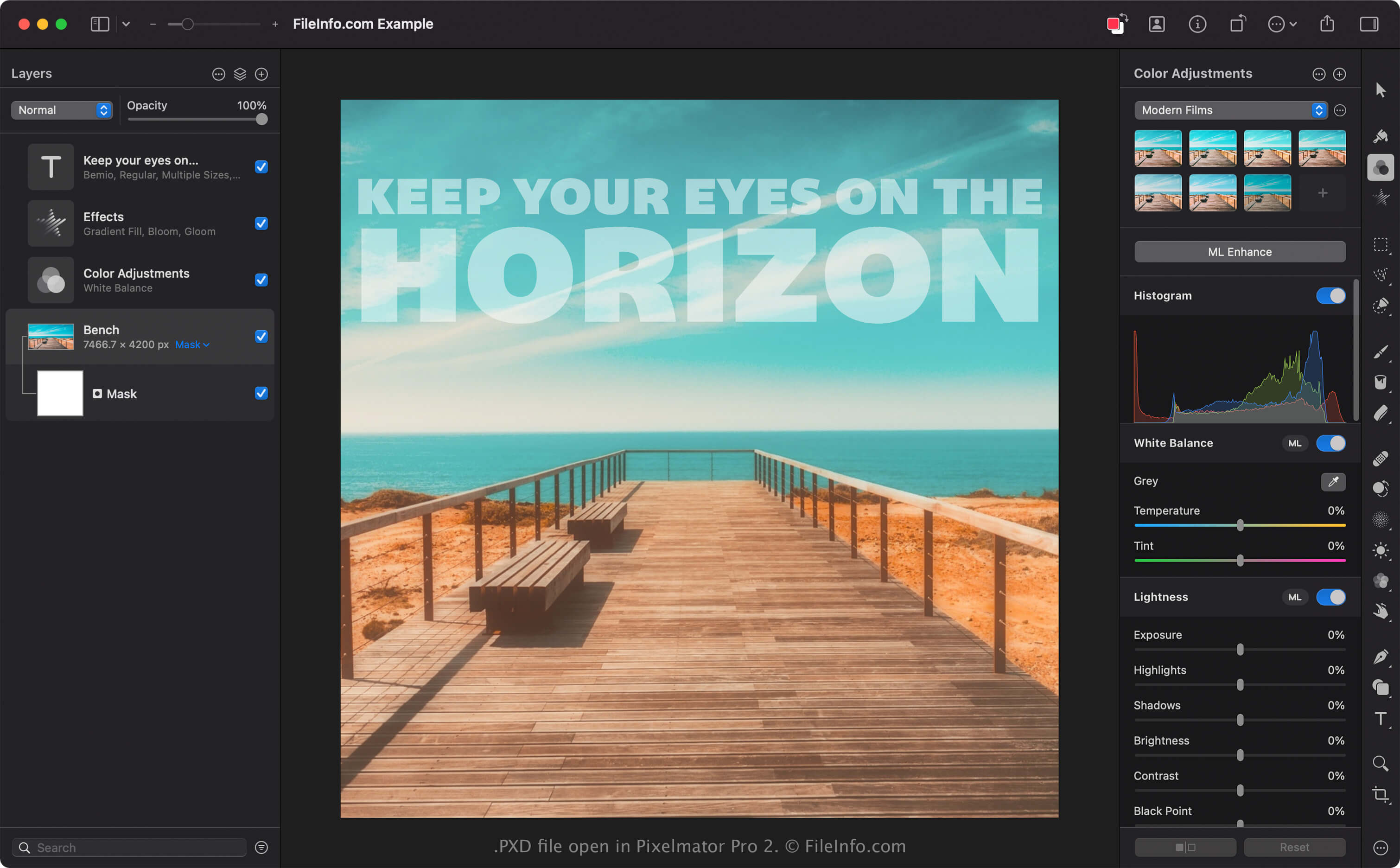
Pixelmator Pro ist eine Alternative zu Adobe Photoshop, mit der Fotografen und Grafikdesigner nicht destruktive, ebenenbasierte Bearbeitungen an ihren Bildern vornehmen können. Mit Pixelmator Pro können Sie Bilder bearbeiten, Elemente für das Grafikdesign hinzufügen, unerwünschte Unvollkommenheiten entfernen und sogar Bilder von Grund auf entwerfen und zeichnen.
Wenn Sie ein Bild mit Pixelmator Pro speichern, speichert die App es als PXD-Datei. PXD-Dateien speichern nicht nur Bilddaten, sondern enthalten auch eine Aufzeichnung der am Bild vorgenommenen Bearbeitungen. Sie können ein Bild speichern, schließen und erneut öffnen und anschließend frühere Bearbeitungen weiter anpassen. Wenn Sie beispielsweise vor dem Speichern des Bildes als PXD-Datei und dem Schließen von Pixelmator Pro eine Textebene zu einem Bild hinzufügen, können Sie diese Ebene nach dem erneuten Öffnen der PXD-Datei weiterhin anpassen.
So öffnen Sie eine PXD-Datei
Sie können eine PXD-Datei mit Pixelmator Pro unter macOS öffnen. Um eine PXD-Datei mit Pixelmator Pro zu öffnen, wählen Sie .
Das PXD-Format ähnelt dem .PXM-Format, das von Pixelmator Classic und Pixelmator für iOS verwendet wird, ist jedoch nicht mit ihm identisch. Insbesondere können Sie eine PXD-Datei nicht in Pixelmator Classic oder Pixelmator für iOS öffnen. Sie können eine PXD-Datei nur in Pixelmator Pro öffnen.
So konvertieren Sie eine PXD-Datei
Pixelmator Pro kann PXD-Dateien in verschiedene Dateitypen konvertieren, darunter die folgenden Formate:
Programme, die .PXD-Dateien öffnen
Pixlr-Ebenenbild
| Entwickler | Inmagine |
| Beliebtheit |
3,2 | 14 Stimmen |
Eine PXD-Datei ist ein ebenenbasiertes Bild, das mit den Bildbearbeitungsprogrammen Pixlr X oder Pixlr E erstellt wurde. Sie enthält eine Kombination aus Bild-, Text-, Anpassungs-, Filter- und Maskenebenen. PXD-Dateien ähneln den .PSD-Dateien von Adobe Photoshop, können aber nur in Pixlr geöffnet werden.
Weitere Informationen

Pixlr ist eine hauptsächlich webbasierte Suite von Bildbearbeitungsprogrammen, die Grafikdesigner und Fotografen zum Erstellen und Bearbeiten von Bildern verwenden. Pixlr ähnelt Adobe Photoshop, allerdings funktioniert die Webversion von Pixlr vollständig innerhalb des Webbrowsers eines Benutzers.
Wenn ein Benutzer ein laufendes Pixlr-Bearbeitungsprojekt auf seinem PC oder Mobilgerät speichern wollte, konnte er das Projekt bisher als PXD-Datei speichern. PXD-Dateien bewahren die ebenenbasierten Bearbeitungen, die ein Benutzer an einem Bild vorgenommen hat, sodass er die Ebenen des Bildes bei Bedarf weiter anpassen kann. Wenn ein Pixlr-Bild dagegen als .JPG-, .PNG- oder .WEBP-Datei gespeichert wird, wird das Bild auf eine einzige Ebene reduziert.
Im Jahr 2021 ersetzte das .PXZ-Dateiformat das PXD-Dateiformat, und Pixlr begann, die Projekte der Benutzer als PXZ-Dateien zu speichern. Pixlr-Benutzer können zuvor erstellte PXD-Dateien jedoch weiterhin in Pixlr öffnen.
HINWEIS: Autodesk erwarb Pixlr 2011, bevor Inmagine Pixlr 2017 von Autodesk übernahm.
So öffnen Sie eine PXD-Datei
Sie können eine PXD-Datei in Pixlr X oder Pixlr E öffnen (Web, Windows, Mac). So öffnen Sie eine PXD-Datei in der Webversion von Pixlr X oder Pixlr E:
- Rufen Sie in Ihrem Webbrowser https://pixlr.com auf und wählen Sie entweder oder aus der Menüleiste der Website aus. Unerfahrene Bildbearbeiter sollten auswählen, während erfahrene Bildbearbeiter auswählen sollten.
- Wählen Sie aus.
- Navigieren Sie zu Ihrer PXD-Datei und öffnen Sie sie.