

.PXD ファイル拡張子
Pixelmator Pro画像
| 開発元 | Pixelmator Team |
| 人気度 |
4.4 | 5 票 |
PXDファイルとは?
PXDファイルは、プロ向けの画像編集プログラムであるPixelmator Proで作成された画像ファイルです。Pixelmator Proで画像を保存するためのネイティブ形式で、画像のレイヤー、調整、エフェクト、その他の画像に加えた編集内容が含まれています。PXDファイルを開けるのはPixelmator Proだけで、Pixelmator ClassicとPixelmator for iOSはこの形式をサポートしていません。
詳細情報
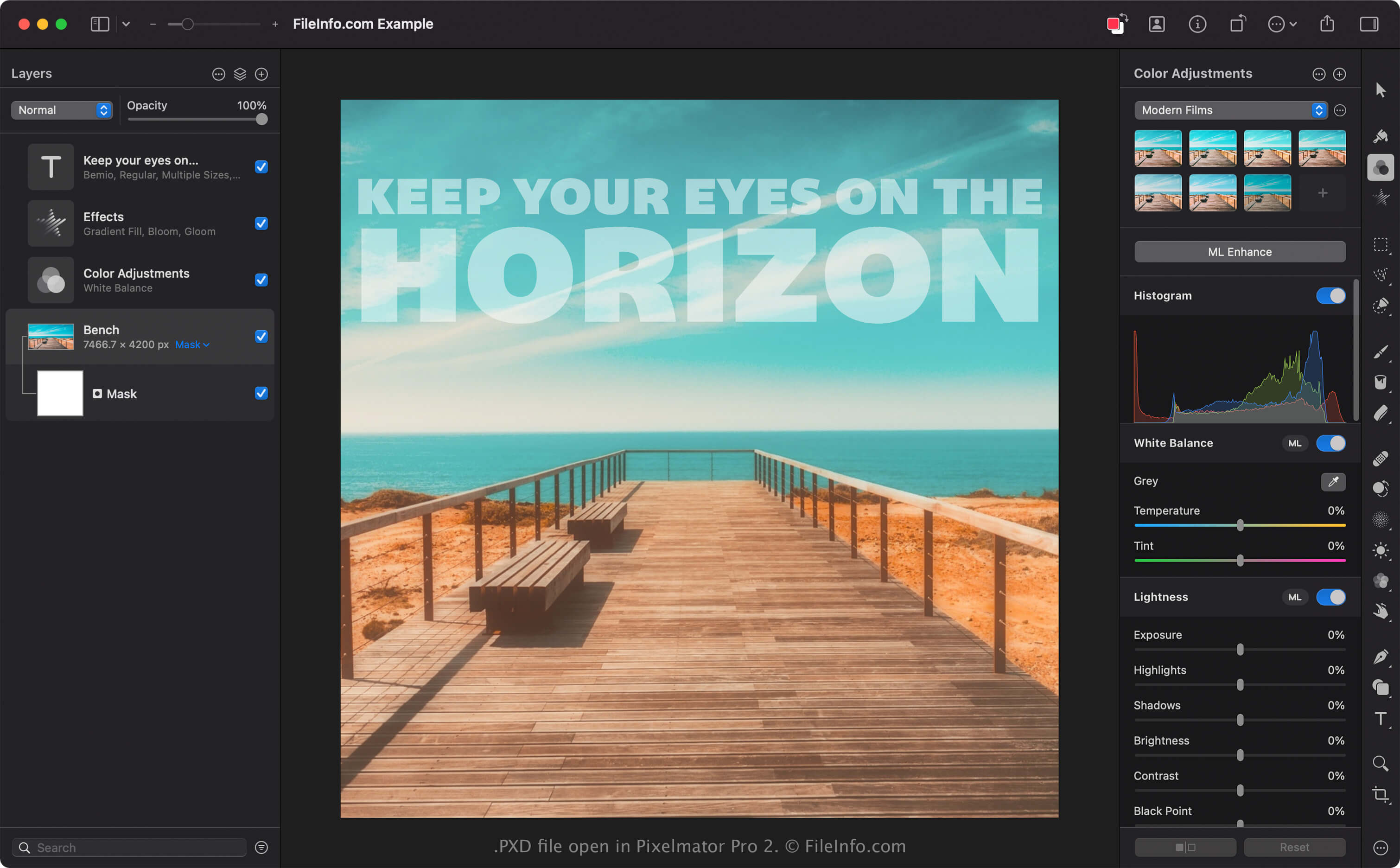
Pixelmator ProはAdobe Photoshopに相当するアプリで、写真家やグラフィックデザイナーは画像に非破壊のレイヤーベース編集を加えられます。Pixelmator Proでは、画像の編集、グラフィックデザイン要素の追加、不要な欠陥の除去ができるほか、画像を最初からデザインして描くこともできます。
Pixelmator Proで画像を保存すると、アプリはその画像をPXDファイルとして保存します。PXDファイルには画像データだけでなく、画像に適用した編集内容の記録も保存されます。画像を保存して閉じ、再度開いて、以前の編集内容を引き続き調整できます。たとえば、画像をPXDファイルとして保存してPixelmator Proを閉じる前に画像へテキストレイヤーを追加した場合、PXDファイルを再度開いた後も、そのレイヤーを調整できます。
PXDファイルの開き方
macOSでは、Pixelmator ProでPXDファイルを開けます。Pixelmator ProでPXDファイルを開くには、を選択します。
PXD形式は、Pixelmator ClassicとPixelmator for iOSで使用される.PXM形式と似ていますが、同じものではありません。特に、PXDファイルをPixelmator ClassicやPixelmator for iOSで開くことはできません。PXDファイルを開けるのはPixelmator Proだけです。
PXDファイルの変換方法
PXDファイルを開くプログラム
Pixlrレイヤー画像
| 開発元 | Inmagine |
| 人気度 |
3.2 | 14 票 |
PXDファイルは、Pixlr XまたはPixlr Eの画像編集ソフトで作成された、レイヤー形式の画像です。画像、テキスト、調整、フィルター、マスクの各レイヤーが、いくつか組み合わされて含まれています。PXDファイルはAdobe Photoshopで使用される.PSDファイルに似ていますが、Pixlrでのみ開くことができます。
詳細情報

Pixlrは主にWebベースの画像編集アプリケーションスイートで、グラフィックデザイナーや写真家が画像の作成や編集に使用します。PixlrはAdobe Photoshopに似ていますが、PixlrのWeb版はユーザーのWebブラウザー内だけで完全に動作します。
ユーザーが編集中のPixlrプロジェクトをPCやモバイルデバイスに保存したい場合、以前はプロジェクトをPXDファイルとして保存できました。PXDファイルはユーザーが画像に加えたレイヤー形式の編集を保持するため、ユーザーは必要に応じて画像のレイヤーを引き続き調整できます。一方、Pixlrの画像を.JPG、.PNG、または.WEBPファイルとして保存すると、画像は1つのレイヤーに統合されます。
2021年に.PXZファイル形式がPXDファイル形式に取って代わり、PixlrはユーザーのプロジェクトをPXZファイルとして保存するようになりました。ただし、Pixlrユーザーは以前に作成したPXDファイルを引き続きPixlrで開くことができます。
注: Autodeskは2011年にPixlrを買収し、その後Inmagineが2017年にAutodeskからPixlrを買収しました。
PXDファイルの開き方
PXDファイルはPixlr XまたはPixlr E(Web、Windows、Mac)で開くことができます。Pixlr XまたはPixlr EのWeb版でPXDファイルを開くには、次の手順に従います。
- Webブラウザーでhttps://pixlr.comに移動し、Webサイトのメニューバーからまたはを選択します。画像編集の初心者はを、経験豊富な編集者はを選択してください。
- を選択します。
- PXDファイルを探して開きます。