

.MDECK Extensão de arquivo
Apresentação de slides do MindManager
| Desenvolvedor | Corel |
| Popularidade |
1,5 | 2 Votos |
O que é um arquivo MDECK?
Um arquivo MDECK é uma coleção de um ou mais slides criados pelo Corel MindManager, um aplicativo de criação de diagramas visuais. Ele contém slides compostos por objetos e tópicos de ramificação ou subramificação. Os usuários podem criar slides do zero ou mapear tópicos em um mapa existente do MindManager (arquivo .MMAP).
Mais informações
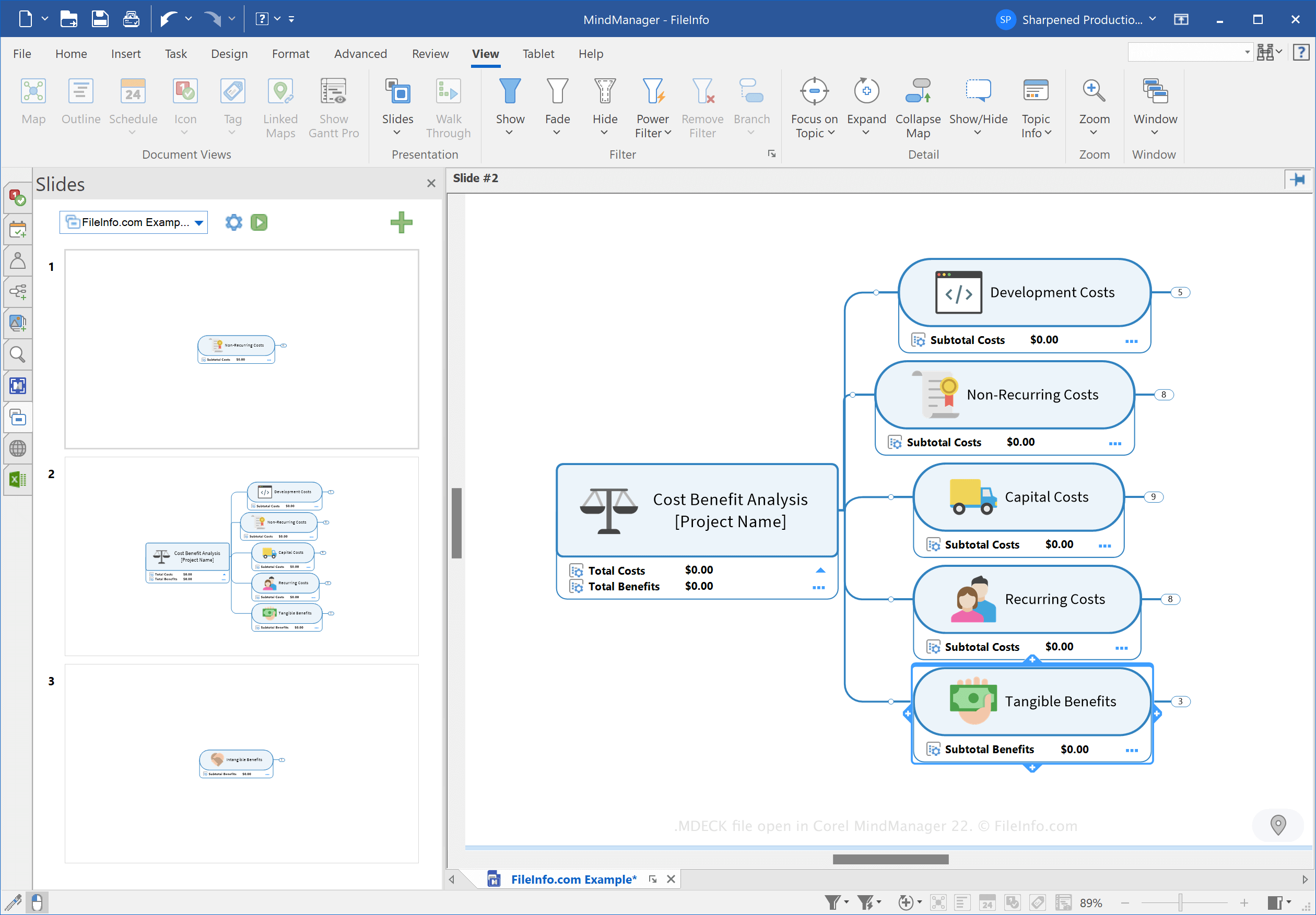
O MindManager é um aplicativo que permite criar vários tipos de mapas mentais, como fluxogramas e diagramas, para ajudar a planejar, organizar e compartilhar ideias e processos complexos. Por exemplo, você pode usar o MindManager para mapear um projeto de construção complexo e compartilhá-lo com outros usuários.
A Corel introduziu o tipo de arquivo MDECK quando lançou o MindManager 21, em março de 2021. Você pode criar apresentações de slides para organizar slides com base em mapas mentais para fins de apresentação.
Como criar um arquivo MDECK
Você pode criar uma apresentação de slides com o MindManager usando um dos três métodos a seguir:
- Clique no botão Slide Settings (ícone de engrenagem) no painel Slides e escolha . Select .Select the tab, click in the ribbon, then choose .
No Windows, o MindManager salva os arquivos MDECK no seguinte diretório por padrão:
C:\Users\[username]\Documents\My Maps\My Slide Decks
Como abrir um arquivo MDECK
Você pode abrir um arquivo MDECK com o Corel MindManager no Windows e no macOS. Para abrir o arquivo, selecione .
Como converter um arquivo MDECK
O Corel MindManager pode converter arquivos MDECK para os seguintes formatos de imagem:
- .JPG - imagem JPEG
- .PNG - gráfico de rede portátil
- .GIF - formato de intercâmbio gráfico
- .BMP - imagem bitmap
- .EMF - metarquivo aprimorado do Windows
- .WMF - metarquivo do Windows
Para converter um arquivo MDECK, clique no botão Slide Settings (ícone de engrenagem) no painel Slides e escolha .