

.MDECK Dateiendung
MindManager-Foliensatz
| Entwickler | Corel |
| Beliebtheit |
1,5 | 2 Stimmen |
Was ist eine MDECK-Datei?
Eine MDECK-Datei ist eine Sammlung aus einer oder mehreren Folien, die mit Corel MindManager, einer Anwendung zum Erstellen visueller Diagramme, erstellt wurde. Sie enthält Folien, die aus Objekten sowie Zweig- oder Unterzweigthemen bestehen. Benutzer können Folien von Grund auf erstellen oder Themen aus einer vorhandenen MindManager-Map (.MMAP-Datei) zuordnen.
Weitere Informationen
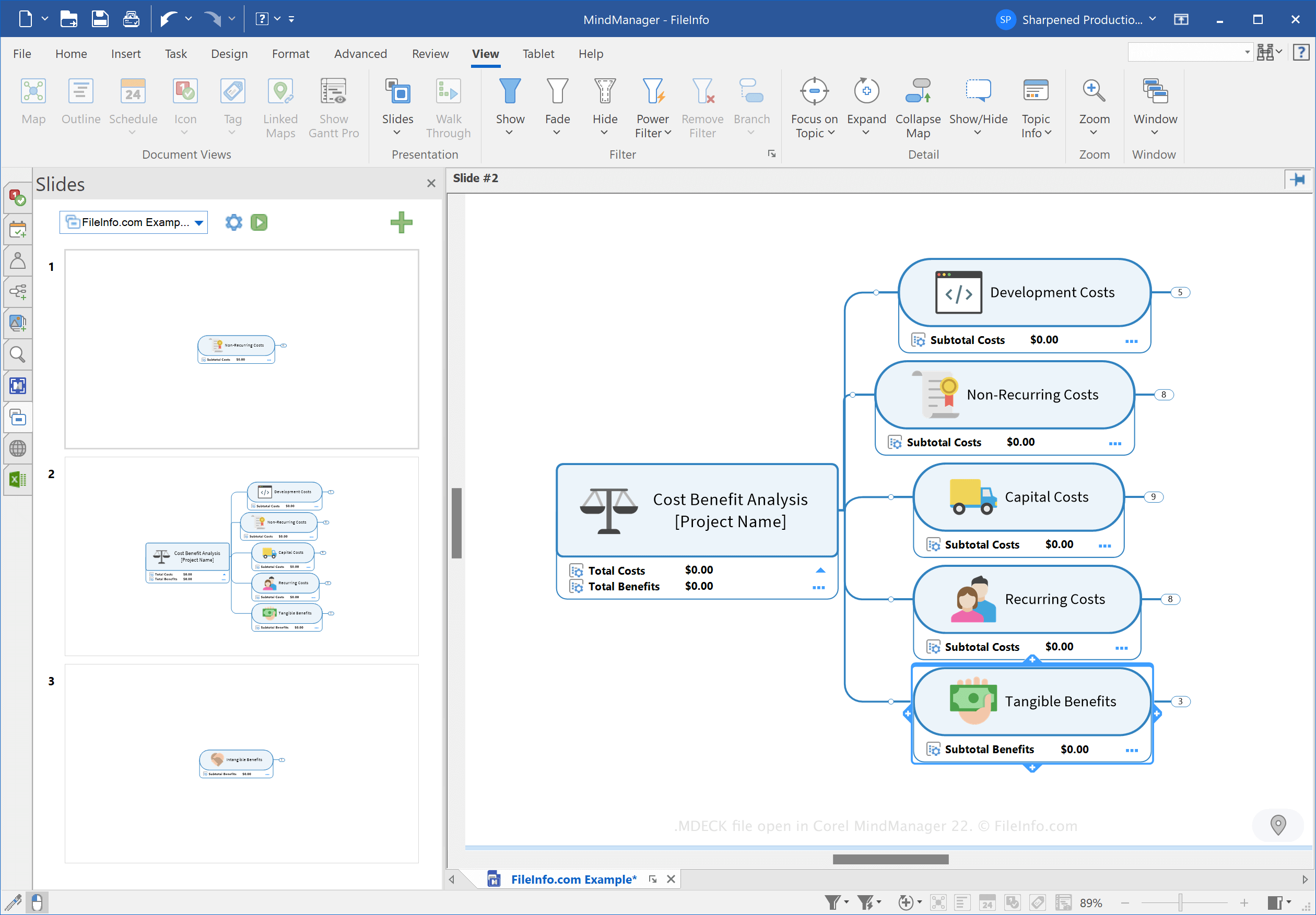
MindManager ist eine App, mit der Sie verschiedene Arten von Mindmaps, z. B. Flussdiagramme und Diagramme, erstellen können, um Ideen und komplexe Prozesse zu planen, zu organisieren und zu teilen. Sie können MindManager beispielsweise verwenden, um ein komplexes Bauprojekt zu visualisieren und es mit anderen Benutzern zu teilen.
Corel führte den MDECK-Dateityp ein, als das Unternehmen im März 2021 MindManager 21 veröffentlichte. Sie können Foliensätze erstellen, um Folien auf Grundlage von Mindmaps für Präsentationszwecke zu organisieren.
So erstellen Sie eine MDECK-Datei
Sie können mit MindManager einen Foliensatz erstellen, indem Sie eine der folgenden drei Methoden verwenden:
- Klicken Sie im Bereich „Folien“ auf die Schaltfläche „Folieneinstellungen“ (Zahnradsymbol) und wählen Sie dann aus. Select .
Wählen Sie die Registerkarte aus, klicken Sie im Menüband auf und wählen Sie dann aus.
Unter Windows speichert MindManager MDECK-Dateien standardmäßig im folgenden Verzeichnis:
C:\Users\[username]\Documents\My Maps\My Slide Decks
So öffnen Sie eine MDECK-Datei
Sie können eine MDECK-Datei mit Corel MindManager unter Windows und macOS öffnen. Um die Datei zu öffnen, wählen Sie aus.
So konvertieren Sie eine MDECK-Datei
Corel MindManager kann MDECK-Dateien in die folgenden Bildformate konvertieren:
- .JPG - JPEG-Bild
- .PNG - Portable Network Graphic
- .GIF - Graphical Interchange Format
- .BMP - Bitmap-Bild
- .EMF - Erweitertes Windows-Metafile
- .WMF - Windows-Metafile
Um eine MDECK-Datei zu konvertieren, klicken Sie im Bereich „Folien“ auf die Schaltfläche „Folieneinstellungen“ (Zahnradsymbol) und wählen Sie dann aus.