

.MDECK Extensión de archivo
Presentación de diapositivas de MindManager
| Desarrollador | Corel |
| Popularidad |
1,5 | 2 Votos |
¿Qué es un archivo MDECK?
Un archivo MDECK es una colección de una o más diapositivas creadas por Corel MindManager, una aplicación para crear diagramas visuales. Contiene diapositivas compuestas por objetos y temas de ramas o subramas. Los usuarios pueden crear diapositivas desde cero o asignar temas de un mapa existente de MindManager (.MMAP).
Más información
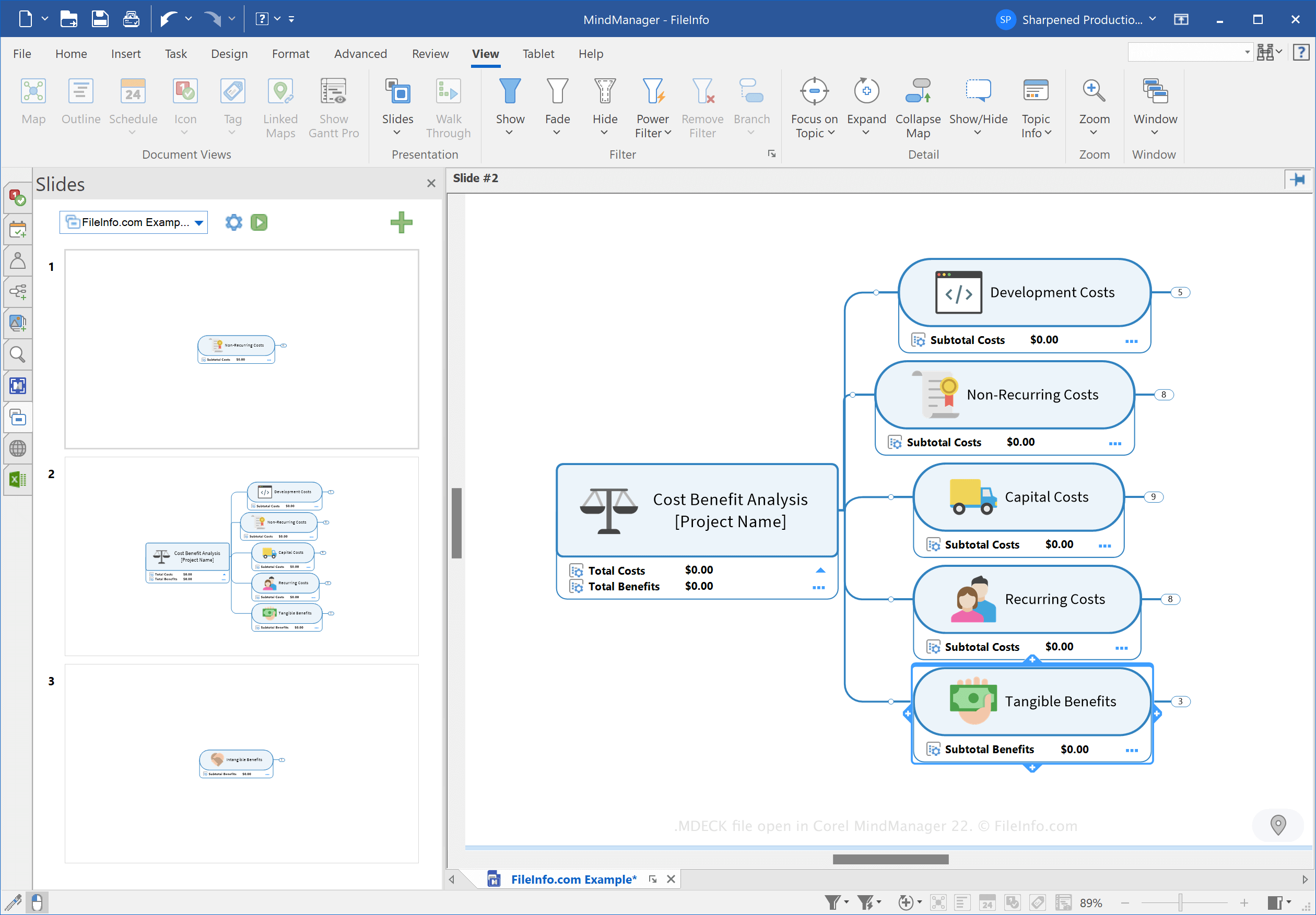
MindManager es una aplicación que permite crear varios tipos de mapas mentales, como diagramas de flujo y diagramas, para ayudar a planificar, organizar y compartir ideas y procesos complejos. Por ejemplo, puede usar MindManager para organizar un proyecto de construcción complejo y compartirlo con otros usuarios.
Corel introdujo el tipo de archivo MDECK cuando lanzó MindManager 21 en marzo de 2021. Puede crear presentaciones de diapositivas para organizar diapositivas basadas en mapas mentales con fines de presentación.
Cómo crear un archivo MDECK
Puede crear una presentación de diapositivas con MindManager mediante uno de los siguientes tres métodos:
- Haga clic en el botón Slide Settings (icono de engranaje) del panel Slides y, luego, seleccione . Seleccione . Seleccione la pestaña , haga clic en en la cinta de opciones y, luego, seleccione .
En Windows, MindManager guarda los archivos MDECK en el siguiente directorio de forma predeterminada:
C:\Users\[username]\Documents\My Maps\My Slide Decks
Cómo abrir un archivo MDECK
Puede abrir un archivo MDECK con Corel MindManager en Windows y macOS. Para abrir el archivo, seleccione .
Cómo convertir un archivo MDECK
Corel MindManager puede convertir archivos MDECK a los siguientes formatos de imagen:
- .JPG - Imagen JPEG
- .PNG - Gráfico de red portátil
- .GIF - Formato de intercambio de gráficos
- .BMP - Imagen de mapa de bits
- .EMF - Metarchivo mejorado de Windows
- .WMF - Metarchivo de Windows
Para convertir un archivo MDECK, haga clic en el botón Slide Settings (icono de engranaje) del panel Slides y, luego, seleccione .