

.ASL Bestandsextensie
Photoshop-stijl
| Ontwikkelaar | Adobe Systems |
| Populariteit |
4,0 | 40 stemmen |
Wat is een ASL-bestand?
Een ASL-bestand is een laagstijl die kan worden gebruikt in Adobe Photoshop, een professionele toepassing voor beeldbewerking. Het bevat een of meer vooraf ingestelde visuele effecten die een Photoshop-gebruiker op een laag kan toepassen. ASL-bestanden worden vaak online gedeeld, zodat Photoshop-gebruikers stijlen van andere gebruikers kunnen downloaden en op hun lagen kunnen toepassen.
Meer informatie
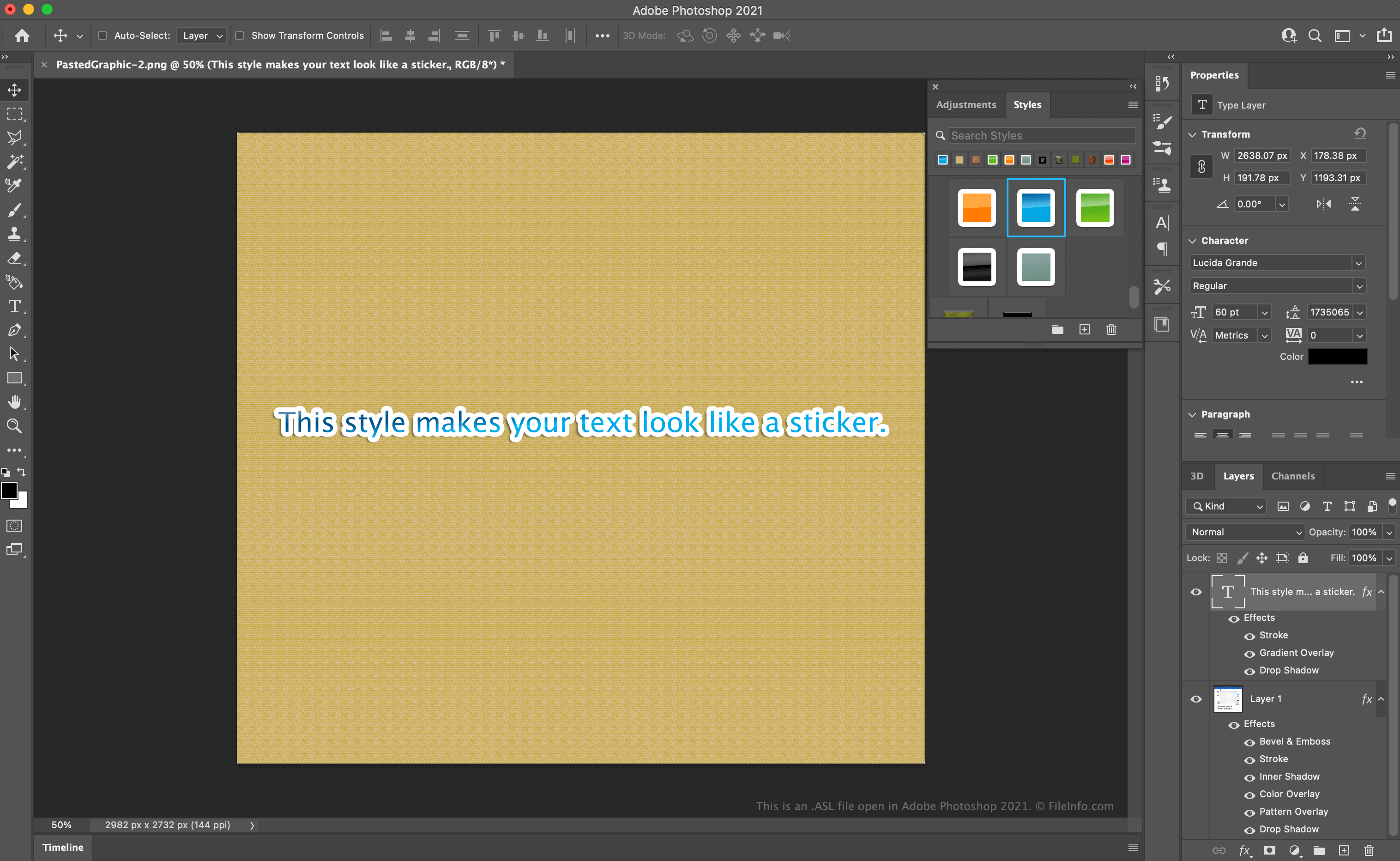
Wanneer een Photoshop-gebruiker een afbeelding bewerkt, kan die visuele effecten toepassen die veranderen hoe de lagen in de afbeelding eruitzien. Een gebruiker kan bijvoorbeeld een omtrek- en slagschaduweffect toepassen op een tekstlaag om de tekst van de rest van de afbeelding te onderscheiden. Als een gebruiker van plan is dezelfde set effecten op meerdere lagen toe te passen, kan die deze set effecten opslaan als een laagstijl, oftewel een ASL-bestand.
Hoe krijg ik toegang tot Photoshop-laagstijlen en hoe gebruik ik ze?
Gebruikers kunnen de laagstijlen waartoe ze toegang hebben bekijken door te selecteren in de menubalk van Photoshop. Het venster Styles verschijnt vervolgens in Photoshop.
Om een stijl op een laag toe te passen, selecteer je de laag op het tabblad Layers en selecteer je vervolgens de stijl die je wilt toepassen in het venster Styles. De effecten die de stijl bevat, worden op de laag toegepast.
Hoe maak ik een nieuwe Photoshop-laagstijl?
Een set effecten opslaan als laagstijl:
- Selecteer op het tabblad Layers de laag waarop je de set effecten hebt toegepast.
- Selecteer in het venster Styles de knop Create new style.
- Geef je stijl een naam nadat het venster New Style is verschenen en selecteer .
Hoe exporteer ik een Photoshop-laagstijl?
Om een laagstijl te exporteren, selecteer je de stijl in het venster Styles en klik je er met de rechtermuisknop op. Selecteer vervolgens . Photoshop vraagt waar je de geëxporteerde stijl wilt opslaan.
Nadat je een stijl hebt geëxporteerd, kun je deze delen met andere Photoshop-gebruikers, zodat zij die stijl op hun Photoshop-lagen kunnen toepassen.
Een ASL-bestand openen
Je kunt ASL-bestanden importeren in Adobe Photoshop (Windows, Mac) om ze als laagstijlen te gebruiken. Een laagstijl importeren in Photoshop:
- Selecteer in de menubalk van Photoshop .
- Klik op de knop , ga naar de map die je ASL-bestand(en) bevat en klik vervolgens op .
- In het venster Export/Import Presets geeft Photoshop de voor import beschikbare voorinstellingen weer in het gedeelte Source Presets. Selecteer de voorinstellingen die je wilt importeren en klik vervolgens op de knop om ze naar het gedeelte Presets to Import te verplaatsen.
- Selecteer de knop .
De volgende keer dat je het venster Styles opent door te selecteren in de menubalk van Photoshop, verschijnen de ASL-bestanden die je hebt geïmporteerd en kun je ze als laagstijlen toepassen.
Programma's die ASL-bestanden openen of ernaar verwijzen
LiveSplit-autosplitterscript
| Ontwikkelaar | LiveSplit |
| Populariteit |
3,6 | 5 stemmen |
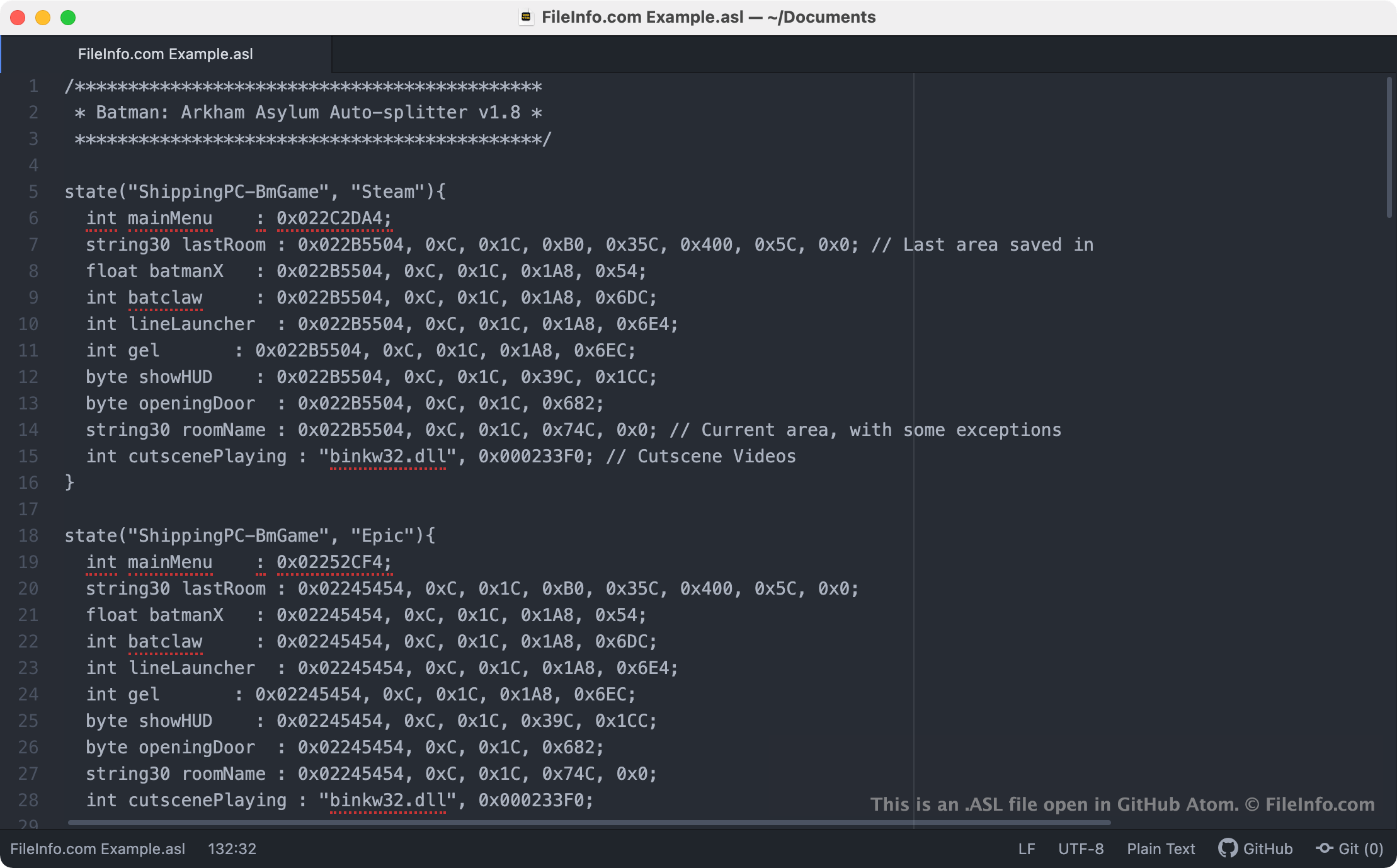
Een ASL-bestand is een autosplitterscript dat is gemaakt voor gebruik met LiveSplit, een timerprogramma dat door speedrunners van videogames wordt gebruikt. Het bevat code die is geschreven in de Auto Splitting Language en die LiveSplit vertelt wanneer de timer moet worden gereset of wanneer een nieuwe gametimer moet worden gestart. Met ASL-bestanden kunnen speedrunners hun timer automatisch tijdens een speedrun aanpassen, zodat ze geen tijd en klikken hoeven te verspillen aan het zelf aanpassen van de timer.
Meer informatie
Met LiveSplit kunnen gamers speedruns timen met behulp van splits, dit zijn subtimers voor bepaalde gedeelten of levels van een game. Gamers kunnen hun eigen splits maken en handmatig activeren, of ze kunnen autosplitters gebruiken om splits automatisch te activeren wanneer ze een bepaald level of een bepaalde locatie bereiken of een bepaalde actie in de game uitvoeren. Veel autosplitters zijn scripts die zijn geschreven in de Auto Splitting Language van LiveSplit en die als ASL-bestanden worden opgeslagen.
Veel bestaande ASL-scripts worden samen met LiveSplit geleverd, zodat speedrunners autosplits kunnen toevoegen aan speedruns van populaire games. Gebruikers van LiveSplit kunnen ook hun eigen ASL-scripts maken en deze handmatig in LiveSplit laden met de Layout Editor van het programma.
Een ASL-bestand openen
Je kunt een ASL-bestand (Auto Splitter Script) openen en het script dat het bevat bewerken in elke teksteditor, zoals Microsoft Notepad (Windows), Apple TextEdit (Mac) of GitHub Atom (platformonafhankelijk).
Om handmatig een ASL-script in LiveSplit (Windows) te laden, moet je:
- Klik met de rechtermuisknop op het LiveSplit-venster en selecteer . De Layout Editor wordt weergegeven.
- Selecteer de knop . Selecteer vervolgens .
- Dubbelklik op de vermelding Scriptable Auto Splitter die in de Layout Editor verschijnt. Geef vervolgens het pad op waar je ASL-bestand is opgeslagen.