

.ASL Extensión de archivo
Estilo de Photoshop
| Desarrollador | Adobe Systems |
| Popularidad |
4,0 | 40 Votos |
¿Qué es un archivo ASL?
Un archivo ASL es un estilo de capa que se puede utilizar en Adobe Photoshop, una aplicación profesional de edición de imágenes. Contiene uno o más efectos visuales preestablecidos que un usuario de Photoshop puede aplicar a una capa. Los archivos ASL se comparten habitualmente en Internet, lo que permite a los usuarios de Photoshop descargar y aplicar a sus capas los estilos de otros usuarios.
Más información
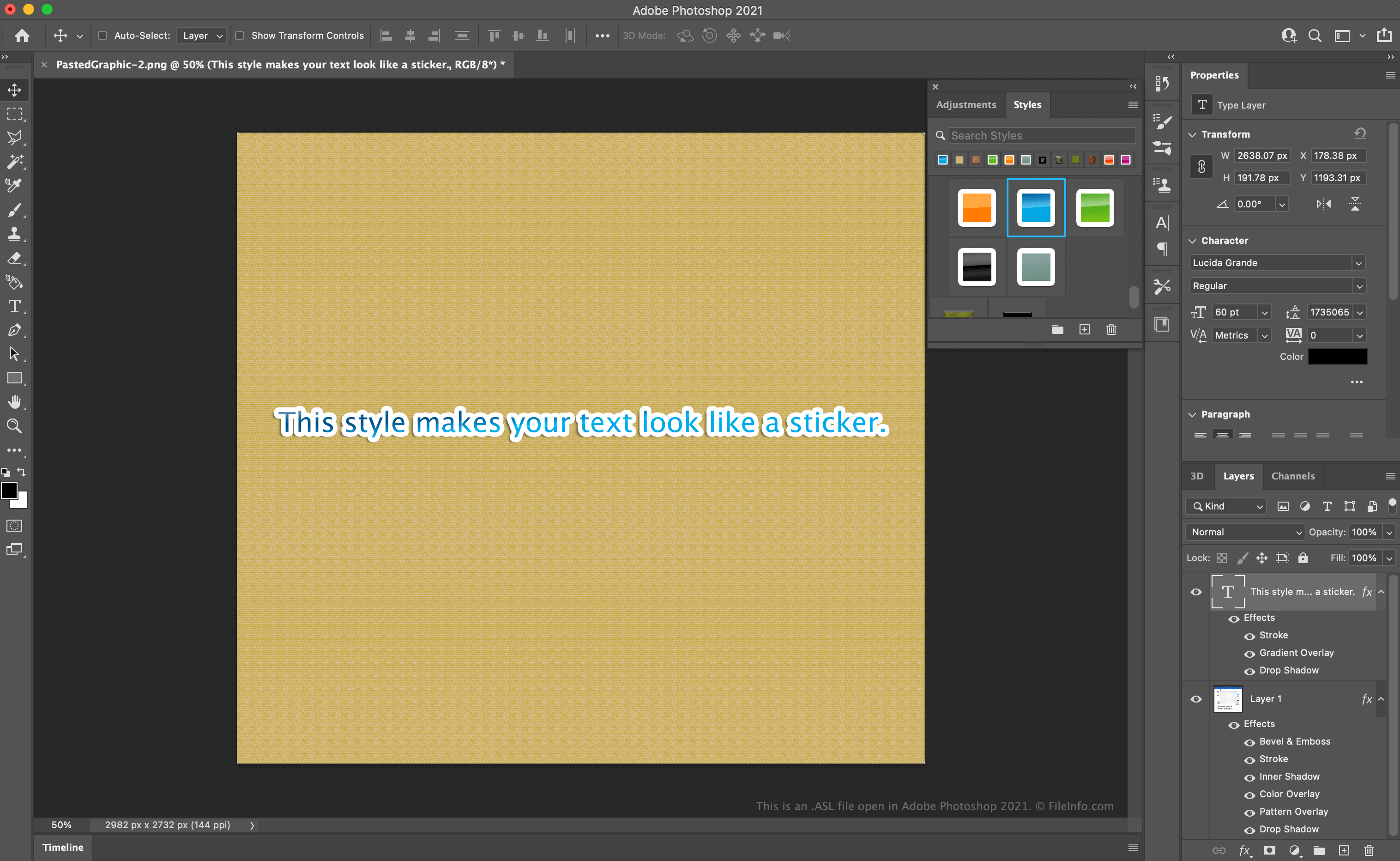
Cuando un usuario de Photoshop edita una imagen, puede aplicar efectos visuales que cambian la apariencia de las capas que contiene la imagen. Por ejemplo, un usuario podría aplicar un efecto de contorno y sombra paralela a una capa de texto para diferenciar el texto del resto de la imagen. Si un usuario planea aplicar el mismo conjunto de efectos a varias capas, puede guardar ese conjunto de efectos como un estilo de capa o archivo ASL.
¿Cómo accedo a los estilos de capa de Photoshop y los utilizo?
Los usuarios pueden ver los estilos de capa a los que tienen acceso seleccionando en la barra de menús de Photoshop. A continuación, aparecerá la ventana Styles en Photoshop.
Para aplicar un estilo a una capa, selecciona la capa en la pestaña Layers y, a continuación, selecciona el estilo que quieres aplicar en la ventana Styles. Los efectos que contiene el estilo se aplicarán a la capa.
¿Cómo creo un nuevo estilo de capa de Photoshop?
Para guardar un conjunto de efectos como estilo de capa:
- En la pestaña Layers, selecciona la capa a la que has aplicado el conjunto de efectos.
- En la ventana Styles, selecciona el botón Create new style.
- Cuando aparezca la ventana New Style, asigna un nombre al estilo y selecciona .
¿Cómo exporto un estilo de capa de Photoshop?
Para exportar un estilo de capa, selecciónalo y haz clic derecho en él en la ventana Styles. A continuación, selecciona . Photoshop te preguntará dónde quieres guardar el estilo exportado.
Después de exportar un estilo, puedes compartirlo con otros usuarios de Photoshop para que puedan aplicarlo a sus capas de Photoshop.
Cómo abrir un archivo ASL
Puedes importar archivos ASL en Adobe Photoshop (Windows, Mac) para utilizarlos como estilos de capa. Para importar un estilo de capa en Photoshop:
- En la barra de menús de Photoshop, selecciona .
- Haz clic en el botón , ve a la carpeta que contiene tus archivo(s) ASL y, a continuación, haz clic en .
- En la ventana Export/Import Presets, Photoshop mostrará los ajustes preestablecidos que puedes importar en la sección Source Presets. Selecciona los ajustes preestablecidos que quieres importar y, a continuación, haz clic en el botón para moverlos a la sección Presets to Import.
- Selecciona el botón .
La próxima vez que abras la ventana Styles (seleccionando en la barra de menús de Photoshop), aparecerán los archivos ASL que importaste y estarán disponibles para aplicarlos como estilos de capa.
Programas que abren o hacen referencia a archivos ASL
Script de división automática de LiveSplit
| Desarrollador | LiveSplit |
| Popularidad |
3,6 | 5 Votos |
Un archivo ASL es un script de división automática creado para usarse con LiveSplit, un programa de temporizador utilizado por los speedrunners de videojuegos. Contiene código escrito en el Lenguaje de División Automática que indica a LiveSplit cuándo restablecer o iniciar un nuevo temporizador de juego. Los archivos ASL permiten a los speedrunners ajustar automáticamente su temporizador en medio de un speedrun, por lo que no tienen que perder tiempo haciendo clic y ajustando el temporizador por sí mismos.
Más información
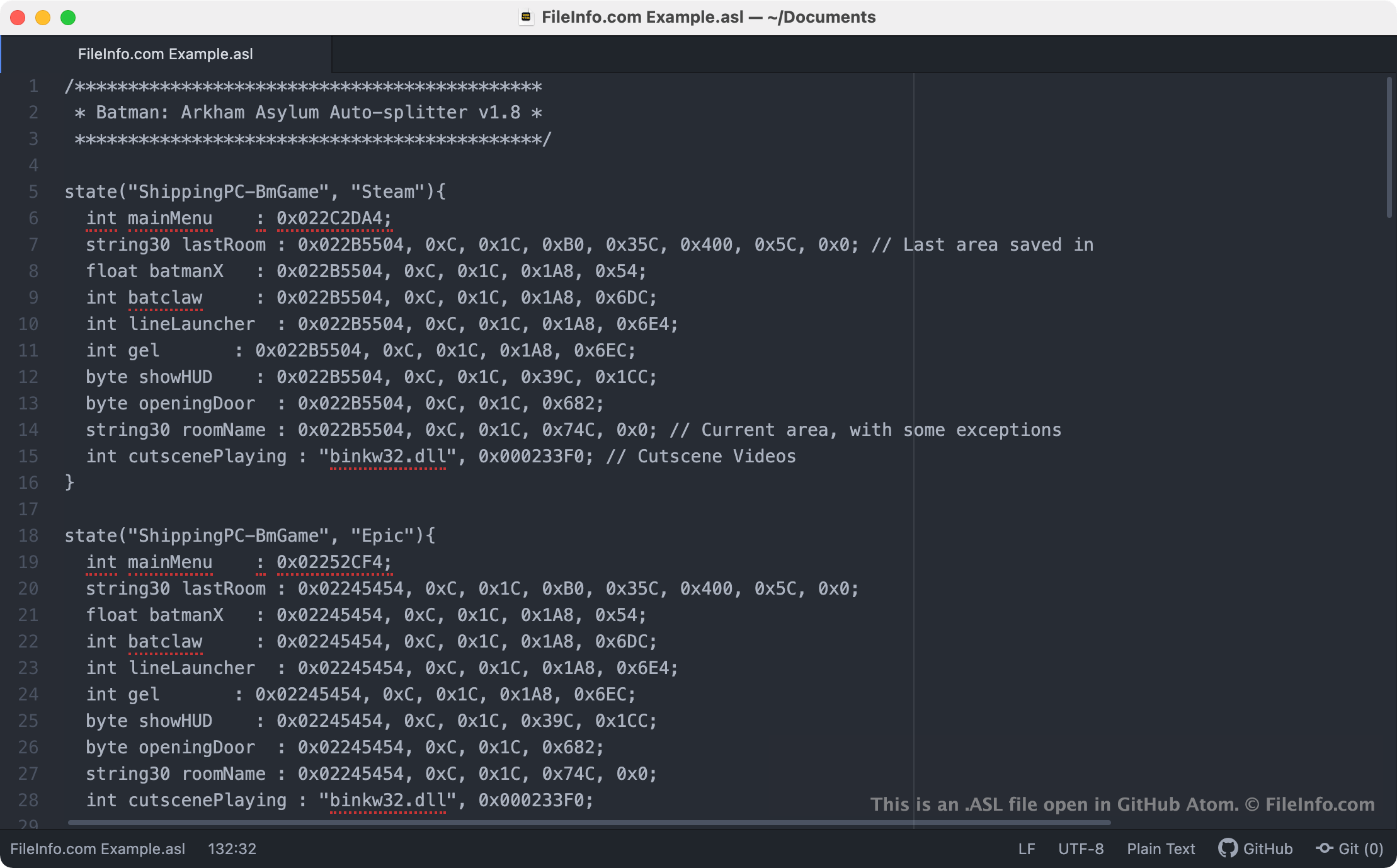
LiveSplit permite a los jugadores cronometrar speedruns mediante splits, que son subtimers para ciertas secciones o niveles de un juego. Los jugadores pueden crear y activar manualmente sus propios splits, o pueden usar divisores automáticos para activar splits automáticamente cuando llegan a cierto nivel o ubicación, o realizan una determinada acción dentro del juego. Muchos divisores automáticos son scripts escritos en el Lenguaje de División Automática de LiveSplit, que se guardan como archivos ASL.
Muchos scripts ASL ya existentes vienen incluidos con LiveSplit, para permitir que los speedrunners añadan divisiones automáticas a speedruns de juegos populares. Los usuarios de LiveSplit también pueden crear sus propios scripts ASL y cargarlos manualmente en LiveSplit mediante el Editor de diseño del programa.
Cómo abrir un archivo ASL
Puedes abrir un archivo ASL (script de división automática) y editar el script que contiene en cualquier editor de texto, como Microsoft Notepad (Windows), Apple TextEdit (Mac) o GitHub Atom (multiplataforma).
Para cargar manualmente un script ASL en LiveSplit (Windows), debes:
- Haz clic derecho en la ventana de LiveSplit y selecciona . Aparecerá el Editor de diseño.
- Selecciona el botón . Después, selecciona .
- Haz doble clic en la entrada Scriptable Auto Splitter que aparece en el Editor de diseño. Después, especifica la ruta en la que está almacenado tu archivo ASL.