

.SFD Dateiendung
Spline-Font-Datenbank
| Entwickler | FontForge |
| Beliebtheit |
4,0 | 40 Stimmen |
Eine SFD-Datei ist eine Schriftart-Datei, die im Spline-Font-Datenbank-Format (SFD) gespeichert ist, dem nativen Format von FontForge. Sie enthält ASCII-Text, der den Namen und die Version einer Schriftart sowie die enthaltenen Zeichen und weitere Daten beschreibt. Wenn SFD-Dateien in FontForge geöffnet werden, erscheinen sie als Raster aus Buchstaben, Zahlen und anderen Schriftzeichen.
Weitere Informationen
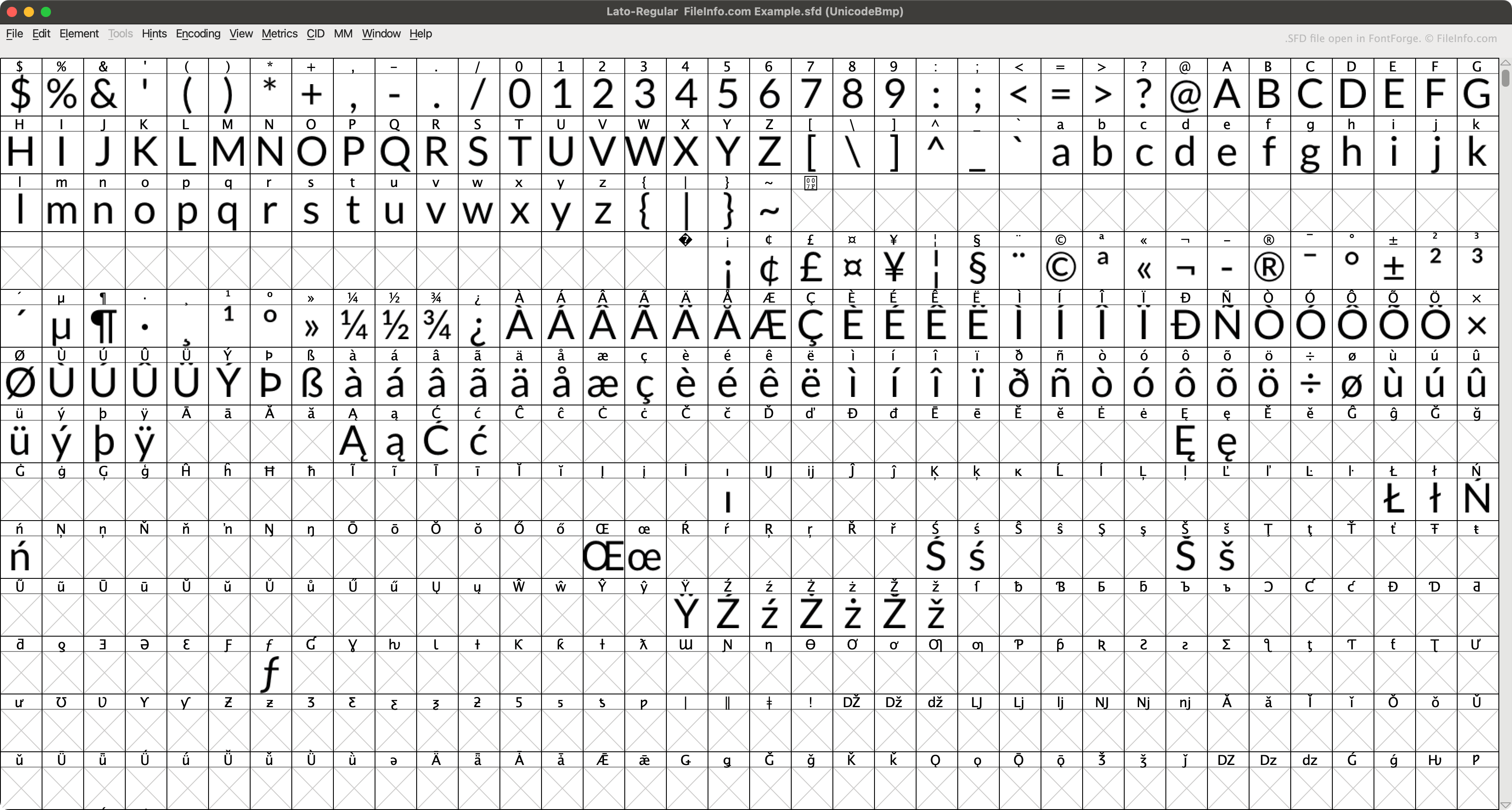
FontForge ist eine kostenlose, plattformübergreifende Anwendung, mit der Benutzer Schriftarten erstellen, bearbeiten und konvertieren können. Standardmäßig speichert FontForge Schriftarten im nativen SFD-Format (wenn ein Benutzer auswählt).
Jede SFD-Datei enthält verschiedene Metadaten über die darin beschriebene Schriftart, die im Kopfbereich der Datei angegeben sind. Beispielsweise gibt jede SFD-Datei den Namen, die Schriftfamilie, die Stärke, die Copyright-Informationen, die Version, die Anzahl der Ebenen, die Anzeigegröße und die standardmäßige Anzeigeebene der enthaltenen Schriftart an. Anschließend beschreibt die Datei die einzelnen Zeichen der Schriftart in Einträgen, die mit StartChar beginnen und mit EndChar enden.
So öffnen Sie eine SFD-Datei
Sie können eine SFD-Datei mit FontForge (plattformübergreifend) öffnen. Gehen Sie dazu wie folgt vor:
- Öffnen Sie das Fenster von FontForge (entweder durch Öffnen der Anwendung oder durch Auswahl von ).
- Setzen Sie das Feld auf .
- Navigieren Sie zu Ihrer SFD-Datei und öffnen Sie sie.
Sie können eine SFD-Datei auch mit Microsoft Notepad (Windows), Apple TextEdit (Mac) oder einem anderen Texteditor öffnen, um die darin enthaltenen ASCII-Daten anzuzeigen.
So konvertieren Sie eine SFD-Datei
Mit FontForge (plattformübergreifend) können Sie SFD-Dateien in die folgenden Schriftartenformate konvertieren:
Programme, die .SFD-Dateien öffnen
MagicScore Maestro-Partiturdatei
| Entwickler | Maestro Music Software |
| Beliebtheit |
1,3 | 4 Stimmen |
Eine SFD-Datei enthält eine mit MagicScore Maestro erstellte Musikpartitur. MagicScore Maestro ist ein Programm zum Komponieren und Notieren von Musik. Die Datei speichert eine Komposition, die Instrumente, Takt- und Tonartangaben sowie Noten enthalten kann. SFD-Dateien enthalten außerdem Metadaten, etwa den Titel und Komponisten der Partitur sowie das Seitenlayout der Komposition.
Weitere Informationen
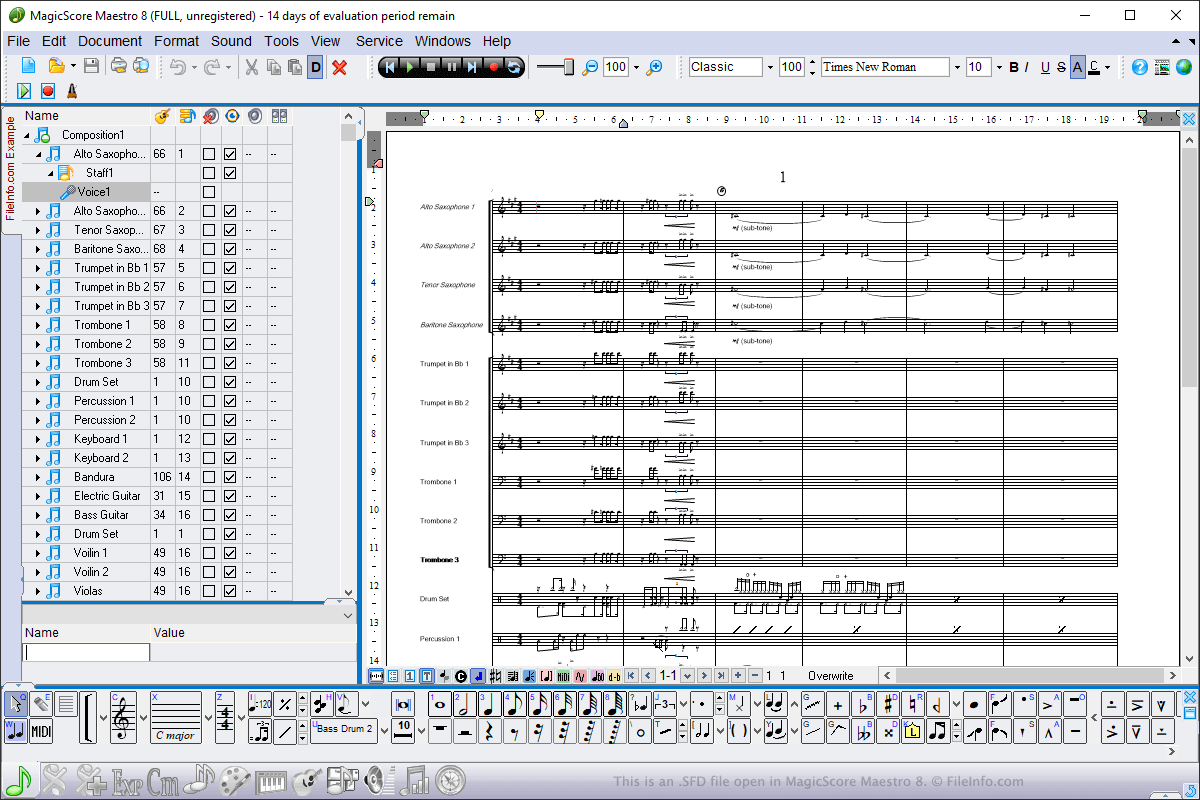
Unter Windows können Sie SFD-Dateien mit MagicScore Maestro öffnen. Um eine SFD-Datei zu öffnen, wählen Sie , navigieren zum Speicherort der Datei und klicken auf . Um mit MagicScore Maestro eine SFD-Datei zu erstellen, wählen Sie , erstellen Sie die Partitur und wählen Sie anschließend oder .
SFD-Dateien sind der wichtigste Dateityp, den MagicScore Maestro zum Speichern von Partituren verwendet. Sie können Partituren jedoch auch als .MIDI-Dateien, Karaoke .KAR-Dateien und Music .XML-Dateien speichern, indem Sie die Dateitypen im Dropdown-Menü auswählen. Außerdem können Sie Partituren in MagicScore Maestro als Bild, Audiodatei oder .PDF-Datei exportieren, indem Sie auswählen.