.INK 文件扩展名

Mimio Notebook

开发者 Mimio
受欢迎程度
3.7  |  94 票
 

什么是 INK 文件?

INK文件是使用Boxlight MimioStudio创建的白板绘图文件。Boxlight MimioStudio是一款交互式白板程序,教师和学生可以使用它。文件包含注释、图表、图形、绘图、图像和视频中的一项或多项内容,用于在电子白板上显示。INK文件由MimioStudio的Mimio Notebook工具创建。

更多信息

Boxlight MimioStudio是一套工具,教师和学生可以使用它创建、展示和操作电子白板演示文稿。MimioStudio包含一个名为Mimio Notebook的工具,教师可以使用它创建绘图、图表、幻灯片以及其他可在白板上展示的内容。这些演示文稿会保存为Mimio Notebook文件,并使用.ink文件扩展名。

INK文件可以包含任意数量的笔记本页面,这些页面可以在白板上显示并翻页浏览。教师可以根据需要在笔记本中移动页面及页面上的对象,例如绘图、文本和视频。教师还可以将图像及其他选定内容从笔记本复制到其他应用程序,例如Microsoft Office程序。如果教师需要与无法使用Mimio Notebook的学生或其他教师共享INK文件,可以将INK文件导出为.HTML、.JPEG、.PNG、.GIF、.TIFF或.PDF文件。

注: 使用较新版本MimioStudio创建的INK文件可能无法在旧版本MimioStudio中打开,因为某些MimioStudio功能在不同版本之间不兼容。

如何打开 INK 文件

你可以使用Boxlight MimioStudio中包含的Mimio Notebook工具打开INK文件。操作步骤如下:

  1. 在MimioStudio中打开Mimio Notebook。
  2. 选择Mimio Notebook的Open按钮。
  3. 找到并打开你的INK文件。

如何将INK文件转换为其他格式?

要将Mimio Notebook(INK文件)转换为其他文件格式,请执行以下操作:

  1. 在Mimio Notebook中打开INK文件。
  2. 选择Mimio Notebook的Save按钮。
  3. 出现“另存为”窗口后,选择Save as type下拉菜单。然后选择要将INK文件转换为的格式。
  4. 选择Save。你的INK文件副本将以第3步中选择的格式保存。
使用File Viewer Plus打开 400 多种文件格式。免费下载

可打开 INK 文件的程序

Windows
免费试用
Mac
免费试用
Linux
免费试用
分类:数据
更新时间:2021年3月24日

InkML 图像

开发者 W3C
受欢迎程度
3.5  |  17 票
 

使用 Ink 标记语言(InkML)保存的数字笔绘图。InkML 是一种用于保存数字绘制图像和笔记的 XML 文件格式;其中包含以一个或多个相连点序列存储的矢量图形。

更多信息

INK 文件用于存储笔画,并使用轨迹函数重新绘制这些笔画。由于轨迹函数会在点之间进行插值,因此调整大小时不会降低原始笔画曲线的质量。

可打开或引用 INK 文件的程序

Windows
Linux

Pantone参考文件

开发者 Pantone
受欢迎程度
2.5  |  13 票
 

INK文件是由多个设计应用程序使用的颜色或油墨定义文件,用于存储项目中所使用的特定颜色值或油墨设置等信息。根据创建文件的软件,设计师和印刷专业人员可能会使用INK文件,在数字或印刷工作流程中保持一致的颜色外观。

更多信息

INK文件通常存在于专有的或特定于应用程序的色彩管理系统中,用于存储设计或出版项目所使用的油墨或调色板相关数据。它们的结构和用途可能因软件环境而有很大差异,并不属于广泛标准化的跨平台颜色格式系列。

在许多现代工作流程中,颜色数据通常使用标准化格式处理,例如.ICC配置文件或.ASE色板库,而不是INK文件。因此,INK文件通常依赖特定的软件生态系统,当前的设计应用程序对其的支持并不广泛。

如何打开 INK 文件

你可以使用CorelDRAW Graphics Suite打开INK文件。不过,在软件的现代版本中,支持情况可能有所不同。

可打开 INK 文件的程序

Windows
分类:设置
更新时间:2026年6月25日

Pocket PC手写笔记

开发者 Pocket PC
受欢迎程度
2.8  |  8 票
 

使用数字笔在Pocket PC PDA上创建的文字笔记或绘图;以专有的矢量图格式保存,因此可以缩放绘图而不会降低质量。

可打开 INK 文件的程序

Windows
InkNote Manager

Inker图像

开发者 Inker
受欢迎程度
3.0  |  3 票
 

INK文件是使用Inker创建的图像文件。Inker是一款矢量艺术应用,可在线使用,也适用于Chrome、Android和macOS设备。它包含用于在Inker中显示矢量图形的JSON格式文本。INK文件可用于将图像从Inker导出为.PNG、.SVG或.EPS文件。

更多信息

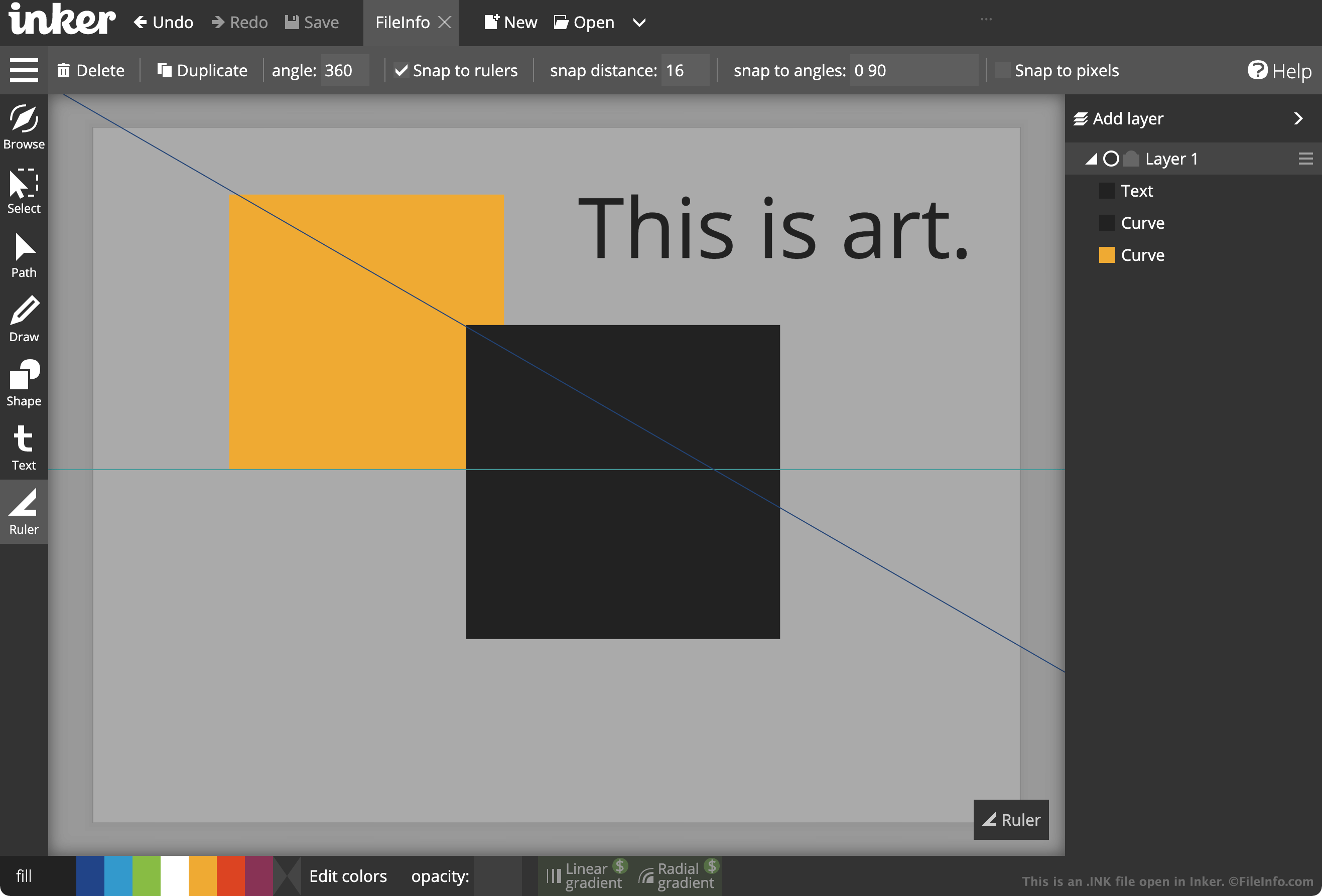
在 Inker 中打开的 .ink 文件截图
在 Inker 中打开的 INK 文件

艺术家和平面设计师使用Inker创建徽标、模型图、绘图和其他图像。如果艺术家想要将正在处理的Inker图像副本保存到桌面,以便稍后再次打开并编辑该图像,可以点击Inker的Save按钮。这样会将艺术家的图像保存为INK文件。

在Inker中打开时,INK文件会显示艺术家创建的矢量图形。图形可能包含线条、形状、文本和标尺参考线。在文本编辑器(例如Microsoft Notepad或Apple TextEdit)中打开时,INK文件会显示Inker用来确定图像应如何显示的JSON格式文本。例如,INK文件中列出的"width和"height"设置会控制Inker图像的大小。文件其余部分的文本会指定图像中显示哪些图层、线条、形状、文本和参考线。

艺术家在Inker中完成图像创建后,可以将图像导出为PNG、SVG或EPS文件。要执行此操作,他们必须点击应用的汉堡菜单,然后选择相应的Export按钮。所有用户都可以将Inker图像导出为PNG文件,但只有付费用户才能将Inker图像导出为SVG或EPS文件。

如何打开 INK 文件

你可以在Inker中打开INK文件(Inker图像)。Inker可作为Web应用使用,也适用于Chrome、Android和macOS设备。要在Inker中打开INK文件,请从程序的菜单栏中选择Open。然后找到并打开你的INK文件。

由于INK文件是纯文本文件,你也可以在任何文本编辑器中打开它们。这样你可以看到Inker转换为矢量图形的JSON格式文本。如果你无法使用Inker,但想进一步了解INK文件所描述的图像,这可能会很有帮助。

可打开 INK 文件的程序

Windows
Mac
免费+
Linux
Web
免费+
Chrome OS
免费+
操作系统自带

Microsoft Journal文档

开发者 Microsoft
受欢迎程度
3.5  |  2 票
 

INK文件是由Microsoft Journal创建的文档。Microsoft Journal是一款为手写笔和触控输入设计的笔记应用。它以墨迹序列化格式(ISF)包含日志中的一个或多个页面,其中包括以一系列基于矢量的笔画保存的手写内容和绘图。每个笔画都由X和Y坐标、压力感应、笔画宽度和笔属性(例如颜色、不透明度)定义。INK文件还存储基于时间的数据,用于记录笔画的顺序和时间(支持播放或重新排列手写输入),以及元数据,例如页面结构和背景模板。

更多信息

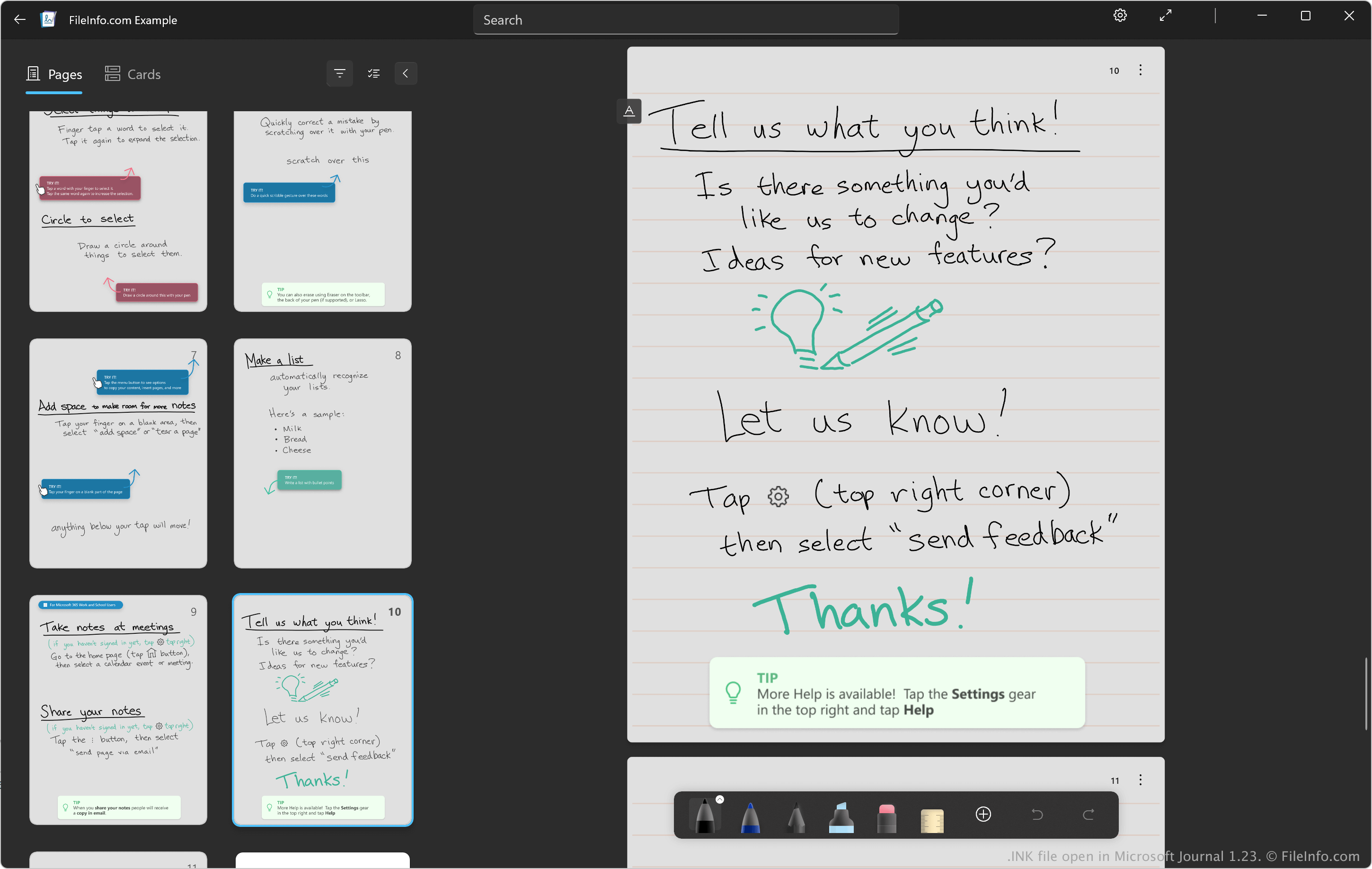
在 Microsoft Journal 1.23 中打开的 .ink 文件截图
在 Microsoft Journal 1.23 中打开的 INK 文件

Microsoft开发INK格式,用于存储使用数字墨水技术创建的手写笔记、草图和注释。该格式最初随2002年推出的Microsoft Windows XP Tablet PC Edition一起引入,同时提供内置的Microsoft Journal应用,供平板电脑用户使用。

用户,尤其是学生、专业人士和设计师,可以使用INK文件直接在设备上书写或绘图,通常会使用手写笔。该格式支持压力感应手写和注释,因此适用于记笔记、头脑风暴和审阅文档。Microsoft最终停止了Journal及其Ink格式,但在2021年将Journal作为现代Windows应用重新推出,并采用更新后的ISF文件格式。

Journal默认将INK文件保存在以下目录中:

C:\​Users\​[username]\​Documents\​Journals

如何打开 INK 文件

你可以在Windows中使用Microsoft Journal打开INK文件。要使用Journal打开INK文件,请将文件放入以下目录:

C:\​Users\​[username]\​Documents\​Journals

之后,Journal会在主屏幕中显示INK文件,供你打开。

如何转换 INK 文件

Microsoft Journal可以将INK文件转换为.PDF和.ONE文件。不过,要将INK文件转换为ONE文件,你必须安装Microsoft OneNote。

可打开 INK 文件的程序

Windows

经 FileInfo.com 验证

FileInfo.com 团队独立研究了本页面列出的所有文件格式和软件程序。我们的目标是达到 100% 的准确率,并且仅发布我们已验证过的文件类型信息。

如果您想为此页面提出新增或更新建议,请告诉我们。