

.XEF ファイル拡張子
2個のファイルタイプが.xef拡張子を使用しています。
WinAce暗号化ファイル
| 開発元 | E-merge |
| 人気度 |
3.0 | 3 票 |
XEFファイルは、提供終了したアーカイブおよび暗号化ユーティリティE-merge WinAceによって暗号化されたファイルです。認証されていないアクセスを防ぐために暗号化された、文書、画像、動画、その他の種類のファイルが含まれています。XEFファイルを開くには、暗号化に使用されたパスワードを知っている必要があります。
詳細情報
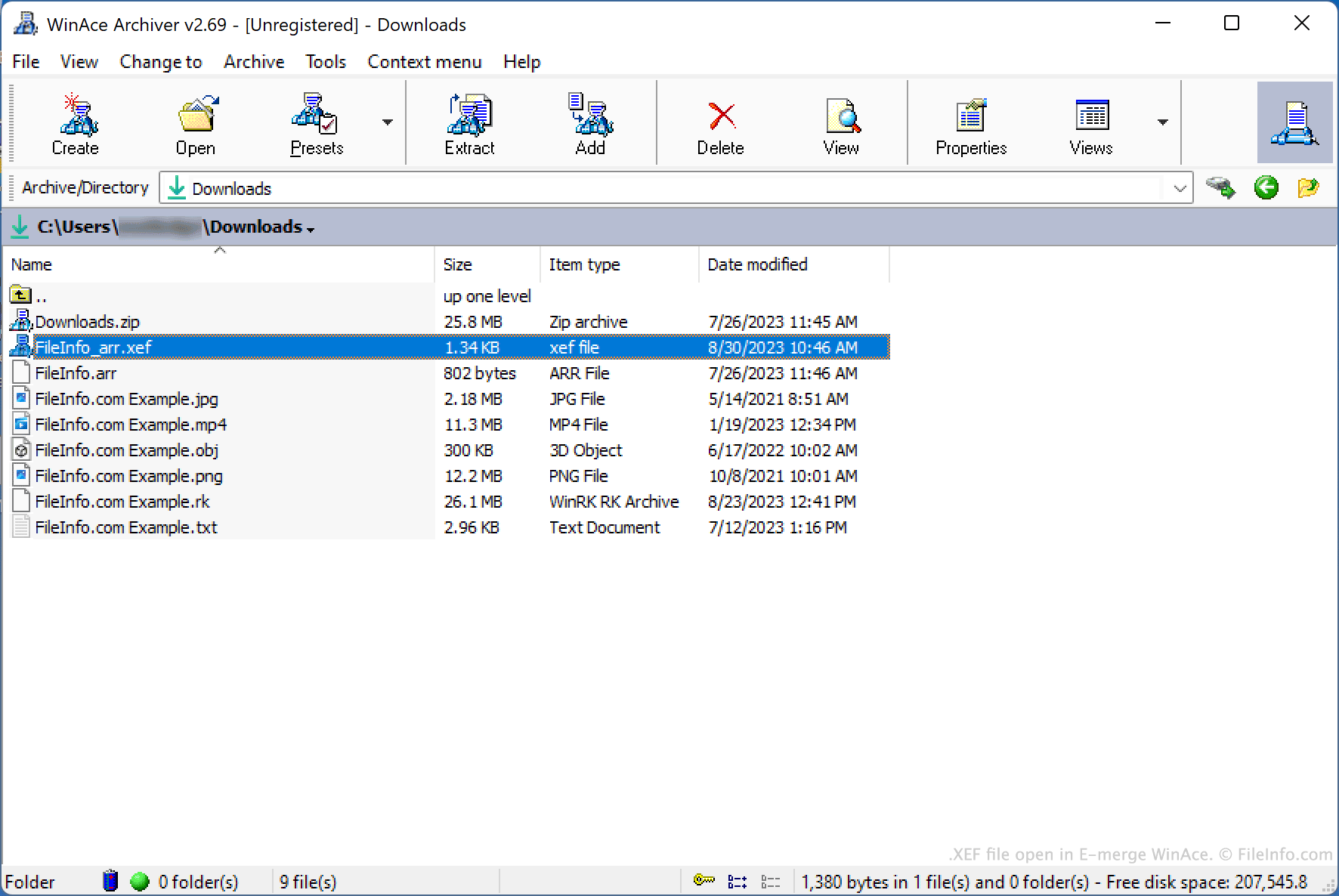
WinAceは、Windowsで利用できたアーカイブおよびファイル暗号化ユーティリティです。ユーザーはファイルを圧縮アーカイブ(通常はWinAce独自の.ACEアーカイブ形式で保存)にまとめたり、さまざまな暗号化方式を使って個々のファイルを暗号化したりできました。
WinAceでファイルを暗号化するには、ユーザーは次の操作を行いました。
- WinAceのファイルエクスプローラーでファイルを選択します。
- WinAceのメニューバーからを選択します。
- 希望するパスワードと暗号化方式を指定します。
- をクリックします。
WinAceはその後、ユーザーのファイルの暗号化されたコピーを作成し、XEFファイルとして保存しました。
必要に応じて、暗号化されたファイルの名前に元のファイル名を含めるか、暗号化されたファイルの名前をランダムに設定するかを選択できました。また、暗号化処理の一環として、元の暗号化されていないファイルをWinAceに削除させることもできました。
XEFファイルの開き方
E-merge WinAce(Windows)を使ってXEFファイルを復号し、含まれている暗号化されたファイルを元に戻せます。WinAceは提供終了していますが、現在もオンラインでダウンロードできます。
WinAceでXEFファイルを開くには、次の操作を行います。
- WinAceを開き、アプリのファイルエクスプローラーでXEFファイルの場所に移動して選択します。
- WinAceのメニューバーからを選択します。
- ウィンドウで、XEFファイルの暗号化に使用したパスワードを入力します。
- をクリックします。
WinAceはその後、XEFファイルを復号し、元の暗号化されていないファイルのコピーを作成します。
XEFファイルを開くプログラム
Windows
無料体験版