
.TEMPLATE ファイル拡張子
Pagesテンプレート
| 開発元 | Apple |
| 人気度 |
3.4 | 18 票 |
TEMPLATEファイルとは?
TEMPLATEファイルは、Apple Pagesの書類テンプレートです。レポートや履歴書など、標準的な書式の書類を作成するために使用する、あらかじめ設定されたページレイアウト情報、書類の要素、スタイルが含まれています。TEMPLATEファイルを使用すると、各.PAGES書類を手動で書式設定しなくても、似た内容の書類を複数作成できます。
詳細情報
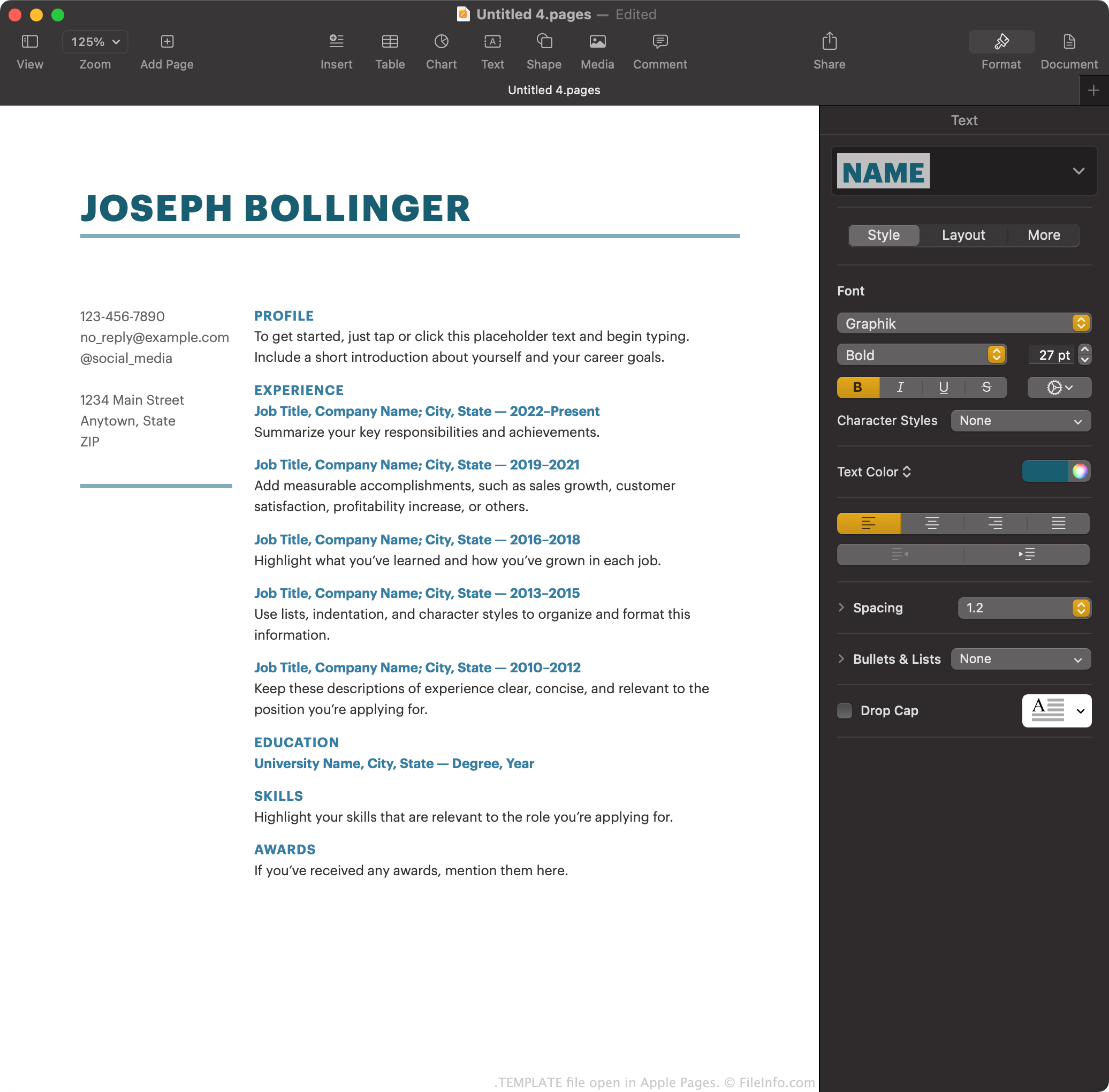
Apple Pagesは、macOSに付属するデフォルトのワープロソフトです。レポート、ポスター、履歴書、パンフレットなど、さまざまな書類を作成できます。
Pagesのユーザーは、作成した書類をPagesテンプレートとして保存して、今後似た書類を作成しやすくすることもできます。たとえば、ユーザーが書式を多用したパンフレットを作成した場合、そのパンフレットをPagesテンプレートとして保存できます。そうすれば、新しいパンフレットを最初から作成する代わりに、テンプレートを開いてより早く作成を始められます。
Pagesは書類テンプレートをTEMPLATEファイルとして保存します。主に、ユーザーは新しい書類を作成するときに表示されるPagesのChoose a Template画面で、これらのテンプレートを見つけます。そこでは、PagesのデフォルトのTEMPLATEファイルと、ユーザーが作成したテンプレートが表示されます。
Pagesテンプレートを作成する方法
作業中のPages書類をPagesテンプレートとして保存するには、次の手順に従います。
- File → Save as Template...を選択します。
- Add to Template Chooserを選択して、テンプレートをMy Templatesリストに追加します。
または、Save...を選択して、テンプレートをTEMPLATEファイルとしてコンピューターに保存することもできます。たとえば、iCloudアカウントに接続されていないデバイスのPagesでテンプレートを転送して使用したい場合は、この方法が便利です。
TEMPLATEファイルの開き方
Apple PagesがインストールされたデバイスでTEMPLATEファイルを開くには、ファイルをダブルクリック(macOS)するか、タップ(iOS)します。するとApple Pagesは、テンプレートをテンプレートセレクタに追加するかどうかを尋ねます。追加すると、今後My Templatesからテンプレートを選択できます。または、テンプレートを使用して新しい書類を1つだけ作成することもできます。
TEMPLATEファイルの変換方法
macOS版のApple PagesでTEMPLATEファイルを開いた後、File → Exportを選択すると、含まれている書類を次のいずれかの形式に変換できます。
- .DOCX、.DOC - Microsoft Word書類
- .PDF - Portable Document Format
- .EPUB - Open eBook
- .RTF、.RTFD - リッチテキスト形式
- .TXT - プレーンテキスト
- Pages '09書類
iCloud版のPagesでは、...ボタンを選択してからDownload a Copy...を選択すると、TEMPLATEファイルに含まれる書類をPDF、DOCX、またはEPUBに変換できます。
TEMPLATEファイルを開くプログラム
Jigdoファイルテンプレート
| 開発元 | Richard Atterer and Steve McIntyre |
| 人気度 |
1.0 | 1 票 |
TEMPLATEファイルは、Jigdoファイルテンプレートです。大きなファイルの断片を指定してダウンロードし、Jigdoがそれらの断片を1つのファイルに結合できるようにするために使用されます。TEMPLATEファイルは、ファイルの作成プロセスを完了するために使用される.JIGDOファイルと対になっています。
詳細情報
多くの場合、技術に詳しいPCユーザーは、Jigsaw Downloaderの略称であるJigdoを使用して、複数の構成ファイルに分割されたディスクイメージをダウンロードし、再構成します。ダウンロードを開始するには、ユーザーはjigdo-liteスクリプトを実行し、JIGDOファイルを指定します。これにより、Jigdoは関連するTEMPLATEファイルを取得できます。このファイルには、ディスクイメージを作成する前にJigdoが取得する必要のあるすべてのファイルが指定されています。
TEMPLATEファイルを読み込んだ後、Jigdoは、ディスクイメージの断片をすでに所有しているかどうか、所有している場合はどの断片かを指定するようユーザーに求めます。ユーザーがファイルの指定を終えると、JigdoはTEMPLATEファイルとJIGDOファイルを使用して不足している構成ファイルをダウンロードし、完全なディスクイメージを作成します。
注: 通常、Jigdoを使用して作成されたディスクイメージには、Linuxベースのオペレーティングシステムのインストールに使用されるファイルが含まれています。
TEMPLATEファイルの開き方
TEMPLATEファイルは開くことを想定されていません。JigdoでTEMPLATEファイルとJIGDOファイルを使用する方法の詳しい手順については、Jigdoのドキュメントを参照してください。
