
.PPP ファイル拡張子
Serif PagePlusドキュメント
| 開発元 | Serif |
| 人気度 |
3.0 | 45 票 |
PPPファイルとは?
PPPファイルは、Windows向けの英国製DTPプログラムであるSerif PagePlusで作成されたドキュメントです。テキスト、画像、グラフ、表、複数のページが含まれていることがあります。PPPファイル形式は、SerifがPagePlusをAffinity Publisherに置き換えた2017年に廃止されました。
詳細情報
Serif PagePlusは、Windowsで利用できた長年にわたるDTPプログラムです。Serifは1990年にPagePlusの最初のバージョンをリリースしました。
PagePlusは多くのバージョンを通じて、ユーザーのドキュメントをPPPファイルとして保存しました。PPP形式は時間とともに変更されたため、PPPファイルの一部のバージョンはPagePlusの一部のバージョンと互換性がありません。ただし、すべてのPPPファイルには、レポート、チラシ、原稿など、いずれかのバージョンのPagePlusで作成された何らかのドキュメントが含まれています。PagePlusのユーザーは、PPPファイルを.PDFファイル、メールメッセージ、ウェブページとしてエクスポートすることもできます。
Serifは2015年11月に、PagePlusの最後のバージョンであるPagePlus X9をリリースしました。2017年、SerifはPagePlusを、Affinity Publisherという新しいDTPプログラムに置き換えました。
PPPファイルをAffinity Publisherに移行するには?
PagePlusのPPPファイルをAffinity Publisherにインポートする簡単な方法はありません。Serifは、ユーザーが次のいずれかを行うことを推奨しています。
- PPPファイルの内容をコピーし、新しいAffinity Publisherドキュメントを作成して、PPPファイルの内容をAffinity Publisherドキュメントに貼り付ける
- PagePlusからPPPファイルを.PDFファイルとしてエクスポートし、そのPDFをAffinity Publisherにインポートする
PPPファイルの開き方
PPPファイルはSerif PagePlus(Windows)で開くことができます。Serifは現在もウェブサイトでPagePlus X9のダウンロードを提供しており、以下のリンクからアクセスできます。ただし、PagePlus X9をインストールするには有効なプロダクトキーが必要です。
PPPファイルを開くプログラム
CyberLink PowerProducerプロジェクト
| 開発元 | CyberLink |
| 人気度 |
2.9 | 14 票 |
PowerProducerによって作成されるプロジェクトファイル。PowerProducerはCDおよびDVDのディスクオーサリングプログラムで、対象ディスクの構造、シーンデータ、動画のシーケンス情報、背景グラフィックが含まれています。また、動画、音声、画像ファイルへの参照も含まれており、ディスクの書き込みに必要な情報が保存されています。
詳細情報
PPPプロジェクトは、個人ユーザーがホームムービーを作成して他の人と共有するために保存することが一般的です。
PPPファイルを開く、または参照するプログラム
PhotoPadプロジェクト
| 開発元 | NCH Software |
| 人気度 |
4.0 | 3 票 |
詳細情報
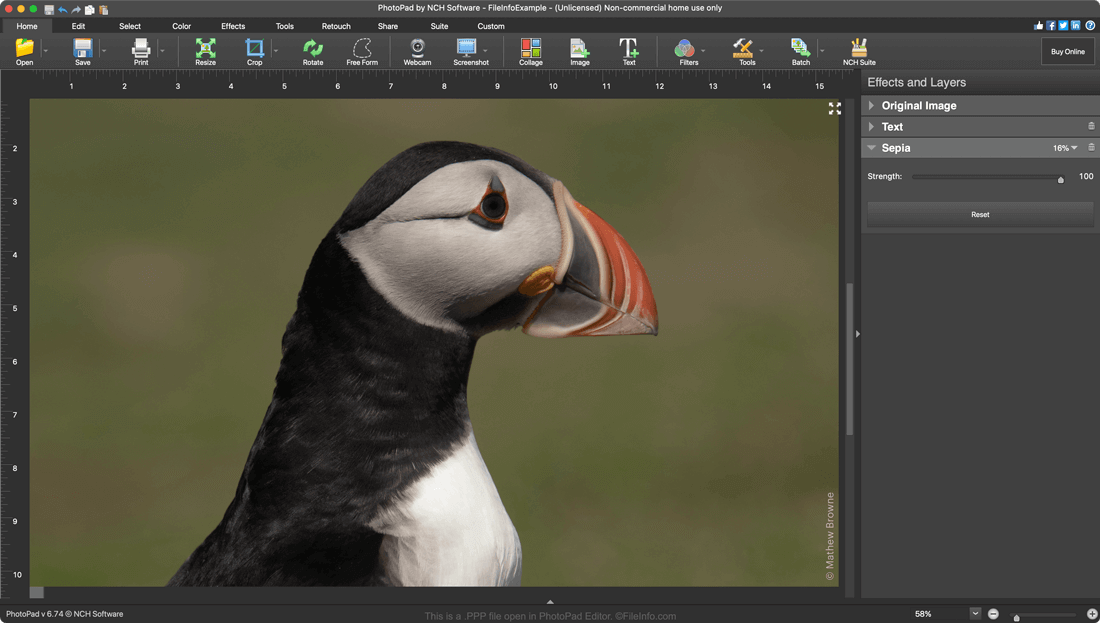
PhotoPad Editorは、写真家やグラフィックデザイナーが画像に非破壊方式でレイヤーベースの編集を加えられる、マルチプラットフォームの画像編集プログラムです。編集者は、画像をエクスポートする前に、画像の見栄えを向上させたり、グラフィックデザイン要素を追加したり、不要な欠点を取り除いたりできます。
PhotoPadユーザーが編集中の画像編集プロジェクトを保存すると、そのプロジェクトはPPPファイルとして保存されます。PPPファイルには、ユーザーが編集した画像だけでなく、その画像に加えられた編集内容の記録も含まれています。そのため、ユーザーは画像を保存して閉じた後、再び開いた場合でも、以前の編集を続けて調整できます。たとえば、ユーザーが画像をPPPファイルとして保存してPhotoPadを閉じる前に画像へテキストレイヤーを追加した場合、PPPファイルを再び開いた後も、そのレイヤーを調整できます。
PPPファイルの開き方
PPPファイル(PhotoPadプロジェクト)は、PhotoPad Photo Editor(Windows、Mac、Android)で開けます。開くには、PhotoPadを起動し、プログラムのメニューバーからFile → Open...を選択します。
