

.PJPG ファイル拡張子
Progressive JPEG画像
| 開発元 | 不明 |
| 人気度 |
3.5 | 13 票 |
PJPGファイルとは?
PJPGファイルは、Progressive JPEG(PJPEG)形式で保存されたラスター画像です。この形式では、画像の複数のレイヤー、つまり、ウェブブラウザーによってレンダリングされた画像の「スキャン」を保存し、画像の読み込み中にユーザーが画像を少しずつ確認できるようにします。1990年代後半から2000年代初頭には(Microsoft Internet Explorerで使用されていたため)より一般的でしたが、現在ではPJPGファイルはまれで、PJPEG画像は通常.jpg拡張子(.JPGファイル)で保存されます。PJPGファイルを開くには、.pjpg拡張子の名前を.jpgに変更してから、WindowsのMicrosoft PhotosやmacOSのApple Previewなど、JPEG画像に対応したプログラムで開きます。
詳細情報
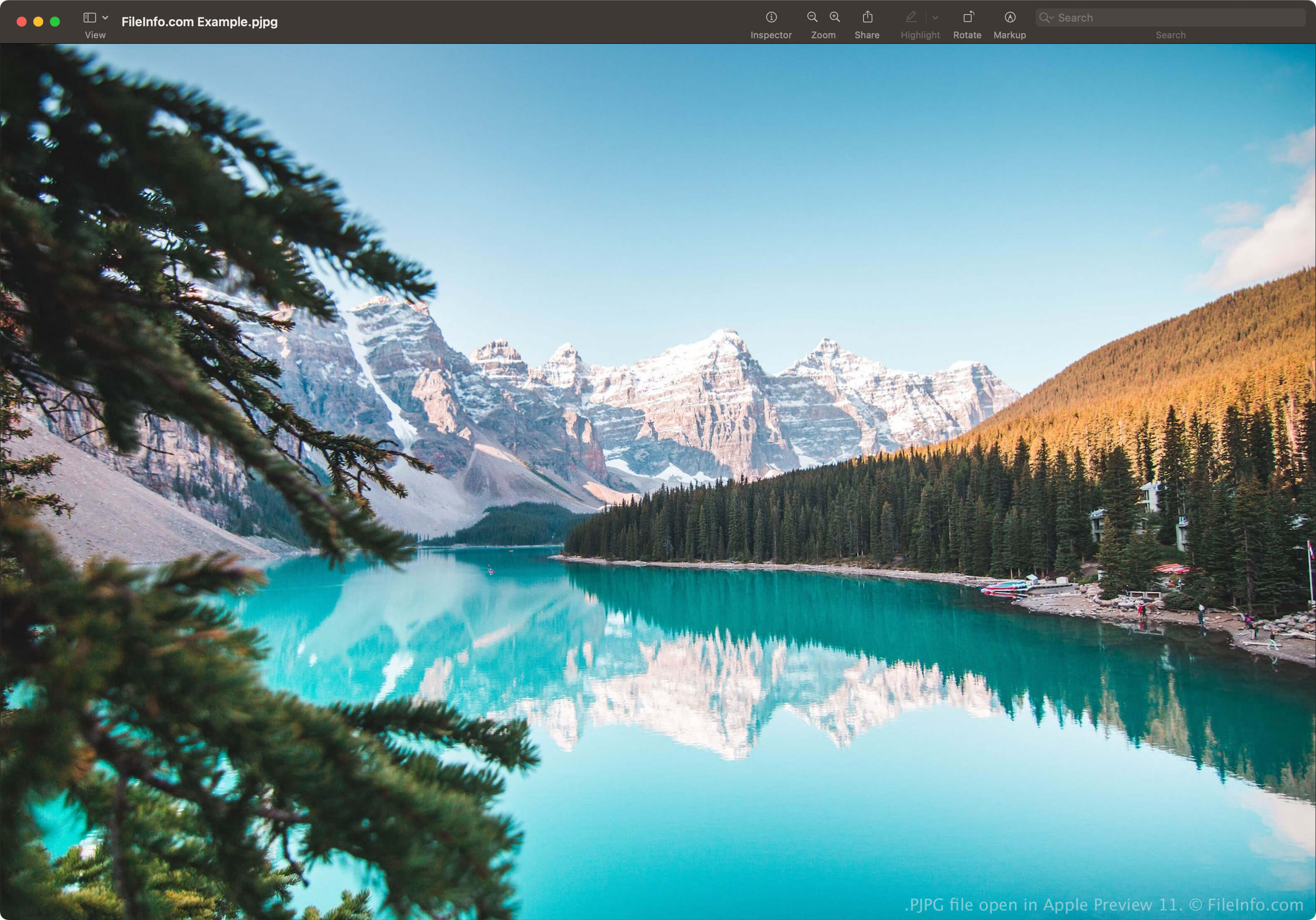
PJPEG形式の目的は、ウェブブラウザーが複数回に分けて画像を読み込む際に、画像の低解像度プレビューを表示することです。画像のスキャン(通常は3~5回)を読み込むにつれて、画質が段階的に向上します。PJPEGは、画像を上から下まで完全に1回スキャンして保存する標準のBaseline JPEG形式とは異なります(Baseline JPEG形式のスキャンは、PJPEG形式では最後のスキャンに当たります)。
たとえば、低速なインターネット接続でウェブを閲覧している場合、Baseline JPEG形式で保存されたウェブページ上の画像が、ページ上の空白部分に1行ずつ読み込まれるまで30秒待つことになるかもしれません。しかし、PJPEG形式で保存された画像を読み込むウェブブラウザーは、読み込みのたびに画質が段階的に向上する画像のスキャンを読み込みます。そのため、画像の低解像度バージョン(おそらくぼやけてピクセル化された状態)をすぐに確認でき、ブラウザーがPJPEG画像のスキャンを読み込むにつれて、画質が向上し(より鮮明になり、ピクセル化が減り)ます。
Progressive JPEG形式で画像を保存する方法

さまざまな画像編集ソフトで、JPEG画像をProgressive JPEG形式で保存できます。たとえば、Adobe Photoshopでは画像をProgressive JPEG形式で書き出し、スキャン数(3~5回)を選択できます。手順は次のとおりです。
- を選択します。
- 「Format」ドロップダウンメニューからを選択し、をクリックします。
- 「Format Options」でを選択し、スキャン数を選んでからをクリックします。
注: Photoshopは画像をProgressive JPEG形式で保存しますが、PJPGファイルではなくJPGファイルとして保存します。
PJPGファイルの開き方
JPEG形式に対応したアプリケーションでPJPGファイルを開くことができます。たとえば、WindowsのMicrosoft PhotosやmacOSのApple Previewなどです。アプリによってはPJPEG形式を検出し、PJPGファイルを自動的に開くことがあります。ただし、.pjpg拡張子の名前を.jpgに変更しないと、形式を認識できないプログラムもあります。
JPEG画像に対応しているプログラムでも、.jpg拡張子に名前を変更したPJPGファイルを開けない場合があります。この場合は、Microsoft PhotosまたはApple Previewで開いてから、他のプログラムで表示できるようにBaseline JPEG形式に変換できます。
PJPGファイルの変換方法
JPEG画像に対応した画像編集ソフトで、PJPGファイルをBaseline JPEG画像や.PNGなどの他の形式に変換できます。画像編集ソフトによってはPJPEG形式を検出し、PJPGファイルを自動的に開くことがあります。ただし、.pjpg拡張子の名前を.jpgに変更してから、画像編集ソフトで開く必要がある場合があります。
たとえば、Apple PreviewでPJPGファイルを変換するには、次の手順を実行します。
- .pjpg拡張子の名前を.jpgに変更します。
- 名前を変更したファイルをPreviewで開きます。
- を選択します。