

.PJPG Přípona souboru
Obrázek Progressive JPEG
| Vývojář | Neuvedeno |
| Popularita |
3,5 | 13 hlasů |
Co je soubor PJPG?
Soubor PJPG je rastrový obrázek uložený ve formátu Progressive JPEG (PJPEG), který ukládá více vrstev neboli „skenů“ obrázku vykreslovaných webovým prohlížečem, aby uživatel při načítání viděl alespoň část obrázku. Soubory PJPG, které byly běžnější na konci 90. let a na začátku 21. století (díky jejich použití v prohlížeči Microsoft Internet Explorer), jsou dnes vzácné a obrázky PJPEG se obvykle ukládají s příponou .jpg (soubory .JPG). Uživatel může soubor PJPG otevřít přejmenováním přípony .pjpg na .jpg a následným otevřením v programu, který podporuje obrázky JPEG, například v aplikaci Microsoft Photos ve Windows nebo Apple Preview v macOS.
Další informace
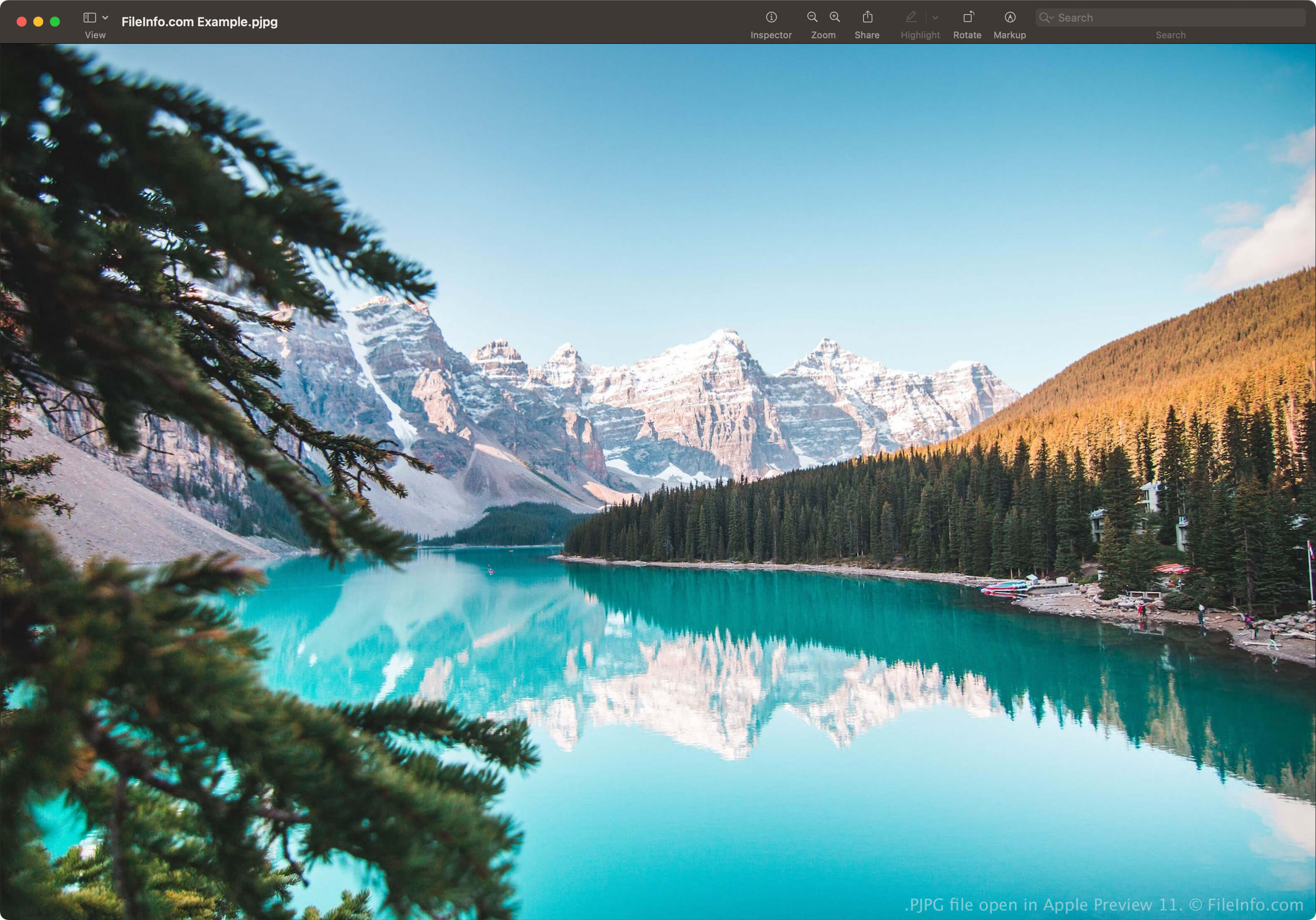
Účelem formátu PJPEG je poskytnout náhled obrázku v nižším rozlišení, zatímco jej webový prohlížeč načítá v několika průchodech a postupně zvyšuje kvalitu obrázku při načítání skenů (obvykle 3 až 5). PJPEG se liší od standardního formátu Baseline JPEG, který ukládá kompletní sken obrázku odshora dolů (poslední sken ve formátu PJPEG).
Když například procházíte web s pomalým internetovým připojením, můžete na načtení obrázku na webové stránce uloženého ve formátu Baseline JPEG čekat třeba 30 sekund, než se v prázdném prostoru stránky načte řádek po řádku. Webový prohlížeč načítající obrázek uložený ve formátu PJPEG však načítá skeny obrázku, jejichž kvalita se při každém průchodu postupně zvyšuje. Díky tomu můžete rychle zobrazit verzi obrázku v nízkém rozlišení (pravděpodobně rozmazanou a kostičkovanou), která se zlepšuje (je ostřejší a méně kostičkovaná), jak prohlížeč načítá jednotlivé skeny progresivního obrázku PJPEG.
Jak uložit obrázek ve formátu Progressive JPEG

Různé grafické editory umožňují ukládat obrázky JPEG ve formátu Progressive JPEG. Například Adobe Photoshop může exportovat obrázky ve formátu Progressive JPEG a umožňuje zvolit počet skenů (3 až 5). Postup:
- Vyberte .
- V rozevírací nabídce „Format“ vyberte a klikněte na .
- V části „Format Options“ vyberte , zvolte počet skenů a klikněte na .
POZNÁMKA: Přestože Photoshop uloží obrázek ve formátu Progressive JPEG, uloží jej jako soubor JPG, nikoli jako soubor PJPG.
Jak otevřít soubor PJPG
Soubor PJPG můžete otevřít v aplikacích, které podporují formát JPEG, například v aplikaci Microsoft Photos ve Windows nebo Apple Preview v macOS. Aplikace mohou formát PJPEG rozpoznat a soubor PJPG otevřít automaticky. Některé programy však nemusí formát rozpoznat, dokud nepřejmenujete příponu .pjpg na .jpg.
Některé programy, které podporují obrázky JPEG, nemusí soubor PJPG přejmenovaný s příponou .jpg přesto otevřít. V takovém případě jej můžete otevřít v aplikaci Microsoft Photos nebo Apple Preview a poté jej převést do formátu Baseline JPEG, abyste jej mohli zobrazit v jiných programech.
Jak převést soubor PJPG
Grafické editory, které podporují obrázky JPEG, mohou převádět soubory PJPG do jiných formátů, například do obrázků Baseline JPEG nebo .PNG. Grafické editory mohou formát PJPEG rozpoznat a soubor PJPG otevřít automaticky. Možná však budete muset přejmenovat příponu .pjpg na .jpg a poté soubor otevřít v grafickém editoru.
Například převod souboru PJPG pomocí aplikace Apple Preview:
- Přejmenujte příponu .pjpg na .jpg.
- Otevřete přejmenovaný soubor v aplikaci Preview.
- Vyberte .