

.PJPG 파일 확장자
Progressive JPEG 이미지
| 개발사 | 해당 없음 |
| 인기도 |
3.5 | 13 표 |
PJPG 파일이란 무엇인가요?
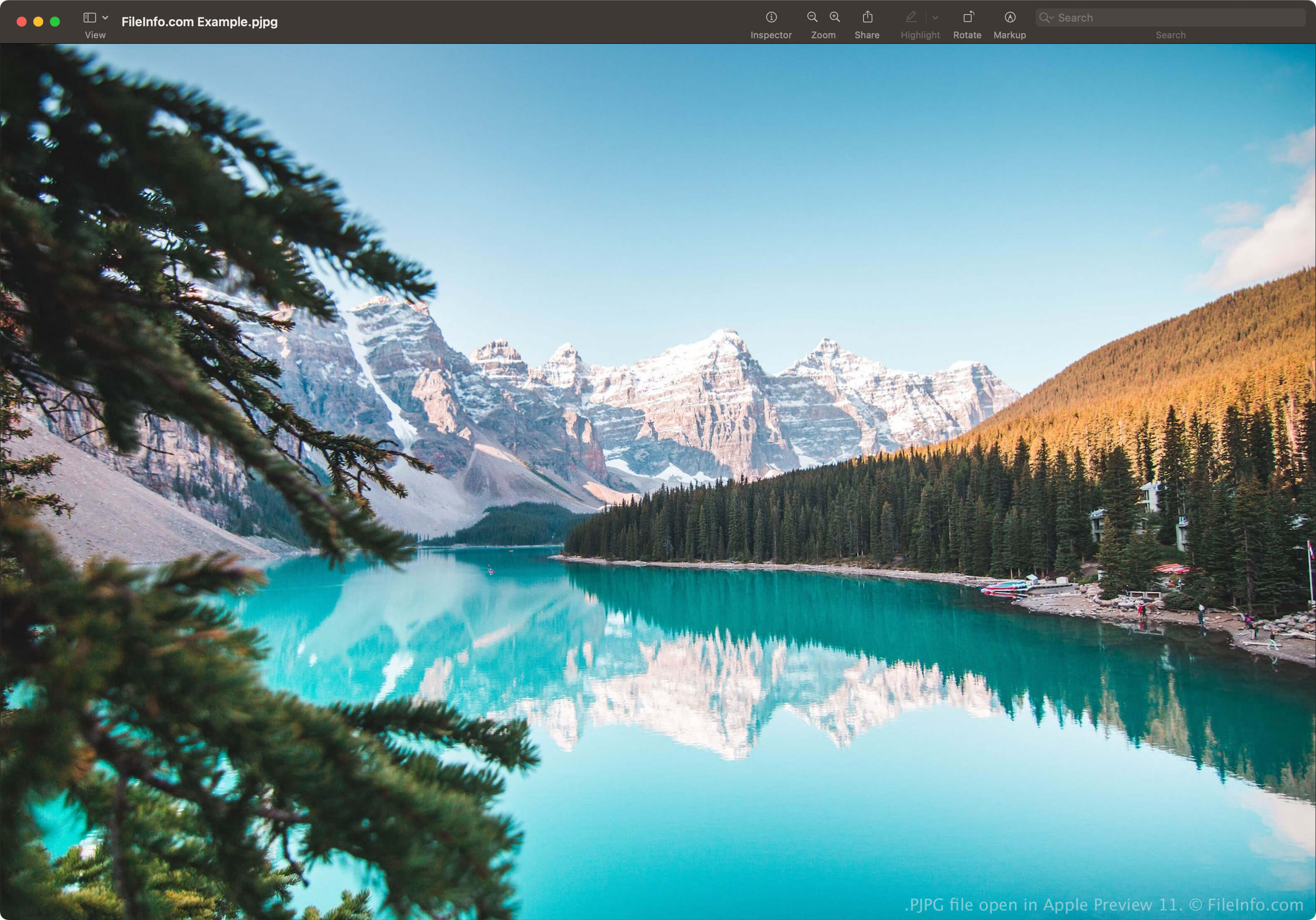
PJPG 파일은 Progressive JPEG(PJPEG) 형식으로 저장된 래스터 이미지이며, 이 형식은 웹 브라우저가 이미지를 렌더링할 때 여러 레이어 또는 "스캔"을 저장하여 이미지가 로드되는 동안 사용자에게 이미지의 일부를 보여 줍니다. PJPG 파일은 1990년대 후반과 2000년대 초반에 Microsoft Internet Explorer에서 사용되면서 더 흔했지만, 현재는 드물며 PJPEG 이미지는 일반적으로 .jpg 확장자(.JPG 파일)로 저장됩니다. 사용자는 PJPG 파일의 .pjpg 확장자를 .jpg로 이름을 바꾼 다음 Windows의 Microsoft Photos나 macOS의 Apple Preview처럼 JPEG 이미지를 지원하는 프로그램으로 열 수 있습니다.
추가 정보
PJPEG 형식의 목적은 웹 브라우저가 여러 번의 과정을 거쳐 이미지를 로드할 때 낮은 해상도의 미리 보기를 제공하는 것입니다. 브라우저는 스캔을 로드하면서 이미지 품질을 점진적으로 높이며, 일반적으로 3~5개의 스캔을 사용합니다. PJPEG는 이미지 전체를 위에서 아래로 한 번에 스캔하여 저장하는 표준 Baseline JPEG 형식과 다릅니다. Baseline JPEG는 PJPEG 형식에서 마지막 스캔에 해당합니다.
예를 들어 인터넷 연결이 느린 상태에서 웹을 탐색할 때, Baseline JPEG 형식으로 저장된 웹 페이지의 이미지를 페이지의 빈 공간에 한 줄씩 로드하는 데 30초를 기다려야 할 수도 있습니다. 그러나 PJPEG 형식으로 저장된 이미지를 로드하는 웹 브라우저는 각 과정에서 품질이 점진적으로 높아지는 이미지 스캔을 로드하므로, 이미지의 낮은 해상도 버전(흐릿하고 픽셀화되어 있을 가능성이 높음)을 빠르게 볼 수 있습니다. 브라우저가 PJPEG 이미지의 프로그레시브 스캔을 로드할수록 이미지가 개선되어 더 선명해지고 픽셀화가 줄어듭니다.
Progressive JPEG 형식으로 이미지를 저장하는 방법

다양한 이미지 편집기에서 JPEG 이미지를 Progressive JPEG 형식으로 저장할 수 있습니다. 예를 들어 Adobe Photoshop은 이미지를 Progressive JPEG 형식으로 내보낼 수 있으며 스캔 수(3~5개)를 선택할 수 있습니다. 방법은 다음과 같습니다.
- 를 선택합니다.
- "Format" 드롭다운 메뉴에서 를 선택하고 를 클릭합니다.
- "Format Options"에서 를 선택하고 스캔 수를 정한 다음 를 클릭합니다.
참고: Photoshop은 이미지를 Progressive JPEG 형식으로 저장하지만 PJPG 파일이 아닌 JPG 파일로 저장합니다.
PJPG 파일을 여는 방법
Windows의 Microsoft Photos나 macOS의 Apple Preview처럼 JPEG 형식을 지원하는 애플리케이션으로 PJPG 파일을 열 수 있습니다. 이러한 앱은 PJPEG 형식을 감지하여 PJPG 파일을 자동으로 열 수 있습니다. 그러나 일부 프로그램은 .pjpg 확장자를 .jpg로 이름을 바꾸지 않으면 이 형식을 인식하지 못할 수 있습니다.
JPEG 이미지를 지원하는 일부 프로그램은 .jpg 확장자로 이름을 바꾼 PJPG 파일을 열지 못할 수도 있습니다. 이 경우 Microsoft Photos 또는 Apple Preview로 파일을 연 다음 Baseline JPEG 형식으로 변환하면 다른 프로그램에서 볼 수 있습니다.
PJPG 파일을 변환하는 방법
JPEG 이미지를 지원하는 이미지 편집기는 PJPG 파일을 Baseline JPEG 이미지나 .PNG 같은 다른 형식으로 변환할 수 있습니다. 이미지 편집기는 PJPEG 형식을 감지하여 PJPG 파일을 자동으로 열 수 있습니다. 그러나 .pjpg 확장자를 .jpg로 이름을 바꾼 다음 이미지 편집기로 열어야 할 수도 있습니다.
예를 들어 Apple Preview로 PJPG 파일을 변환하려면 다음과 같이 합니다.
- .pjpg 확장자를 .jpg로 이름을 바꿉니다.
- 이름을 바꾼 파일을 Preview로 엽니다.
- 를 선택합니다.