

.PJPG Bestandsextensie
Progressive JPEG-afbeelding
| Ontwikkelaar | N.v.t. |
| Populariteit |
3,5 | 13 stemmen |
Wat is een PJPG-bestand?
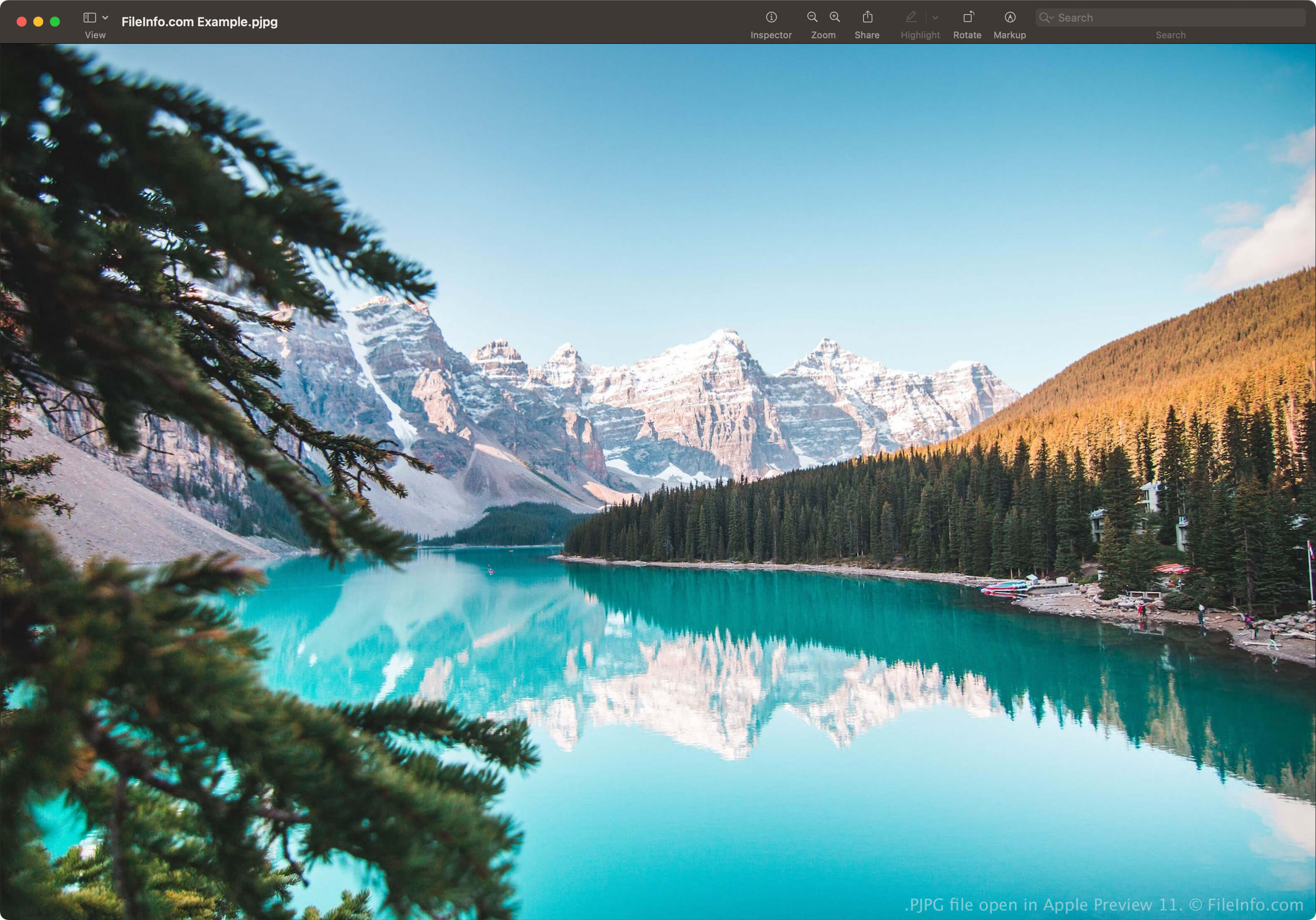
Een PJPG-bestand is een rasterafbeelding die is opgeslagen in de indeling Progressive JPEG (PJPEG). Deze indeling slaat meerdere lagen, of "scans", op van een afbeelding die door een webbrowser wordt weergegeven, zodat de gebruiker een voorproefje van de afbeelding krijgt terwijl deze wordt geladen. PJPG-bestanden kwamen eind jaren 90 en begin jaren 2000 vaker voor (vanwege het gebruik ervan door Microsoft Internet Explorer), maar zijn nu zeldzaam. PJPEG-afbeeldingen worden doorgaans opgeslagen met de extensie .jpg (.JPG-bestanden). Je kunt een PJPG-bestand openen door de extensie .pjpg te wijzigen in .jpg en het vervolgens te openen met een programma dat JPEG-afbeeldingen ondersteunt, zoals Microsoft Photos in Windows of Apple Preview in macOS.
Meer informatie
Het doel van de PJPEG-indeling is om een voorbeeld met een lagere resolutie van een afbeelding te tonen terwijl een webbrowser deze in meerdere stappen laadt. De afbeeldingskwaliteit wordt daarbij steeds beter naarmate de browser de scans laadt (doorgaans 3 tot 5). PJPEG verschilt van de standaardindeling Baseline JPEG, die een volledige scan van de afbeelding van boven naar beneden opslaat (de laatste scan in de PJPEG-indeling).
Wanneer je bijvoorbeeld met een trage internetverbinding op internet surft, zou je mogelijk 30 seconden moeten wachten totdat een afbeelding op een webpagina die is opgeslagen in de indeling Baseline JPEG regel voor regel in een lege ruimte op de pagina is geladen. Een webbrowser die een afbeelding laadt die is opgeslagen in de PJPEG-indeling, laadt echter scans van de afbeelding die bij elke stap steeds beter worden. Hierdoor kun je snel een versie met een lage resolutie van de afbeelding zien (waarschijnlijk wazig en korrelig), die verbetert (scherper en minder korrelig wordt) naarmate de browser de progressieve PJPEG-afbeeldingsscans laadt.
Een afbeelding opslaan in de indeling Progressive JPEG

Met verschillende afbeeldingsbewerkers kun je JPEG-afbeeldingen opslaan in de indeling Progressive JPEG. Adobe Photoshop kan bijvoorbeeld afbeeldingen exporteren in de indeling Progressive JPEG en je laten kiezen hoeveel scans worden gebruikt (3 tot 5). Dit doe je als volgt:
- Selecteer .
- Kies in het vervolgkeuzemenu "Format" en klik op .
- Selecteer onder "Format Options", kies het aantal scans en klik vervolgens op .
OPMERKING: Hoewel Photoshop de afbeelding opslaat in de indeling Progressive JPEG, wordt deze opgeslagen als JPG-bestand en niet als PJPG-bestand.
Een PJPG-bestand openen
Je kunt een PJPG-bestand openen met toepassingen die de JPEG-indeling ondersteunen, zoals Microsoft Photos in Windows of Apple Preview in macOS. De apps herkennen de PJPEG-indeling mogelijk en openen het PJPG-bestand automatisch. Sommige programma's herkennen de indeling echter mogelijk niet totdat je de extensie .pjpg wijzigt in .jpg.
Sommige programma's die JPEG-afbeeldingen ondersteunen, openen een PJPG-bestand mogelijk nog steeds niet nadat je de extensie hebt gewijzigd in .jpg. In dat geval kun je het bestand openen met Microsoft Photos of Apple Preview en het vervolgens converteren naar de indeling Baseline JPEG om het met andere programma's te kunnen bekijken.
Een PJPG-bestand converteren
Met afbeeldingsbewerkers die JPEG-afbeeldingen ondersteunen, kun je PJPG-bestanden converteren naar andere indelingen, zoals Baseline JPEG-afbeeldingen of .PNG. De afbeeldingsbewerkers herkennen de PJPEG-indeling mogelijk en openen het PJPG-bestand automatisch. Het kan echter nodig zijn om de extensie .pjpg te wijzigen in .jpg en het bestand vervolgens te openen met de afbeeldingsbewerker.
Je kunt een PJPG-bestand bijvoorbeeld als volgt converteren met Apple Preview:
- Wijzig de extensie .pjpg in .jpg.
- Open het hernoemde bestand met Preview.
- Selecteer .