

.MTS Extensión de archivo
Video AVCHD
| Desarrollador | N/D |
| Popularidad |
3,5 | 144 Votos |
¿Qué es un archivo MTS?
Un archivo MTS es un video guardado en el formato Advanced Video Coding High Definition (AVCHD). AVCHD es el formato de video estándar utilizado por muchas videocámaras HD de Sony y Panasonic. Los archivos MTS también almacenan video de alta definición en discos Blu-ray.
Más información
MTS es la abreviatura de MPEG Transport Stream. El formato de archivo utiliza compresión de video MPEG-4 / H.264 y admite resoluciones de video HD 720p y 1080i. El audio de un archivo MTS puede comprimirse mediante el códec Dolby AC-3 o guardarse como audio PCM lineal sin comprimir. Las pistas de audio compatibles incluyen sonido estéreo (2 canales) y sonido envolvente 5.1 (5 canales + subwoofer).
Los videos MTS se guardan en el formato Advanced Video Coding High Definition. Sony y Panasonic establecieron el formato AVCHD en 2006, y muchas videocámaras HD de estas empresas lo utilizan. La mayoría de las videocámaras HD de Sony y Panasonic incluyen software que puede abrir y editar archivos MTS.
NOTA: Los archivos AVCHD guardados en una videocámara normalmente utilizan la extensión de archivo .mts. Los archivos AVCHD editados en una computadora o importados desde un disco Blu-ray normalmente utilizan la extensión .M2TS.
Cómo abrir un archivo MTS
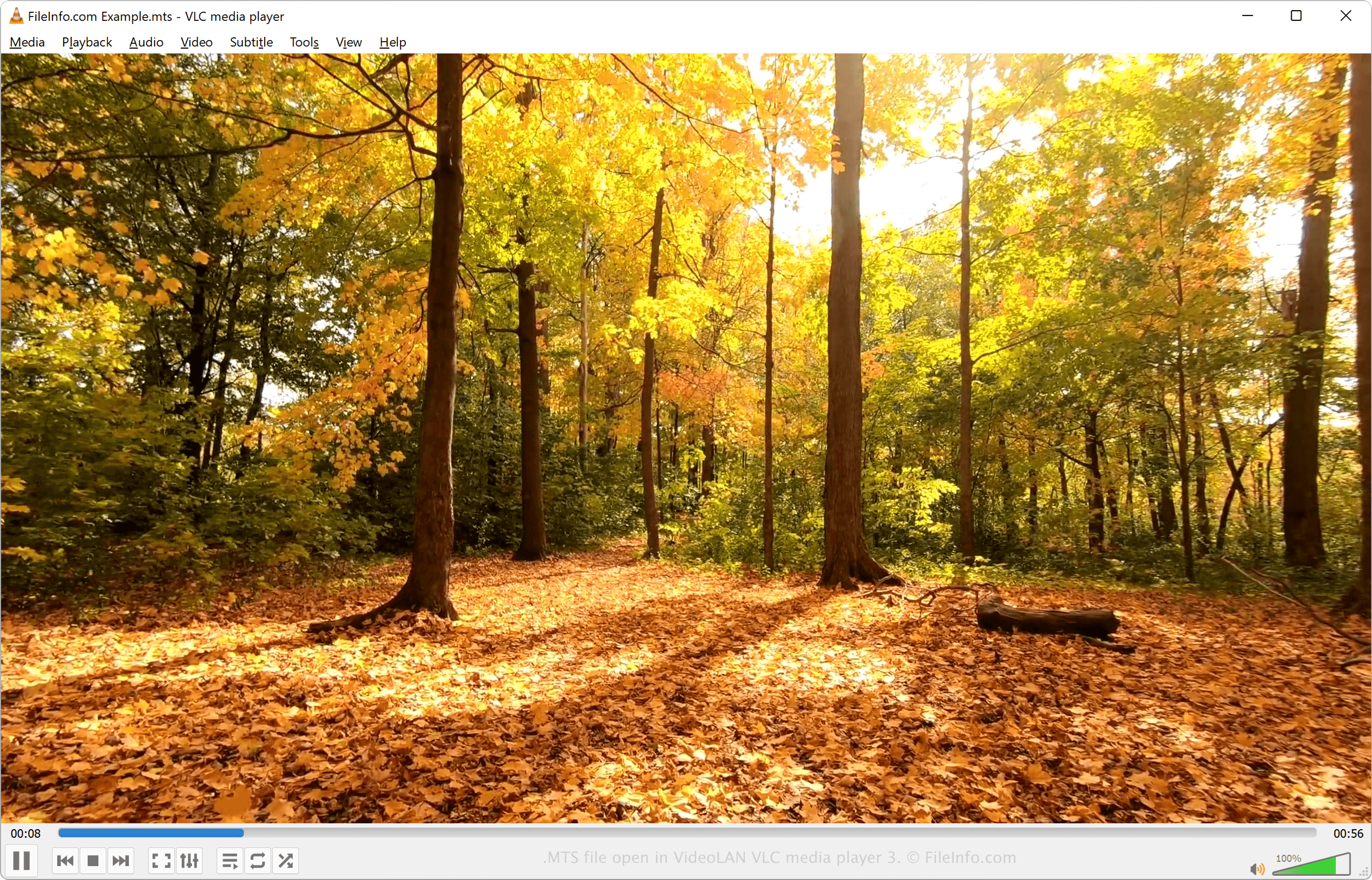
Puedes abrir y reproducir videos MTS con varios reproductores multimedia, incluidos:
- VideoLAN VLC media player (multiplataforma)
- Microsoft Windows Media Player (Windows)
- Eltima Elmedia Player (Mac)
Puedes editar videos MTS con el software que se incluye con las videocámaras HD de Sony y Panasonic o con cualquiera de los siguientes programas:
- Blender (multiplataforma)
- MAGIX Vegas (Windows)
- CyberLink PowerDirector (Windows, Mac, Android)
Cómo convertir un archivo MTS
Varios reproductores multimedia y editores de video, incluidos VideoLAN VLC media player y Eltima Elmedia Player, pueden convertir archivos MTS a otros formatos.
Por ejemplo, VLC media player puede convertir archivos MTS a los siguientes formatos:
Programas que abren archivos MTS
Archivo de muestras de MadTracker 2
| Desarrollador | MadTracker |
| Popularidad |
2,7 | 11 Votos |
Un archivo MTS es un archivo de muestra utilizado por el programa de secuenciación de audio MadTracker 2. Contiene una muestra de audio de un instrumento, una voz u otro sonido. Los archivos MTS se asignan a pistas de audio y pueden reproducirse con diferentes tonos que corresponden a las notas de la partitura.
Más información
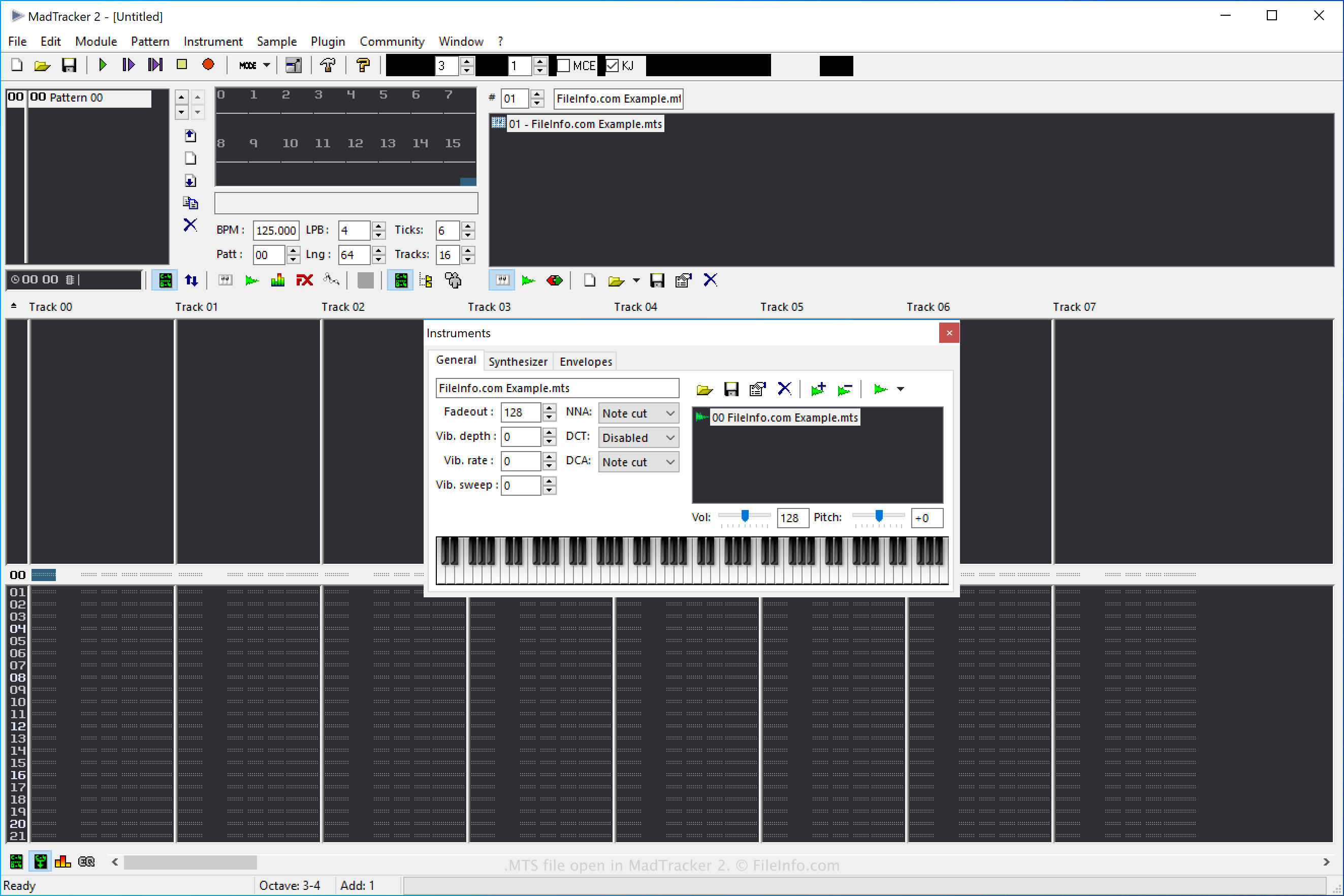
MadTracker 2 es la segunda versión de la herramienta de composición de audio MadTracker. Incluye varias funciones, como efectos integrados, complementos VST, muestras y canciones de demostración.
Cómo crear un archivo MTS de muestra de MadTracker 2
Puedes crear archivos MTS en MadTracker 2 para guardar muestras que luego puedes volver a utilizar en el programa. Para crear un archivo MTS, selecciona y, a continuación, elige "MadTracker Sample" en el menú desplegable "Save as type".
Cómo abrir un archivo MTS
Puedes abrir archivos de muestra MTS con MadTracker 2 seleccionando .
Cómo convertir un archivo MTS
MadTracker 2 puede convertir archivos de muestra MTS a los siguientes formatos:
- .WAV - Audio WAVE
- .AIF - Formato de archivo de intercambio de audio
- .IFF - Formato de archivo de intercambio
- .OGG - Audio Ogg Vorbis
Para convertir un archivo de muestra MTS con MadTracker 2, selecciona y elige el formato de destino en el menú desplegable "Save as type".