

.PTB Přípona souboru
Soubor Power Tab
| Vývojář | Power Tab Community |
| Popularita |
3,1 | 16 hlasů |
Co je soubor PTB?
Soubor PTB obsahuje tabulaturu pro kytaru nebo baskytaru vytvořenou v programu Power Tab Editor, který slouží k vytváření, úpravám a sdílení tabulatur pro kytaristy a baskytaristy. Ukládá podrobné informace o tom, jak zahrát skladbu nebo hudební dílo, přičemž tabulatura uvádí přesné tóny, polohy prstů a načasování. Soubory PTB mohou obsahovat také standardní notový zápis, text skladby a další poznámky ke skladbě.
Další informace
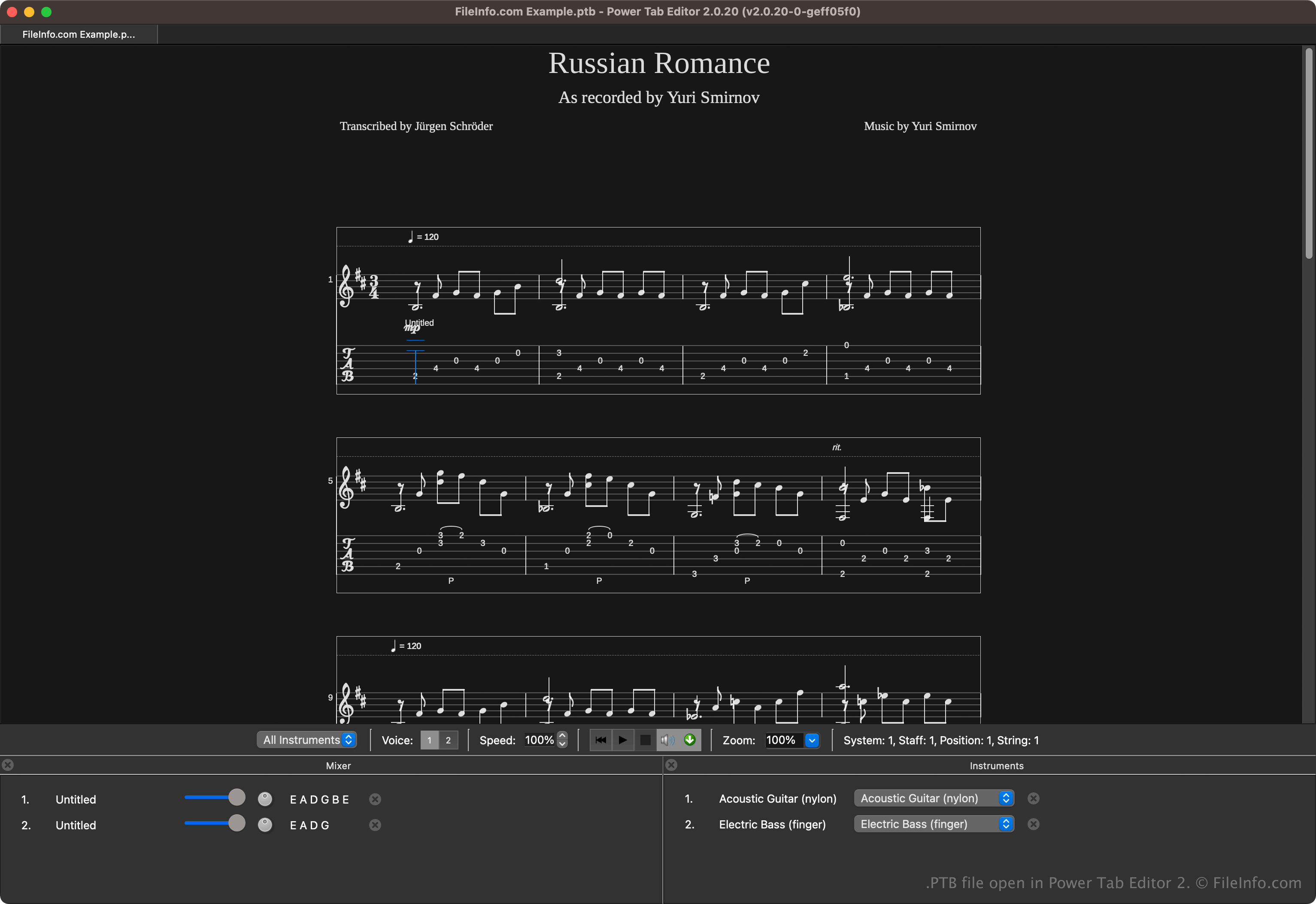
Power Tab Editor umožňuje hudebníkům zapisovat a sdílet tabulatury v přístupném formátu. Tento formát je v hudební komunitě široce sdílen, protože je užitečný pro začátečníky i zkušené hráče, kteří se chtějí učit hudbu jednodušším způsobem bez čtení tradičních not.
Power Tab Editor původně vyvinul a vydal Brad Larsen na konci 90. let. Přestože se program stal oblíbeným mezi kytaristy a baskytaristy, jeho vývoj byl na začátku 21. století nakonec ukončen. Fanoušci tohoto softwaru jej však po získání zdrojového kódu dále vyvíjeli a vydali druhou verzi s otevřeným zdrojovým kódem, která ukládá tabulatury jako soubory .PT2 namísto souborů PTB.
Jak otevřít soubor PTB
Soubory PTB můžete otevřít v programu Power Tab Editor. Soubor PTB otevřete výběrem možnosti .
Soubory PTB mohou otevřít také různé aplikace třetích stran. Patří mezi ně například TuxGuitar a Arobas Music Guitar Pro.
Jak převést soubor PTB
Několik aplikací, včetně programů TuxGuitar, Power Tab Editor a Arobas Music Guitar Pro, dokáže převádět soubory PTB do jiných typů souborů.
TuxGuitar může například převádět soubory PTB do následujících formátů:
Programy, které otevírají soubory PTB
Záloha nastavení PowerToys
| Vývojář | Microsoft |
| Popularita |
4,0 | 2 hlasy |
Soubor PTB je záložní soubor vytvořený aplikací Microsoft PowerToys, což je nástroj, který uživatelům umožňuje přizpůsobit Microsoft Windows. Obsahuje kopii nastavení aplikace PowerToys uživatele. Uživatelé vytvářejí a načítají soubory PTB v okně nastavení PowerToys.
Další informace
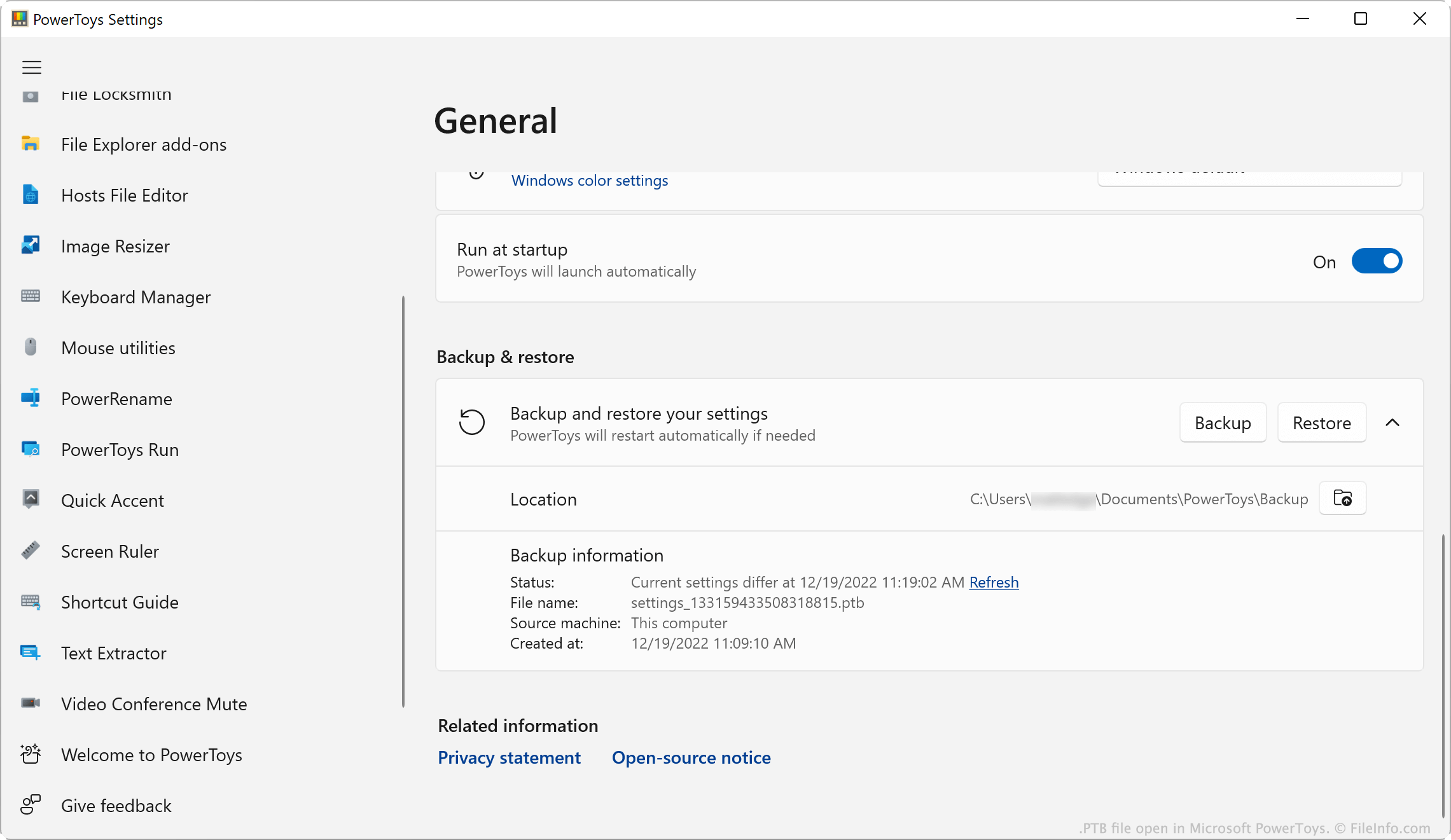
Microsoft PowerToys je sada nástrojů, která uživatelům Windows 10 a 11 umožňuje přidávat a upravovat funkce Windows. PowerToys například uživatelům umožňuje instalovat doplňky pro Průzkumníka souborů, používat nástroj Výběr barvy ke kopírování barev mezi okny a používat Pravítko obrazovky k měření pixelů na obrazovce.
Uživatelé PowerToys mohou upravovat nastavení jednotlivých nástrojů aplikace. Pokud chce uživatel svá nastavení zálohovat, může tak učinit otevřením nabídky Nastavení PowerToys a výběrem možnosti . Tím se uloží kopie nastavení uživatele jako soubor PTB. Soubory PTB se obvykle ukládají do následujícího adresáře:
C:/Users/YourUserName/Documents/PowerToys/Backup
POZNÁMKA: Soubory PTB jsou .ZIP archivy, které ukládají nastavení jako soubory .JSON. Pokud chcete zobrazit soubory JSON obsažené v souboru PTB, změňte příponu souboru na .zip a otevřete jej stejně jako jakýkoli soubor ZIP.
Jak otevřít soubor PTB
Soubor PTB můžete otevřít pomocí Microsoft PowerToys (Windows). Postup:
- Umístěte soubor PTB do adresáře ~/PowerToys/Backup a odstraňte všechny ostatní soubory PTB, které se v něm nacházejí.
- Otevřete PowerToys a v okně nastavení PowerToys vyberte možnost .
- Přejděte do části .
- Klikněte na možnost .
PowerToys použije nastavení uložená v souboru PTB.