

.FPRG Extensão de arquivo
Programa do Flowgorithm
| Desenvolvedor | Devin Cook |
| Popularidade |
4,5 | 4 Votos |
O que é um arquivo FPRG?
Um arquivo FPRG é um programa criado usando o Flowgorithm, uma ferramenta de programação baseada em fluxogramas. Ele contém texto formatado em XML que define a função do programa. Quando abertos no Flowgorithm, os arquivos FPRG aparecem como fluxogramas.
Mais informações
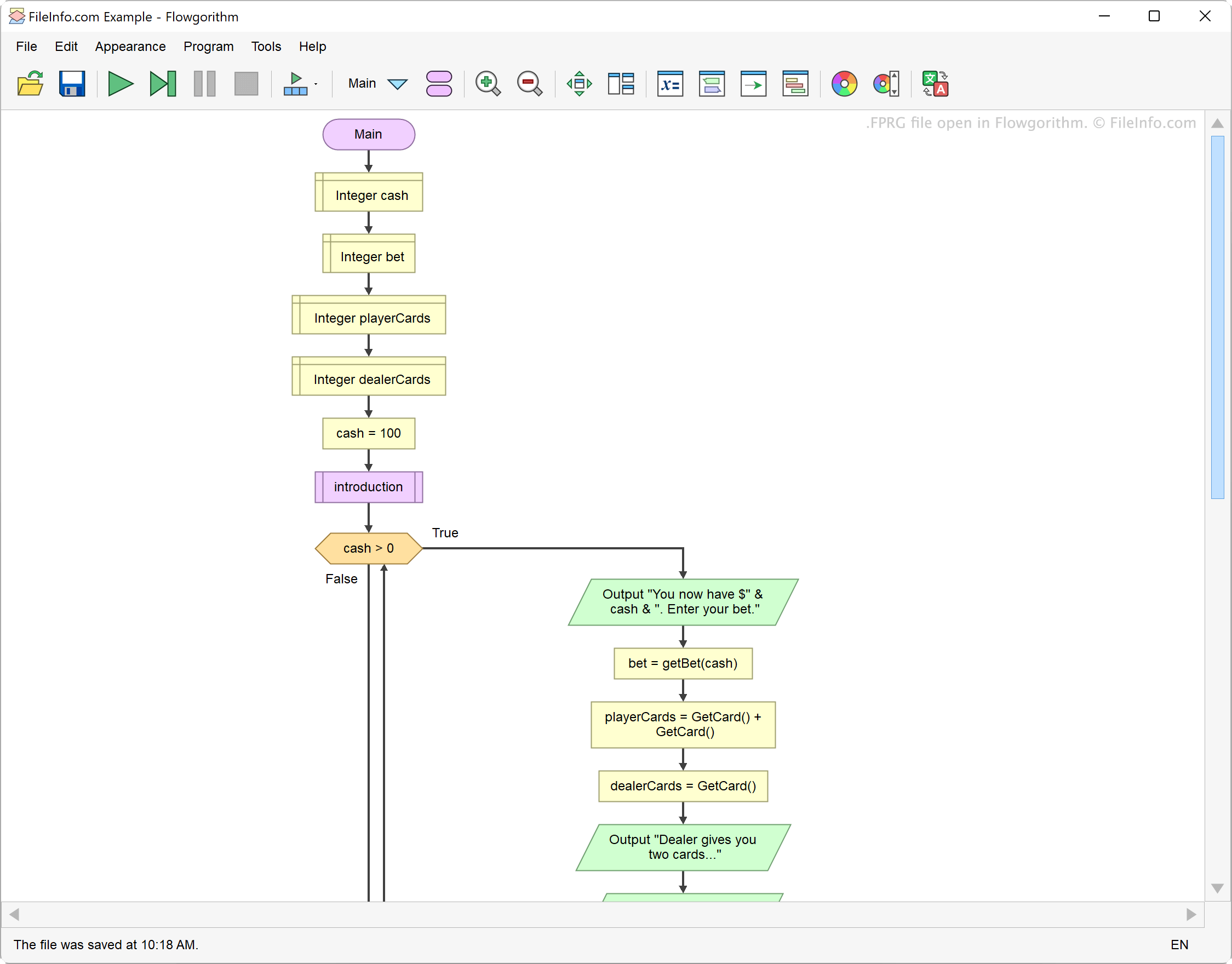
O Flowgorithm permite que os desenvolvedores criem programas usando uma interface gráfica baseada em fluxogramas. Para isso, os desenvolvedores adicionam funções, declarações, entradas, saídas e outros componentes do programa, cada um dos quais aparece como uma forma colorida. Em seguida, eles conectam essas formas coloridas para formar um fluxograma.
Cada programa do Flowgorithm é salvo como um arquivo FPRG. Esses arquivos consistem em texto formatado em XML que define a função geral de um programa, bem como a função de seus componentes individuais. Por exemplo, se um programa incluir uma função main e várias subfunções, o arquivo FPRG definirá todas essas funções.
Como abrir um arquivo FPRG
Você pode abrir um arquivo FPRG com o Flowgorithm (Windows). Para fazer isso, selecione na barra de menus do programa. Em seguida, navegue até o arquivo FPRG e abra-o.
Você também pode abrir um arquivo FPRG com o Microsoft Visual Studio Code (multiplataforma) ou qualquer outro editor de texto para visualizar os dados XML que ele contém.
Como converter um arquivo FPRG
Você pode usar o Flowgorithm para converter o programa contido em um arquivo FPRG para muitas outras linguagens de programação, incluindo C++, C#, JavaScript, Python, Swift e Visual Basic. Para fazer isso:
- Selecione .
- No canto superior esquerdo do Source Code Viewer, use a seta suspensa para selecionar a linguagem de programação desejada.
- Clique no ícone Salvar para salvar o programa na linguagem desejada.
Você também pode usar o Flowgorithm para salvar uma imagem do fluxograma do seu programa como um arquivo .PNG, .SVG ou .EMF. Para fazer isso, selecione (PNG) ou (SVG, EMF).