

.FPRG Extensión de archivo
Programa de Flowgorithm
| Desarrollador | Devin Cook |
| Popularidad |
4,5 | 4 Votos |
¿Qué es un archivo FPRG?
Un archivo FPRG es un programa creado con Flowgorithm, una herramienta de programación basada en diagramas de flujo. Contiene texto con formato XML que define la función del programa. Cuando se abren en Flowgorithm, los archivos FPRG aparecen como diagramas de flujo.
Más información
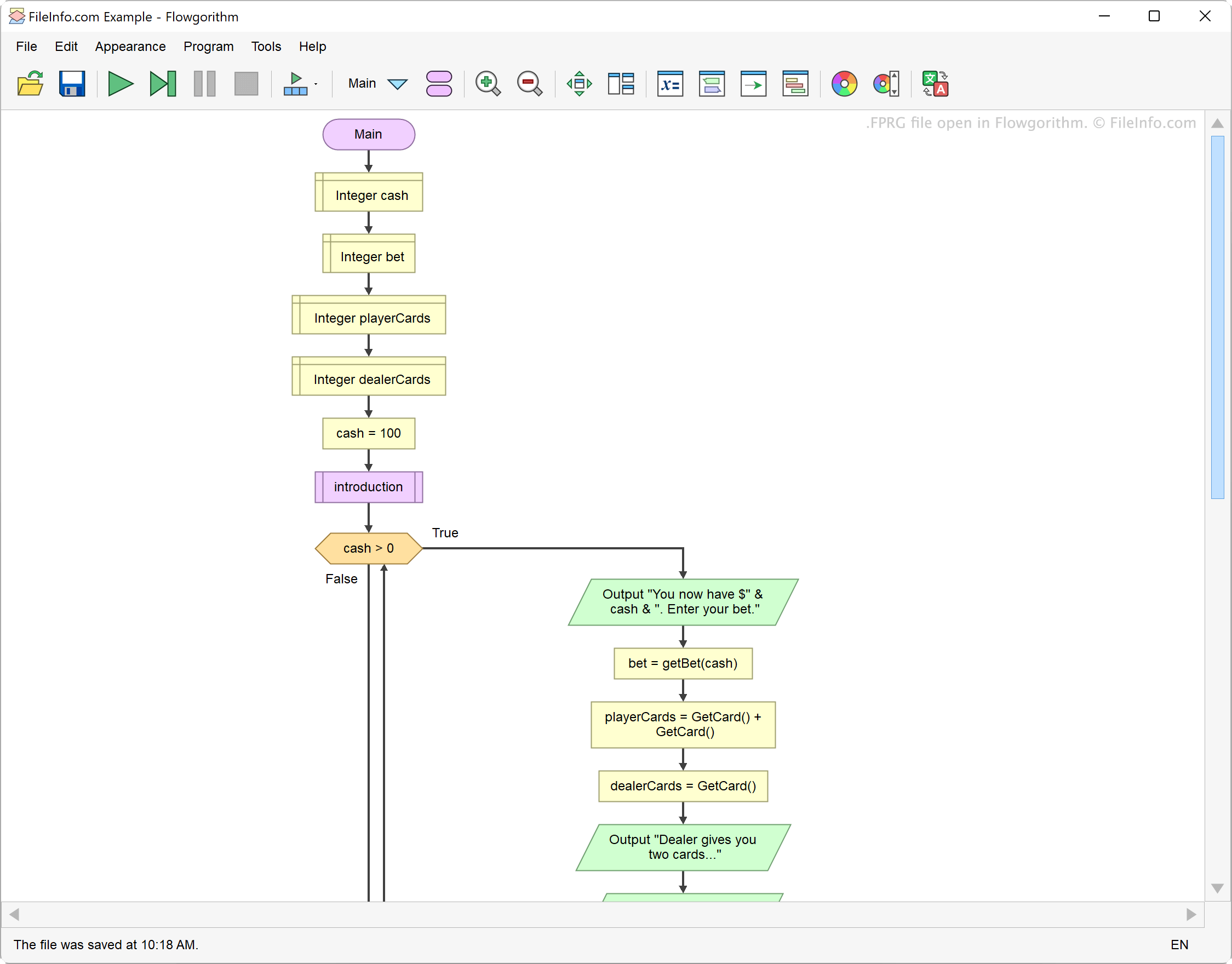
Flowgorithm permite a los desarrolladores crear programas mediante una interfaz gráfica basada en diagramas de flujo. Para hacerlo, los desarrolladores agregan funciones, declaraciones, entradas, salidas y otros componentes del programa, cada uno de los cuales aparece como una forma de color. Luego conectan estas formas de color para crear un diagrama de flujo.
Cada programa de Flowgorithm se guarda como un archivo FPRG. Estos archivos constan de texto con formato XML que define la función general de un programa, así como la función de sus componentes individuales. Por ejemplo, si un programa incluye una función main y varias subfunciones, el archivo FPRG define todas esas funciones.
Cómo abrir un archivo FPRG
Puede abrir un archivo FPRG con Flowgorithm (Windows). Para hacerlo, seleccione en la barra de menús del programa. Luego, busque y abra su archivo FPRG.
También puede abrir un archivo FPRG con Microsoft Visual Studio Code (multiplataforma) o cualquier otro editor de texto para ver los datos XML que contiene.
Cómo convertir un archivo FPRG
Puede usar Flowgorithm para convertir el programa contenido en un archivo FPRG a muchos otros lenguajes de programación, incluidos C++, C#, JavaScript, Python, Swift y Visual Basic. Para hacerlo:
- Seleccione .
- En la esquina superior izquierda del visor de código fuente, use la flecha desplegable para seleccionar el lenguaje de programación que desee.
- Haga clic en el icono Guardar para guardar el programa en el lenguaje que desee.
También puede usar Flowgorithm para guardar una imagen del diagrama de flujo de su programa como un archivo .PNG, .SVG o .EMF. Para hacerlo, seleccione (PNG) o (SVG, EMF).