

.FPRG Estensione file
Programma Flowgorithm
| Sviluppatore | Devin Cook |
| Popolarità |
4,5 | 4 Voti |
Che cos'è un file FPRG?
Un file FPRG è un programma creato con Flowgorithm, uno strumento di programmazione basato sui diagrammi di flusso. Contiene testo in formato XML che definisce la funzione del programma. Quando vengono aperti in Flowgorithm, i file FPRG vengono visualizzati come diagrammi di flusso.
Maggiori informazioni
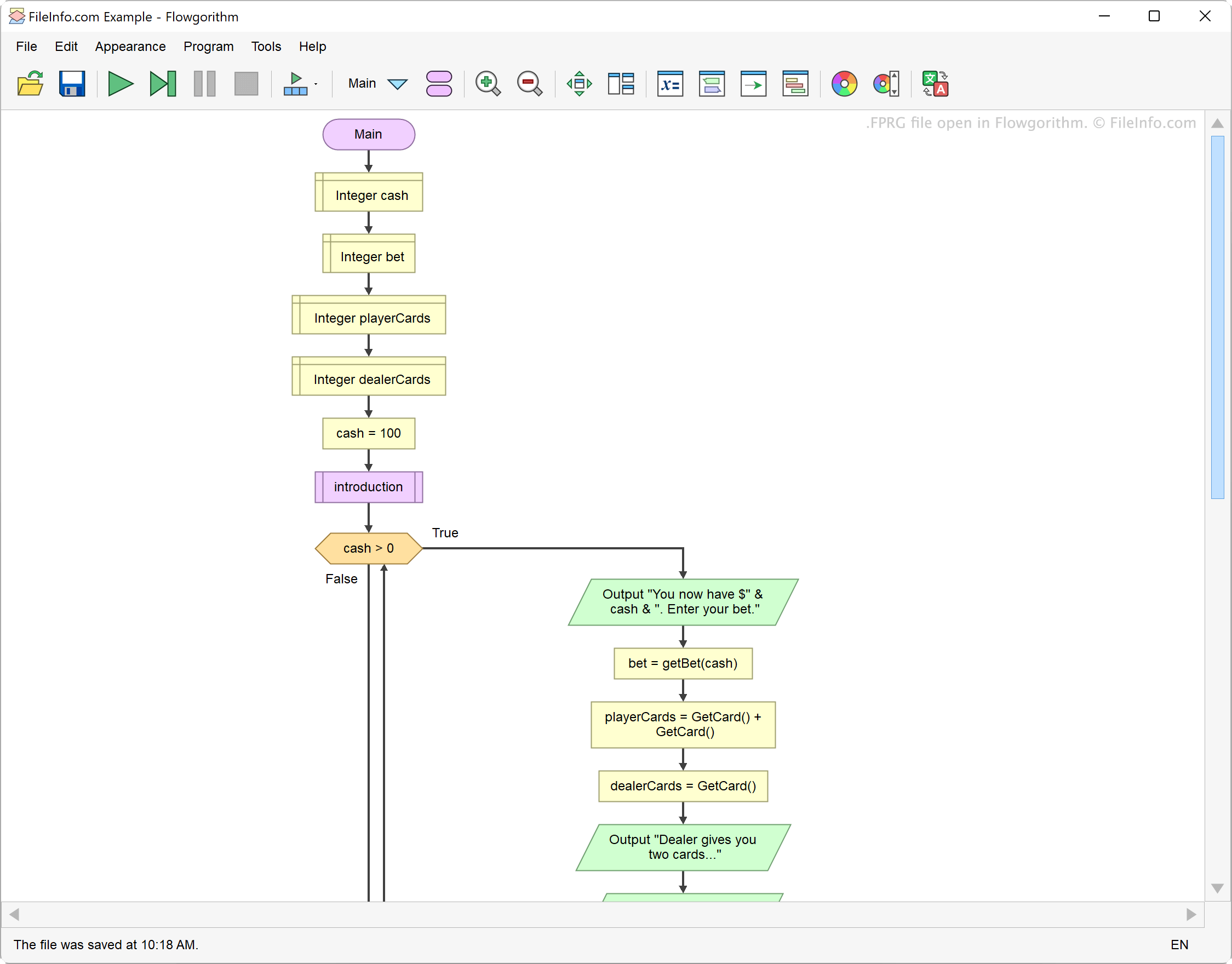
Flowgorithm consente agli sviluppatori di creare programmi usando un'interfaccia grafica basata sui diagrammi di flusso. Per farlo, gli sviluppatori aggiungono funzioni, dichiarazioni, input, output e altri componenti del programma, ognuno dei quali viene visualizzato come una forma colorata. Poi collegano queste forme colorate tra loro per creare un diagramma di flusso.
Ogni programma Flowgorithm viene salvato come file FPRG. Questi file sono costituiti da testo in formato XML che definisce la funzione generale di un programma, nonché la funzione dei suoi singoli componenti. Ad esempio, se un programma include sia una funzione main sia diverse sottofunzioni, il file FPRG definisce tutte queste funzioni.
Come aprire un file FPRG
Puoi aprire un file FPRG con Flowgorithm (Windows). Per farlo, seleziona dalla barra dei menu del programma. Poi individua e apri il file FPRG.
Puoi anche aprire un file FPRG con Microsoft Visual Studio Code (multipiattaforma) o qualsiasi altro editor di testo per visualizzare i dati XML che contiene.
Come convertire un file FPRG
Puoi usare Flowgorithm per convertire il programma contenuto in un file FPRG in molti altri linguaggi di programmazione, tra cui C++, C#, JavaScript, Python, Swift e Visual Basic. Per farlo:
- Seleziona .
- Nell'angolo superiore sinistro del visualizzatore del codice sorgente, usa la freccia del menu a discesa per selezionare il linguaggio di programmazione desiderato.
- Fai clic sull'icona Salva per salvare il programma nel linguaggio desiderato.
Puoi anche usare Flowgorithm per salvare un'immagine del diagramma di flusso del programma come file .PNG, .SVG o .EMF. Per farlo, seleziona (PNG) oppure (SVG, EMF).