

.FPRG Bestandsextensie
Flowgorithm-programma
| Ontwikkelaar | Devin Cook |
| Populariteit |
4,5 | 4 stemmen |
Wat is een FPRG-bestand?
Een FPRG-bestand is een programma dat is gemaakt met Flowgorithm, een programmeertool op basis van stroomdiagrammen. Het bevat tekst in XML-indeling die de functie van het programma definieert. Wanneer je FPRG-bestanden opent in Flowgorithm, worden ze weergegeven als stroomdiagrammen.
Meer informatie
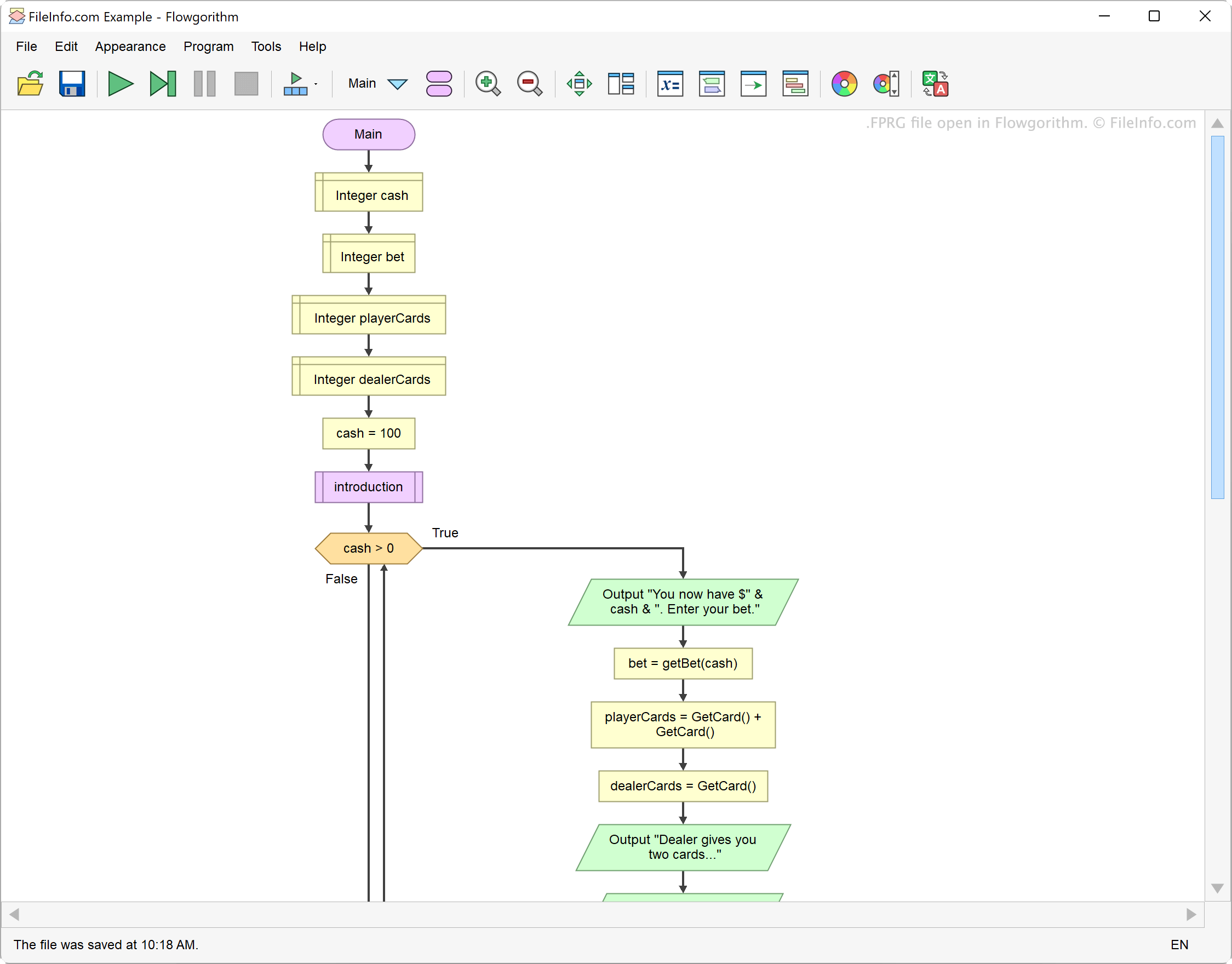
Met Flowgorithm kunnen ontwikkelaars programma's maken met behulp van een grafische interface op basis van stroomdiagrammen. Hiervoor voegen ontwikkelaars functies, declaraties, invoer, uitvoer en andere programmacomponenten toe, die elk als een gekleurde vorm worden weergegeven. Vervolgens verbinden ze deze gekleurde vormen met elkaar om een stroomdiagram te vormen.
Elk Flowgorithm-programma wordt opgeslagen als een FPRG-bestand. Deze bestanden bestaan uit tekst in XML-indeling die de algemene functie van een programma definieert, evenals de functie van de afzonderlijke componenten. Als een programma bijvoorbeeld zowel een main-functie als meerdere subfuncties bevat, definieert het FPRG-bestand al deze functies.
Een FPRG-bestand openen
Je kunt een FPRG-bestand openen met Flowgorithm (Windows). Selecteer hiervoor in de menubalk van het programma. Navigeer vervolgens naar je FPRG-bestand en open het.
Je kunt een FPRG-bestand ook openen met Microsoft Visual Studio Code (voor meerdere platforms) of een andere teksteditor om de XML-gegevens te bekijken die het bevat.
Een FPRG-bestand converteren
Je kunt Flowgorithm gebruiken om het programma in een FPRG-bestand te converteren naar veel andere programmeertalen, waaronder C++, C#, JavaScript, Python, Swift en Visual Basic. Ga hiervoor als volgt te werk:
- Selecteer .
- Gebruik in de linkerbovenhoek van de Source Code Viewer de vervolgkeuzepijl om de gewenste programmeertaal te selecteren.
- Klik op het pictogram Opslaan om je programma op te slaan in de gewenste taal.
Je kunt Flowgorithm ook gebruiken om een afbeelding van het stroomdiagram van je programma op te slaan als een .PNG-, .SVG- of .EMF-bestand. Selecteer hiervoor (PNG) of (SVG, EMF).