

.FPRG Rozszerzenie pliku
Program Flowgorithm
| Deweloper | Devin Cook |
| Popularność |
4,5 | 4 Głosy |
Czym jest plik FPRG?
Plik FPRG to program utworzony za pomocą Flowgorithm, narzędzia do programowania opartego na schematach blokowych. Zawiera tekst w formacie XML, który definiuje działanie programu. Po otwarciu w Flowgorithm pliki FPRG są wyświetlane jako schematy blokowe.
Więcej informacji
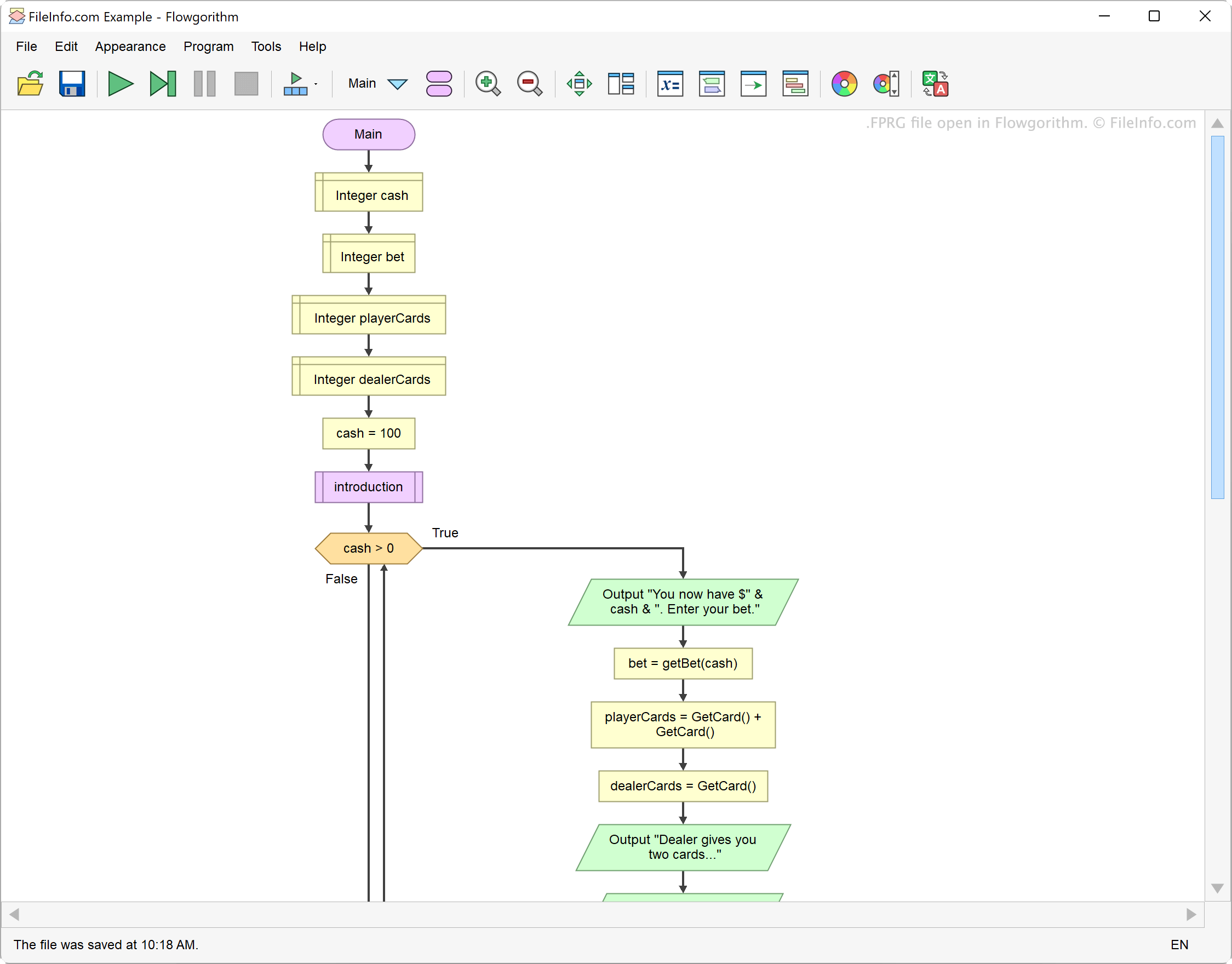
Flowgorithm umożliwia programistom tworzenie programów za pomocą graficznego interfejsu opartego na schematach blokowych. W tym celu programiści dodają funkcje, deklaracje, dane wejściowe, dane wyjściowe i inne elementy programu, z których każdy jest przedstawiany jako kolorowy kształt. Następnie łączą te kolorowe kształty, aby utworzyć schemat blokowy.
Każdy program Flowgorithm jest zapisywany jako plik FPRG. Pliki te składają się z tekstu w formacie XML, który definiuje ogólne działanie programu, a także działanie jego poszczególnych elementów. Jeśli na przykład program zawiera funkcję main i kilka funkcji podrzędnych, plik FPRG definiuje wszystkie te funkcje.
Jak otworzyć plik FPRG
Plik FPRG można otworzyć za pomocą programu Flowgorithm (Windows). W tym celu wybierz z paska menu programu opcję . Następnie przejdź do pliku FPRG i otwórz go.
Plik FPRG można także otworzyć za pomocą programu Microsoft Visual Studio Code (na wielu platformach) lub dowolnego innego edytora tekstu, aby wyświetlić zawarte w nim dane XML.
Jak przekonwertować plik FPRG
Za pomocą programu Flowgorithm można przekonwertować program zawarty w pliku FPRG na wiele innych języków programowania, w tym C++, C#, JavaScript, Python, Swift i Visual Basic. W tym celu:
- Wybierz opcję .
- W lewym górnym rogu okna Source Code Viewer użyj strzałki listy rozwijanej, aby wybrać żądany język programowania.
- »Kliknij ikonę zapisu, aby zapisać program w wybranym języku.
Za pomocą programu Flowgorithm można także zapisać obraz schematu blokowego programu jako plik .PNG, .SVG lub .EMF. W tym celu wybierz opcję (PNG) lub (SVG, EMF).