

.FPRG Dateiendung
Flowgorithm-Programm
| Entwickler | Devin Cook |
| Beliebtheit |
4,5 | 4 Stimmen |
Was ist eine FPRG-Datei?
Eine FPRG-Datei ist ein mit Flowgorithm erstelltes Programm, einem flussdiagrammbasierten Programmierwerkzeug. Sie enthält XML-formatierten Text, der die Funktion des Programms definiert. Beim Öffnen in Flowgorithm werden FPRG-Dateien als Flussdiagramme angezeigt.
Weitere Informationen
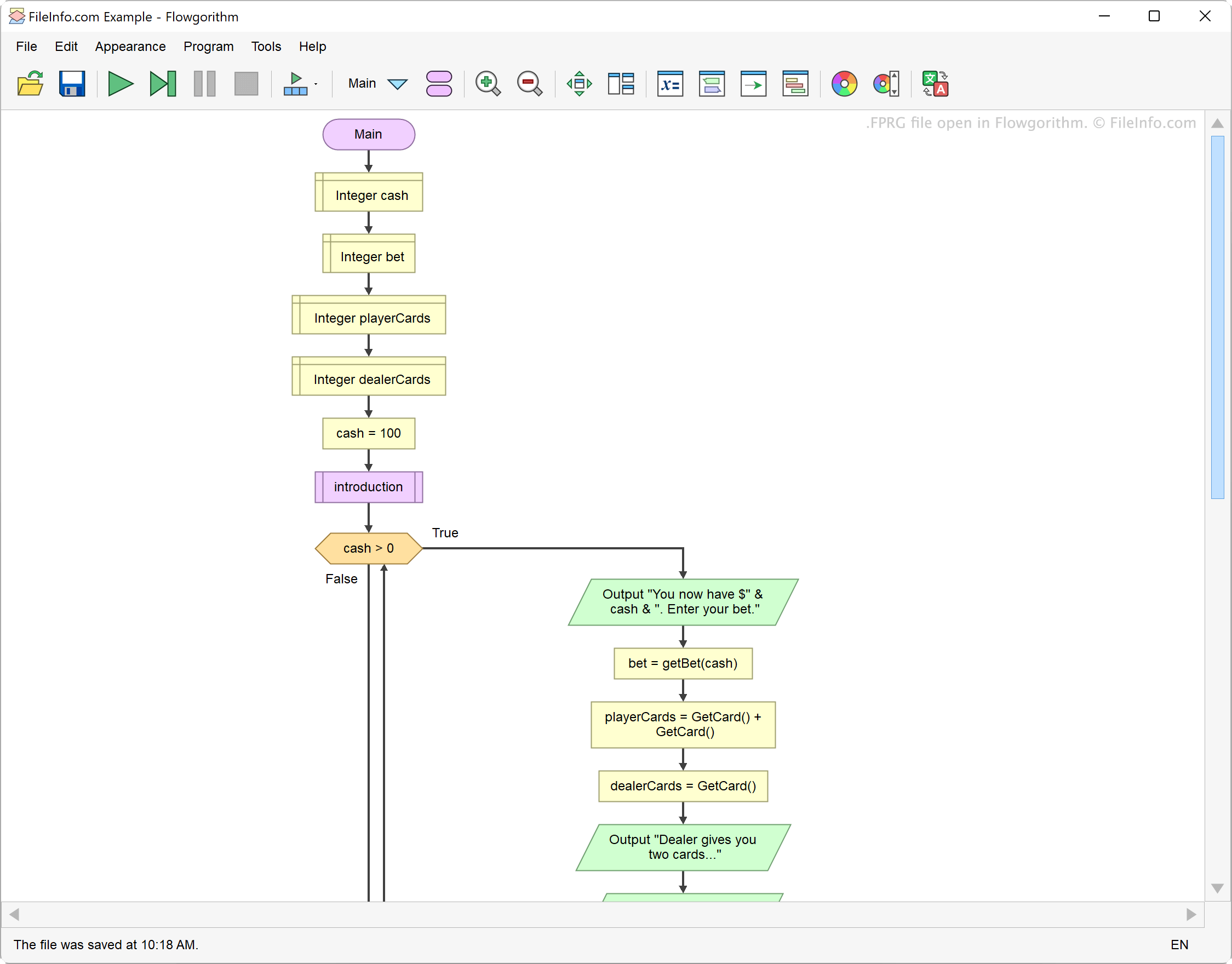
Mit Flowgorithm können Entwickler Programme über eine grafische, flussdiagrammbasierte Oberfläche erstellen. Dazu fügen sie Funktionen, Deklarationen, Eingaben, Ausgaben und andere Programmkomponenten hinzu, von denen jede als farbige Form angezeigt wird. Anschließend verbinden sie diese farbigen Formen miteinander, um ein Flussdiagramm zu erstellen.
Jedes Flowgorithm-Programm wird als FPRG-Datei gespeichert. Diese Dateien bestehen aus XML-formatiertem Text, der die Gesamtfunktion eines Programms sowie die Funktion seiner einzelnen Komponenten definiert. Wenn ein Programm beispielsweise sowohl eine main-Funktion als auch mehrere Unterfunktionen enthält, definiert die FPRG-Datei all diese Funktionen.
So öffnen Sie eine FPRG-Datei
Sie können eine FPRG-Datei mit Flowgorithm (Windows) öffnen. Wählen Sie dazu in der Menüleiste des Programms aus. Navigieren Sie anschließend zu Ihrer FPRG-Datei und öffnen Sie sie.
Sie können eine FPRG-Datei auch mit Microsoft Visual Studio Code (plattformübergreifend) oder einem anderen Texteditor öffnen, um die darin enthaltenen XML-Daten anzuzeigen.
So konvertieren Sie eine FPRG-Datei
Mit Flowgorithm können Sie das in einer FPRG-Datei enthaltene Programm in viele andere Programmiersprachen konvertieren, darunter C++, C#, JavaScript, Python, Swift und Visual Basic. Gehen Sie dazu wie folgt vor:
- Wählen Sie aus.
- Wählen Sie in der oberen linken Ecke des Source Code Viewers über den Dropdown-Pfeil die gewünschte Programmiersprache aus.
- Klicken Sie auf das Speichersymbol, um Ihr Programm in der gewünschten Sprache zu speichern.
Sie können Flowgorithm auch verwenden, um ein Bild des Flussdiagramms Ihres Programms als .PNG-, .SVG- oder .EMF-Datei zu speichern. Wählen Sie dazu (PNG) oder (SVG, EMF) aus.