
.BIN 파일 확장자
일반 바이너리 파일
| 개발사 | 해당 없음 |
| 인기도 |
4.0 | 2070 표 |
BIN 파일이란 무엇인가요?
BIN 파일은 정보를 전부 또는 일부 이진 형식으로 저장하는 일반 데이터 파일입니다. 이진 형식은 다양한 애플리케이션에서 여러 유형의 파일에 사용되며, .bin 확장자가 사용됩니다. 예로 저장된 데이터 파일, 디스크 이미지, 리소스 라이브러리, 펌웨어 업데이트 등이 있습니다.
추가 정보
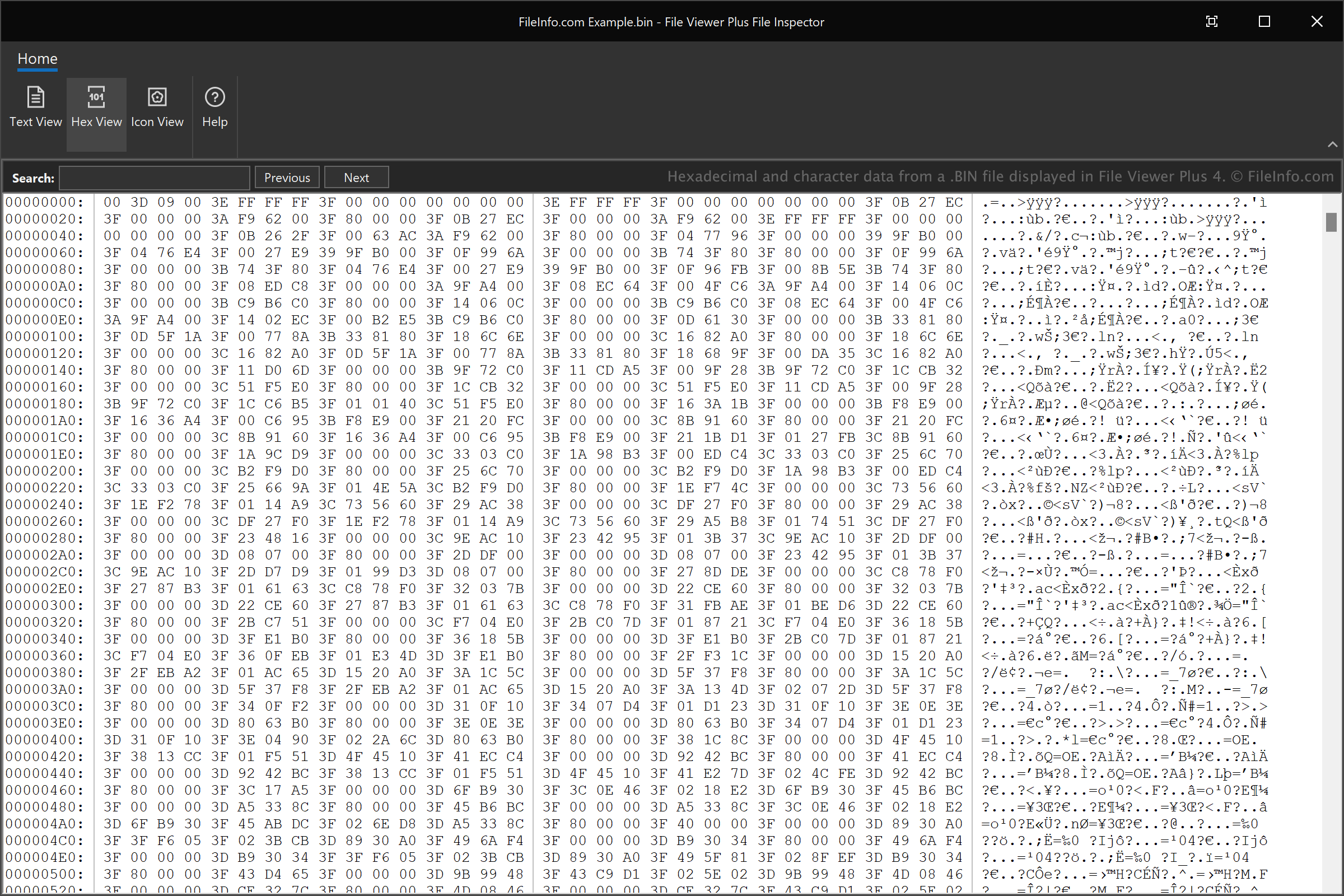
BIN 파일은 사람이 읽을 수 있고 텍스트 편집기로 편집할 수 있는 텍스트 기반 파일과 다릅니다. 이진 데이터는 사람이 읽을 수 없으며 일반적으로 편집할 수 없습니다.
대부분의 BIN 파일은 데이터를 전부 이진 형식으로 저장하지만, 일부 BIN 파일에는 텍스트 정보도 포함되어 있습니다. 예를 들어 이진 형식으로 저장된 게임 저장 데이터를 포함하는 BIN 파일에는 게임 버전과 게임이 파일을 마지막으로 수정한 시점을 설명하는 일반 텍스트 문자열이 헤더에 포함될 수 있습니다.
BIN 파일을 여는 방법
다양한 애플리케이션에서 BIN 파일을 여러 용도로 사용하므로, 일부 BIN 파일은 열 수 있지만 다른 BIN 파일은 열지 못할 수 있습니다. 예를 들어 일부 앱에서는 BIN 파일을 저장하고 불러올 수 있지만, 다른 앱에서는 앱이 실행 중일 때 BIN 파일을 참조합니다.
BIN 펌웨어 파일의 경우, 관련 앱 또는 장치의 펌웨어 업데이트 인터페이스를 사용하여 앱 또는 장치의 펌웨어 업데이트 과정의 일부로 파일을 불러올 수 있습니다. 또한 ReFirmLabs Binwalk(다중 플랫폼)를 사용하여 이러한 파일의 콘텐츠를 분석할 수도 있습니다.
BIN 파일을 여는 프로그램
Sega Genesis 게임 ROM
| 개발사 | 해당 없음 |
| 인기도 |
4.1 | 1025 표 |
추가 정보
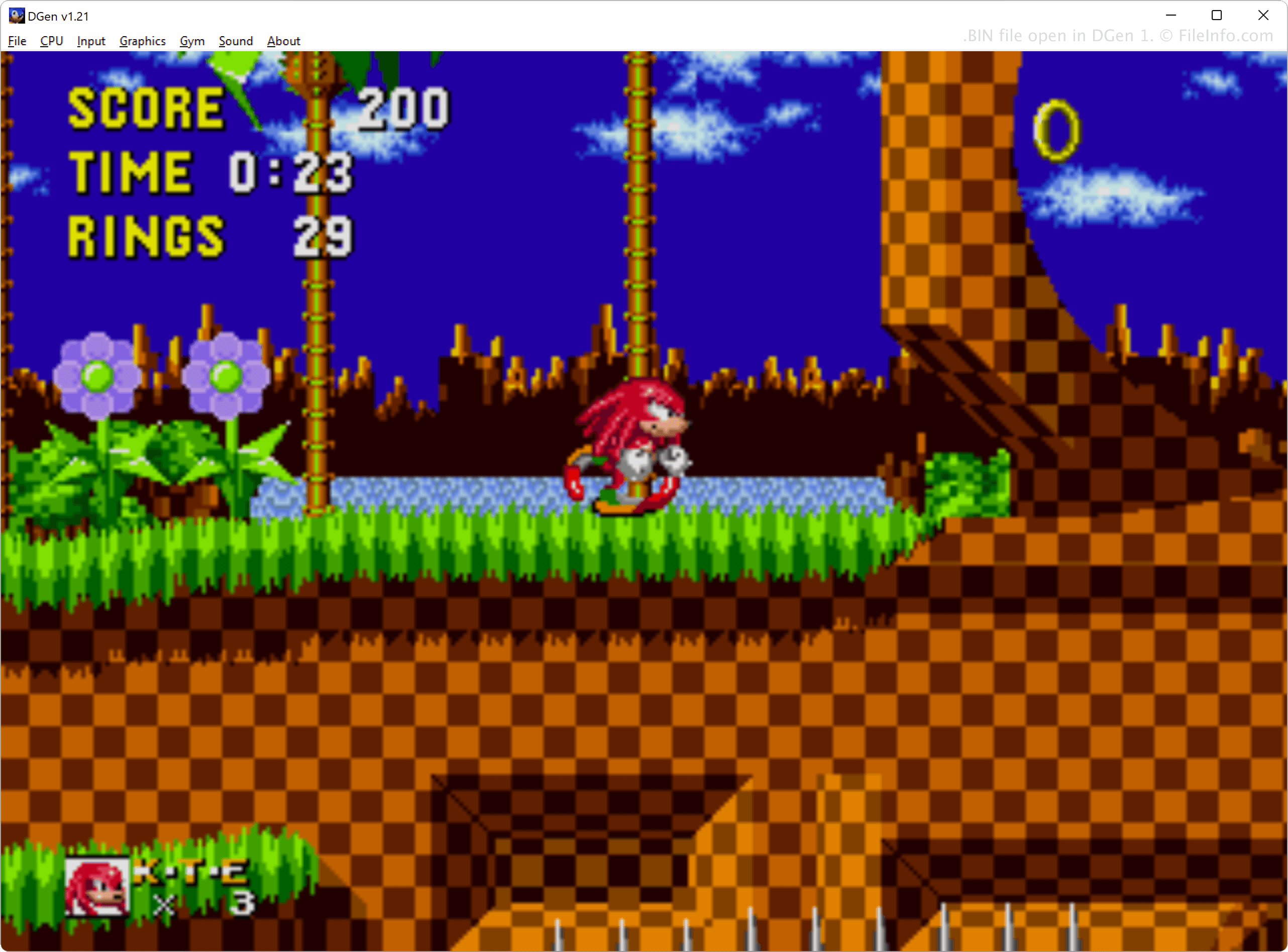
게임 애호가들은 실제 게임 콘솔 없이 컴퓨터에서 게임을 플레이하기 위해 에뮬레이션 소프트웨어를 사용합니다. 예를 들어 1990년대에 Sega Genesis 콘솔을 즐겼던 향수를 느끼는 게이머들은 Kega Fusion, Genesis Plus, HazeMD 같은 에뮬레이션 소프트웨어를 사용해 Sega Genesis 게임 ROM을 에뮬레이션했습니다.
Sega Genesis 게임의 게임 ROM을 컴퓨터에서 플레이할 수 있는 형식으로 가져오기 위해, 게이머들은 게임 카트리지의 게임 ROM 데이터를 컴퓨터로 덤프하고 ROM 데이터를 개별 BIN 파일로 저장한 후 에뮬레이터로 불러옵니다. 게이머들은 파일을 .bin 확장자를 사용하는 BIN 형식으로 저장하는 경우가 많지만, Sega Mega Drive ROM (.SMD 파일) 및 Sega Genesis ROM (.GEN 파일)처럼 확장자가 다른 다른 형식으로 저장할 수도 있습니다.
BIN 파일을 여는 방법
다양한 Sega Genesis 에뮬레이터로 Sega Genesis Game ROM BIN 파일을 열 수 있습니다. 가능한 옵션은 다음과 같습니다:
- Kega Fusion (다중 플랫폼)
- Gens+ (Windows)
- DGen (Windows)
- MD.emu (Android)
BIN 파일을 여는 프로그램
Unix 실행 파일
| 개발사 | 해당 없음 |
| 인기도 |
4.0 | 373 표 |
추가 정보
BIN 파일을 여는 방법
BIN 파일은 열도록 만들어진 파일이 아닙니다. 대신 파일에 포함된 프로그램을 실행할 수 있습니다. BIN 파일을 실행하려면 명령줄에 다음 명령을 입력합니다(BIN 파일의 이름은 example입니다):
$ chmod +x example.bin
$ ./example.bin
경고
BIN 파일은 일반적으로 정상적인 애플리케이션이지만, 사이버 범죄자는 이를 사용하여 악성 코드 공격을 배포하고 실행할 수 있습니다. 악성 실행 파일 공격으로부터 보호하려면 파일의 출처를 신뢰할 수 있는 경우가 아니라면 인터넷에서 다운로드했거나 이메일로 받은 BIN 파일을 실행하지 마세요.
BIN 파일을 여는 프로그램
이진 디스크 이미지
| 개발사 | 해당 없음 |
| 인기도 |
3.8 | 226 표 |
추가 정보
BIN 파일은 컴퓨터 사용자가 CD와 DVD에서 데이터를 추출하던 2000년대에 흔히 사용되었습니다. 이러한 사용자는 컴퓨터에 연결된 광학 드라이브에 디스크를 넣고 디스크의 내용을 BIN 파일로 추출하여 컴퓨터에 저장했습니다. 또한 사용자는 Roxio Creator와 Toast 같은 다양한 유틸리티를 사용해 BIN 파일을 광학 디스크에 구웠으며, 이를 통해 디스크를 복사했습니다.
BIN 파일은 디렉터리 구조와 디스크 내용을 설명하는 메타데이터 파일을 포함하여 디스크 내용의 정확한 복사본을 저장합니다. 예를 들어 이진 이미지의 데이터 순서를 설명하는 .CUE 파일이 BIN 파일과 함께 있는 경우가 많습니다.
참고: 컴퓨터 이용 환경과 인터넷 속도가 향상되면서 컴퓨터 사용자는 온라인으로 콘텐츠를 전송하기 시작했고, 광학 디스크의 사용은 줄어들었으며 BIN 파일도 덜 흔해졌습니다.
BIN 파일을 여는 방법
Windows에서는 Roxio Creator, macOS에서는 Roxio Toast, Windows에서는 PowerISO와 같은 다양한 디스크 유틸리티를 사용해 BIN 파일을 탑재하고 열 수 있습니다. 또한 이러한 애플리케이션을 사용해 BIN 파일을 CD 및 DVD 디스크에 구울 수도 있습니다.
BIN 파일을 변환하는 방법
WinBin2Iso와 PowerISO를 비롯한 여러 디스크 유틸리티는 BIN 파일을 다른 형식으로 변환할 수 있습니다. 예를 들어 WinBin2Iso를 사용해 BIN 파일을 ISO 파일로 변환하려면 "Bin2Iso"를 선택하고 BIN 파일을 "Source"로 선택한 다음 "Target" ISO 파일의 이름을 지정하고 Convert를 클릭합니다.
BIN 파일을 여는 프로그램
MacBinary 인코딩 파일
| 개발사 | Dennis Brothers, Harry Chesley, & Yves Lempereur |
| 인기도 |
3.8 | 241 표 |
추가 정보
Mac OS X 이전에는 1980년대와 1990년대에 Classic Mac OS를 실행하던 Macintosh 컴퓨터가 데이터 제한 때문에 파일을 두 개의 별도 "포크"에 저장했습니다. "리소스 포크"에는 파일의 구조화된 데이터가 저장되었고, "데이터 포크"에는 구조화되지 않은 데이터가 저장되었습니다.
Classic Mac OS는 두 개의 별도 포크를 하나의 파일로 처리했지만, 파일을 다른 컴퓨터로 전송할 때 Mac이 아닌 시스템은 두 포크를 하나의 파일로 처리하지 않았고, 이로 인해 데이터가 손실되었습니다. 이를 방지하기 위해 Dennis Brothers, Harry Chesley, Yves Lempereur 등이 두 포크를 하나의 압축 아카이브로 결합하는 MacBinary 형식을 개발했습니다.
파일을 Mac이 아닌 시스템으로 전송할 때 두 포크는 MacBinary 형식으로 하나의 BIN 파일에 인코딩되었습니다. 그런 다음 Macintosh로 다시 전송할 때 포크가 분리되었습니다.
2000년대에 Apple이 포크 기반 HFS에서 벗어나면서 MacBinary 형식은 거의 사용되지 않게 되었습니다. 이제는 MacBinary 인코딩 BIN 파일을 접할 가능성이 매우 낮으며, Mac이 아닌 시스템에서 오래된 BIN 파일을 찾거나 인터넷에서 오래된 BIN 파일을 다운로드하는 경우가 아니면 거의 볼 수 없습니다.
참고: BIN 파일은 .macbin 확장자로 저장될 수도 있습니다(.MACBIN 파일).
MacBinary 형식의 다양한 버전
수년에 걸쳐 개발자들은 Mac 파일 시스템의 변경 사항을 수용하기 위해 MacBinary 형식의 다양한 버전을 출시했습니다.
- MacBinary - 1985년 출시
- MacBinary II - 1987년 출시
- MacBinary III - 1996년 출시
BIN 파일을 여는 방법
다양한 압축 유틸리티를 사용하여 MacBinary 인코딩 BIN 파일을 열 수 있습니다. 여기에는 Apple Archive Utility(macOS), Smith Micro StuffIt Deluxe(Windows) 및 The Unarchiver(macOS)가 포함됩니다.
위에 언급한 유틸리티 중 하나로 BIN 파일을 열 수 없다면, 많은 형식이 .bin 파일 확장자를 사용하므로 해당 파일이 다른 형식으로 저장되었을 수 있습니다.
BIN 파일을 여는 프로그램
PSX PlayStation BIOS 이미지
| 개발사 | Sony |
| 인기도 |
3.9 | 149 표 |
추가 정보
PSX BIOS 이미지는 PSX 디지털 비디오 레코더(DVR)에서 가져옵니다. DVR은 사용자가 디지털 비디오를 녹화하고 PlayStation 1(PS1) 및 PlayStation 2(PS2) 비디오 게임을 플레이할 수 있는 가정용 전자 기기입니다. 이 기기에는 PS1 및 PS2 게임을 플레이하는 데 필요한 BIOS 이미지가 포함되어 있습니다. PCSX와 같은 PS 에뮬레이터에도 게임을 플레이하려면 BIOS 이미지가 필요합니다.
에뮬레이터에 BIOS 이미지가 포함되어 있지 않으면 게이머는 소프트웨어를 정상적으로 실행하기 위해 BIN 파일을 에뮬레이터에 추가해야 합니다. 사용자는 실제 콘솔에서 BIOS를 컴퓨터로 덤프할 수 있지만, 일반적으로 게이머는 게임 웹사이트에서 에뮬레이터에 적합한 BIOS 이미지가 포함된 BIN 파일을 다운로드합니다. BIN 파일은 대개 사용자가 Windows 파일 탐색기, Apple Archive Utility 또는 Corel WinZip과 같은 압축 유틸리티로 압축을 풀어야 하는 .ZIP 아카이브로 압축되어 있습니다.
일반적인 .BIN 파일 이름
scph1001.bin - PlayStation 에뮬레이션 소프트웨어에서 사용하는 BIOS를 저장하는 BIN 파일의 일반적인 이름입니다.
BIN 파일을 여는 방법
PCSX, PCSX2, ePSXe, pSX emulator, PCSX-Reloaded를 비롯한 다양한 PlayStation 에뮬레이터로 BIN 파일을 열 수 있습니다. 각 에뮬레이터마다 파일을 열고 BIOS 이미지를 설치하는 단계가 다릅니다.
예를 들어 pSX emulator에서 BIN 파일의 BIOS를 설치하려면 다음과 같이 하세요.
- BIN 파일을 Documents\pSX[version]\bios 디렉터리로 이동합니다.
- File → Configuration을 선택합니다.
- "BIOS" 탭을 클릭합니다.
- ... 버튼을 선택하고 BIN 파일로 이동한 다음 Open을 클릭합니다.
BIN 파일을 열거나 참조하는 프로그램
BlackBerry IT 정책 파일
| 개발사 | Research in Motion |
| 인기도 |
3.7 | 179 표 |
BIN 파일은 IT 시스템 관리자가 BlackBerry Desktop Software 및 BlackBerry Wireless Handheld 장치에 관리 업데이트를 배포하는 데 사용하는 구성 파일입니다. 관리자는 BlackBerry Enterprise Server에 포함된 프로그램인 IT Policy Manager를 사용하여 BIN 파일을 만들며, 일반적으로 파일 이름을 policy.bin으로 지정합니다.
추가 정보
일반적으로 회사의 IT 시스템 관리자만 IT Policy Manager를 사용하여 BIN 파일을 만들고 배포합니다. 관리자는 BIN 파일의 배포를 관리하며, 해당 파일을 사용자의 데스크톱이나 컴퓨터의 다른 위치에 저장할 수 있습니다.
참고: BIN 파일 배포는 2000년대에 일반적으로 사용되었지만, 이후 더 발전되고 안전한 관리 구성 배포 방법으로 대체되었습니다.
일반적인 .BIN 파일 이름
policy.bin - BlackBerry IT Policy BIN 파일에 지정되는 기본 이름입니다.
BIN 파일을 여는 방법
BlackBerry Desktop Manager 소프트웨어로 BlackBerry IT Policy BIN 파일을 열 수 있습니다. BlackBerry Desktop Manager를 열면 소프트웨어가 policy.bin 파일을 검색하여 소프트웨어와 연결된 BlackBerry 장치의 정책을 변경합니다. 파일 위치는 Windows 레지스트리의 HKEY_CURRENT_USER\Software\Research In Motion\BlackBerry\Policy Manager\Path 키에 지정되어 있습니다.
이 키가 없으면 소프트웨어는 대신 C:\Program Files\Research In Motion\BlackBerry\ 디렉터리를 검색합니다.
BIN 파일을 열거나 참조하는 프로그램
Nintendo DS 바이너리 파일
| 개발사 | N/A |
| 인기도 |
3.8 | 124 표 |
추가 정보
Nintendo DS 게임을 에뮬레이션하는 대부분의 게이머는 게임의 일부를 수정하려고 하지 않는 한 Nintendo DS 바이너리 파일을 접할 일이 없습니다. 예를 들어, Kirby: Squeak Squad에서 사용할 수 있는 스프레이 페인트의 색상을 조정하려는 게임 모더는 Nintendo DS 게임 ROM 파일인 .NDS에서 spray.bin 파일을 추출할 수 있습니다.
참고: 많은 파일 형식이 .bin 확장자를 사용하므로 BIN 파일이 어떤 형식으로 저장되었는지 식별하기 어려울 수 있습니다. 하지만 BIN 파일의 이름과 파일이 저장된 폴더를 통해 파일에 포함된 정보를 파악할 수 있습니다. 또한 한 유형의 BIN 파일을 지원하는 프로그램이 다른 BIN 파일 유형까지 지원할 가능성은 매우 낮습니다.
BIN 파일을 여는 방법
BIN 파일은 직접 열도록 만들어진 파일이 아닙니다. 대신 NO$GBA 또는 DeSmuME와 같은 Nintendo DS 에뮬레이터가 BIN 파일을 참조하여 게임 플레이 요소를 불러옵니다.
하지만 게이머는 특수 유틸리티나 16진수(hex) 편집기를 사용해 BIN 파일을 수정할 수 있습니다.
BIN 파일을 여는 프로그램
라우터 펌웨어 파일
| 개발사 | 해당 없음 |
| 인기도 |
3.8 | 121 표 |
BIN 파일은 Linksys, D-Link, Belkin과 같은 브랜드에서 제조한 다양한 펌웨어 파일입니다. 이 파일에는 장치를 실행하는 저수준 시스템 데이터가 포함되어 있으며, 보안 업데이트나 기술 업데이트가 포함될 수 있습니다. 일반적으로 사용자는 라우터 펌웨어를 업그레이드하기 위해 라우터 제품 지원 페이지에서 BIN 파일을 다운로드합니다.
추가 정보
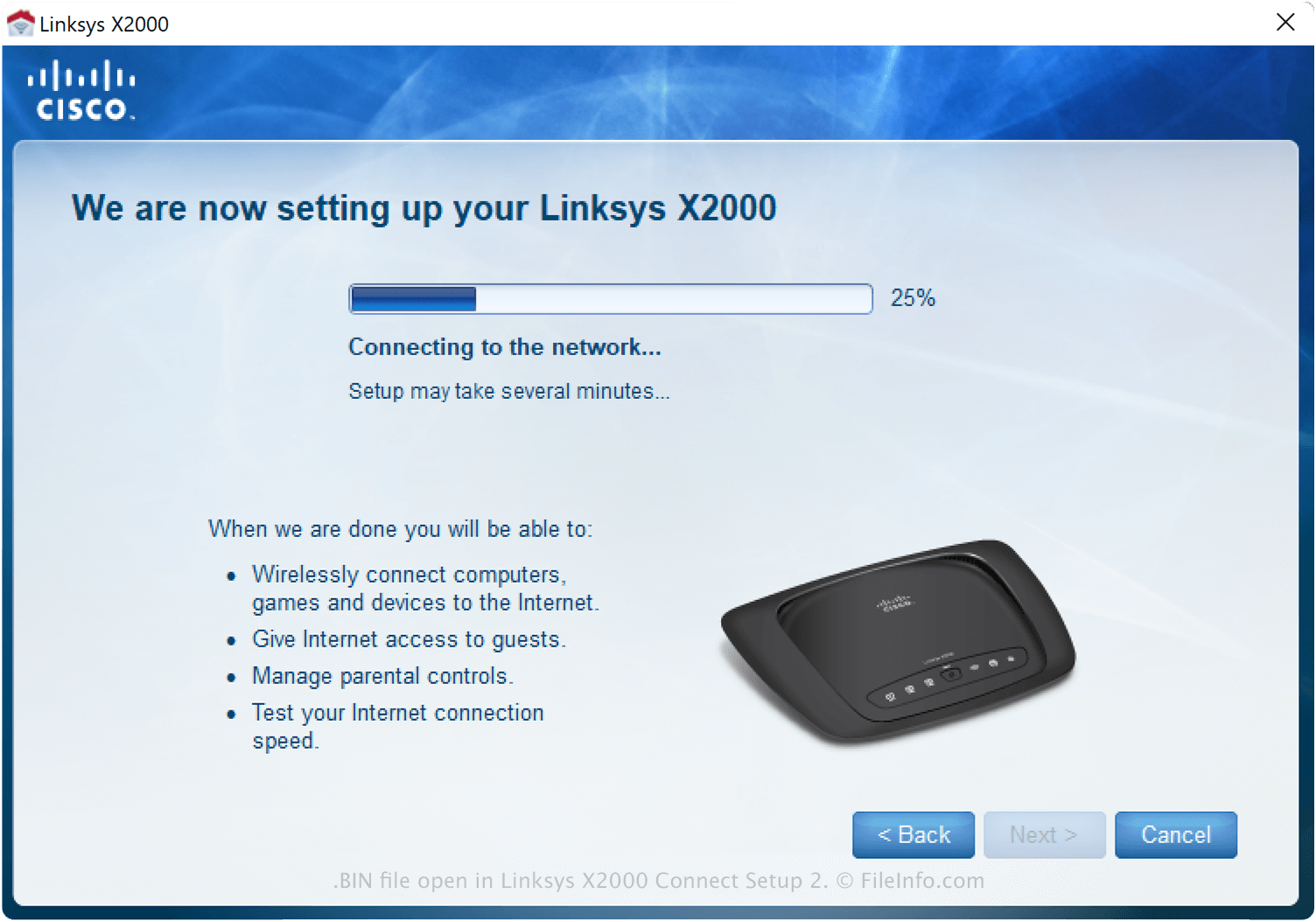
라우터 펌웨어를 업데이트하는 주된 목적은 보안 기능을 최신 상태로 유지하는 것입니다. 보유한 라우터에 따라 라우터 개발자가 제공하는 BIN 파일을 설치하여 펌웨어를 업데이트해야 할 수 있습니다.
예를 들어 Linksys X2000 라우터를 보유하고 있고 펌웨어를 업데이트해야 한다면, Linksys 지원 페이지로 이동하여 검색 필드에 라우터 모델(이 경우에는 "X2000")을 입력할 수 있습니다. 그러면 사이트에서 라우터를 업데이트하는 데 필요한 펌웨어와 소프트웨어 옵션을 다운로드할 수 있도록 표시합니다.
BIN 파일을 여는 방법
라우터 펌웨어 BIN 파일은 열도록 만들어진 파일이 아닙니다. 대신 라우터의 사용자 인터페이스를 통해 설치해야 합니다. 예를 들어 많은 Linksys 라우터에는 브라우저 기반 프로그램이 있으며, 이 프로그램에는 BIN 파일을 불러오는 데 사용하는 "펌웨어 업그레이드" 옵션이 있는 관리 탭이 포함되어 있습니다. 라우터 펌웨어를 업그레이드하는 구체적인 방법은 제조업체의 설명서를 참조하세요.
BIN 파일을 열거나 참조하는 프로그램
Atari 2600 게임 ROM
| 개발사 | 해당 없음 |
| 인기도 |
3.7 | 111 표 |
추가 정보
Atari는 1977년에 Atari Video Computer System(Atari VCS)을 출시한 후, 1982년에 Atari 2600으로 브랜드를 변경했습니다. 컨트롤러와 게임 카트리지가 함께 제공되었으며, 처음에는 Combat가 포함되었지만 나중에 Pac-Man으로 교체되었습니다. 이 콘솔용 다른 게임으로는 Space Invaders, River Raid, Frogger, E.T. the Extra-Terrestrial이 있습니다.
2600 콘솔을 사용하던 경험을 다시 느끼고 싶은 Atari 게임 애호가들은 실제 게임 콘솔 없이 컴퓨터에서 게임을 플레이하기 위해 에뮬레이션 소프트웨어를 사용합니다. 예를 들어 1970년대와 80년대에 Atari 2600 콘솔을 즐겼던 게이머들은 Atari 2600 게임 카트리지의 게임 ROM 데이터를 컴퓨터에 덤프한 다음, 개별 BIN 파일 또는 .A26 파일로 저장하여 에뮬레이터에서 불러와 플레이합니다.
게임 ROM 데이터를 BIN 파일로 덤프한 일부 게이머는 파일 크기를 줄이기 위해 이를 .ZIP 아카이브로 압축합니다. 그런 다음 이를 온라인에 업로드하여 다른 Atari 2600 게임 애호가들과 공유합니다. 이들은 Windows 파일 탐색기나 Apple Archive Utility와 같은 압축 해제 소프트웨어로 Zip 아카이브에서 BIN 파일을 추출할 수 있습니다.
BIN 파일을 여는 방법
Stella(다중 플랫폼), PCAE(Windows), BizHawk(Windows 및 Linux), z26(Windows 및 Linux) 등 여러 Atari 에뮬레이터로 Atari 2600 게임 ROM BIN 파일을 열 수 있습니다.
BIN 파일을 열거나 참조하는 프로그램
Nintendo Wii 데이터 파일
| 개발사 | Nintendo |
| 인기도 |
3.6 | 57 표 |
BIN 파일은 비디오 게임 콘솔인 Nintendo Wii가 만든 데이터 파일입니다. 일반적으로 Wii 채널이나 저장된 게임에 대한 정보가 포함되어 있습니다. BIN 파일은 일부 정보를 일반 텍스트로 저장하지만, 파일 정보의 대부분은 Wii만 읽을 수 있는 암호화된 형식으로 저장됩니다.
추가 정보
Nintendo Wii BIN 파일은 Wii 전면의 SD 슬롯에 삽입한 SD 카드의 다음 위치에 저장됩니다.
F:/private/wii/title/xxxx/
xxxx는 파일에 데이터가 포함된 게임 또는 Wii 채널을 나타내는 네 글자 약어입니다.
일반적인 .BIN 파일 이름
content.bin - Nintendo Wii 장치에서 Wii 채널에 대한 정보를 저장하는 데 사용하는 파일입니다. 일반적으로 SD 카드에 저장됩니다.
data.bin - Nintendo Wii 장치에서 저장된 게임에 대한 정보를 저장하는 데 사용하는 파일입니다. 일반적으로 SD 카드에 저장됩니다.
NAND.bin - 저장 데이터, miis, 다운로드한 채널 및 Wii 메뉴를 비롯한 Wii의 NAND 플래시 메모리 내용을 저장하는 암호화된 파일입니다.
NAND_dec.bin - NAND Tools 또는 다른 복호화 도구를 사용하여 복호화한 NAND.bin 파일입니다.
BIN 파일을 여는 방법
다중 플랫폼 에뮬레이터인 Dolphin을 사용하여 다양한 유형의 Wii BIN 파일에서 데이터를 가져올 수 있습니다. 예를 들어 저장된 게임이 포함된 BIN 파일과 NAND.bin 파일에서 데이터를 가져올 수 있습니다. 자세한 내용은 Dolphin 설명서를 참조하십시오.
다음 방법으로도 BIN 파일을 열 수 있습니다.
- 파일을 SD 카드로 복사하는 데 사용한 Wii에서 열기
- Homebrew Channel을 사용하여 Wii에 설치할 수 있는 서드파티 BootMii Wii 백업 프로그램으로 열기. BootMii는 일부 유형의 BIN 파일만 열 수 있습니다.
BIN 파일을 여는 프로그램
GOG.com 게임 데이터 파일
| 개발사 | GOG.com |
| 인기도 |
2.7 | 34 표 |
BIN 파일은 온라인 비디오 게임 유통 플랫폼인 GOG.com에서 다운로드한 게임에 포함된 게임 데이터 파일입니다. 이 파일에는 관련 이진 게임 데이터가 들어 있으며, 게임 설치를 위해 연결된 setup.exe 파일에서 참조합니다. 사용자는 BIN 파일을 열면 안 되며 BIN 파일만으로는 게임을 설치할 수 없습니다.
추가 정보
게이머가 GOG.com에서 구매한 게임을 다운로드하면 다운로드 패키지에 setup.exe 파일과 하나 이상의 BIN 파일이 포함됩니다. 각 BIN 파일에는 게임 설치 프로그램이 게임 설치를 위해 참조하는 게임 데이터가 들어 있습니다. 대형 게임의 다운로드 패키지에는 게임 데이터를 더 작은 조각으로 나누고, 일부 인터넷 브라우저가 대용량 파일 다운로드를 막기 위해 사용하는 다운로드 크기 제한을 피하기 위해 여러 개의 BIN 파일이 포함될 수 있습니다.
GOG.com에서 다운로드한 게임을 설치하는 데 문제가 있다면 게임의 setup.exe 파일이나 BIN 파일 중 하나가 없을 수 있습니다. 게임을 다시 설치하기 전에 GOG.com에서 게임의 setup.exe 파일과 BIN 파일을 다시 다운로드하고, 모든 파일이 같은 폴더에 있는지 확인한 다음 setup.exe 파일을 두 번 클릭하여 게임 설치를 시작하세요.
BIN 파일을 여는 방법
GOG.com BIN 파일은 열도록 만들어진 파일이 아닙니다. BIN 파일을 사용하여 GOG.com 비디오 게임을 설치하려면 먼저 게임의 각 BIN 파일과 setup.exe 파일이 같은 폴더에 있는지 확인하세요. 그런 다음 setup.exe 파일을 두 번 클릭하여 게임을 설치하세요.


