

.FIG Extension de fichier
Fichier de figure MATLAB
| Développeur | The MathWorks |
| Popularité |
3,8 | 16 Votes |
Qu'est-ce qu'un fichier FIG ?
Un fichier FIG contient une figure créée par The MathWorks MATLAB, une application destinée aux calculs mathématiques et à l'analyse de données. Il stocke un ou plusieurs tracés ou graphiques que MATLAB utilise pour visualiser les données. Les fichiers FIG stockent les informations dans un format similaire à celui du conteneur de données binaires MAT-file (.MAT).
Plus d'informations
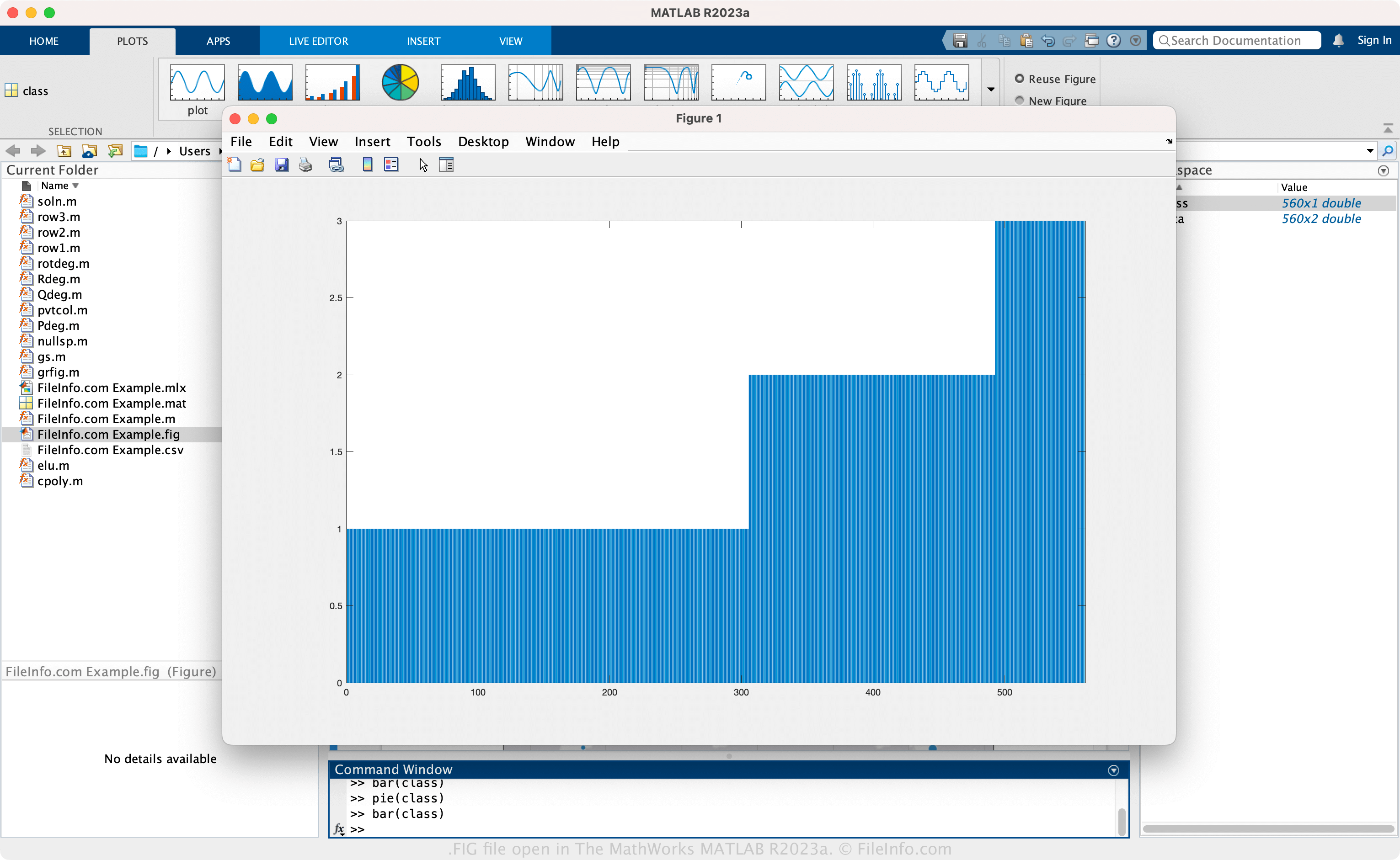
MATLAB est une application avancée qui fournit divers outils pour analyser des données, développer des algorithmes, créer des modèles, concevoir des applications, et bien plus encore. Dans MATLAB, une figure correspond à des données visualisées sous forme de tracé, comme un histogramme ou un graphique circulaire, généré à partir de données mathématiques. De plus, la fonction figure crée une figure (fenêtre), qui vous permet d'insérer des tracés et des graphiques.
Comment créer un fichier FIG avec MATLAB
Pour créer un fichier FIG :
- Choisissez la variable que vous souhaitez représenter dans le volet « Workspace ».
- Cliquez sur un tracé dans l'onglet .
- Sélectionnez ou .
- Nommez le fichier et choisissez l'emplacement d'enregistrement
- Sélectionnez
REMARQUE : Vous pouvez également enregistrer une figure dans un fichier FIG avec la fonction saveas(fig,filename).
Comment ouvrir un fichier FIG
Vous pouvez ouvrir un fichier FIG avec The MathWorks MATLAB (multiplateforme). Pour ouvrir un fichier FIG, cliquez sur un tracé dans l'onglet « PLOTS », puis sélectionnez . Vous pouvez également ouvrir un fichier FIG à l'aide de la fonction openfig(filename).
Comment convertir un fichier FIG
The MathWorks MATLAB peut convertir les fichiers FIG vers d'autres types de fichiers, notamment les formats suivants :
- .JPG - Image JPEG
- .PNG - Graphique réseau portable
- .BMP - Image bitmap
- .TIF - Tagged Image File Format
- .EPS - PostScript encapsulé
- .PCX - Image bitmap Paintbrush
- .PPM - Image pixmap portable
- .PDF - Portable Document Format
Pour convertir un fichier FIG, cliquez sur un tracé dans l'onglet « PLOTS », puis sélectionnez .
Programmes qui ouvrent les fichiers FIG
Design Figma
| Développeur | Figma |
| Popularité |
4,6 | 5 Votes |
Un fichier FIG est un design créé avec Figma, un outil collaboratif permettant aux équipes de créer et de partager des maquettes et des idées. Il est enregistré dans le format propriétaire Figma Design (FIG) et contient des informations de design, notamment une ou plusieurs pages (avec un ou plusieurs calques) ainsi que le positionnement des éléments de design et de prototype. Les utilisateurs de Figma enregistrent leurs designs sous forme de fichiers FIG pour conserver leur progression, puis les partagent avec d'autres utilisateurs de Figma ou les exportent vers des formats d'image ou de document, tels que .JPG ou .PDF.
Plus d'informations
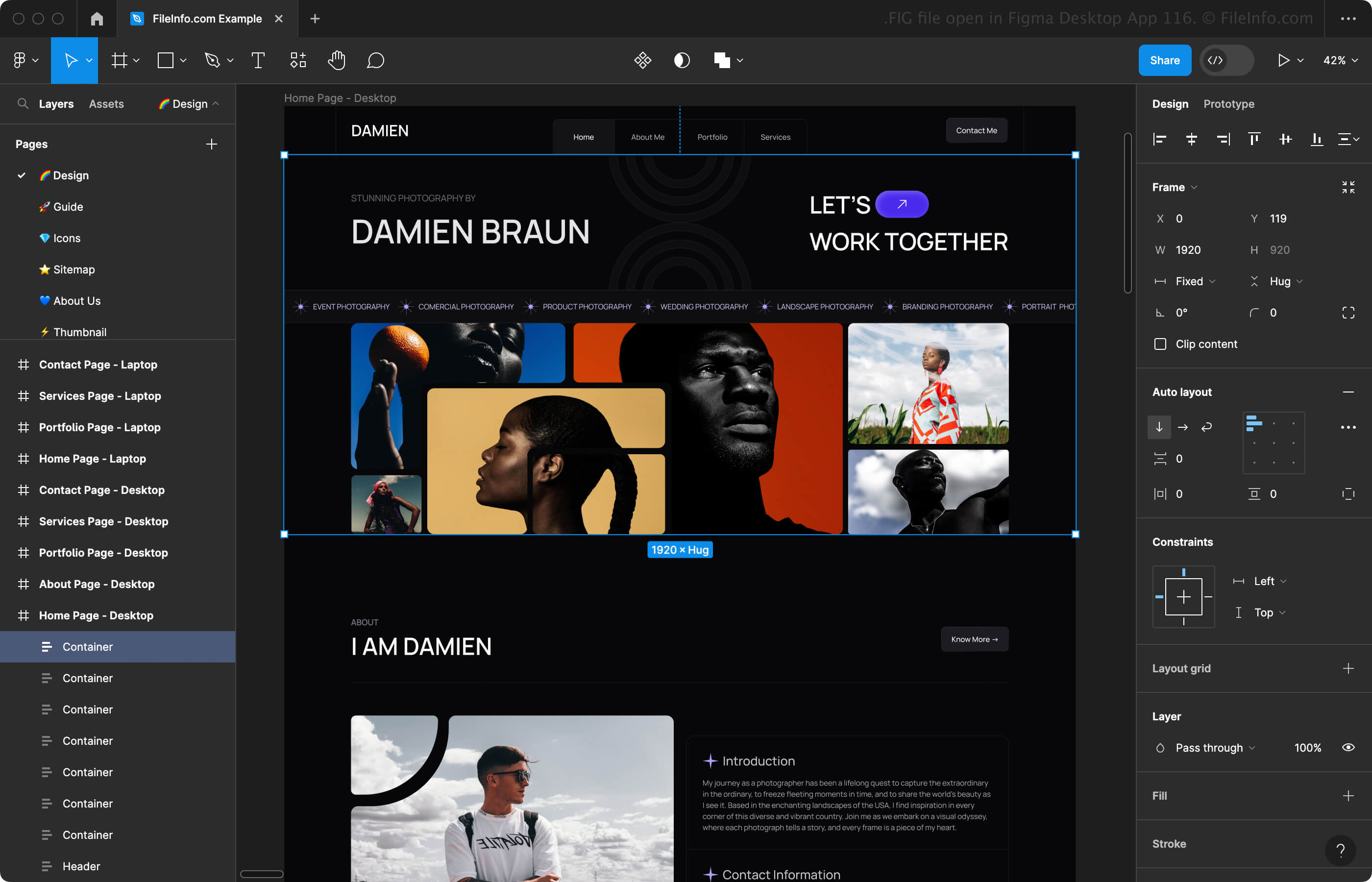
Figma est un programme en ligne, une application de bureau pour Windows et macOS, ainsi qu'une application mobile pour Android et iOS. L'application comprend deux espaces de travail :
- Figma design - Permet de créer des maquettes de sites web, d'applications, de produits numériques et d'autres types d'expériences utilisateur.
- FigJam - Permet de créer et de partager des tableaux blancs en ligne pour les réunions, les séances de brainstorming, les diagrammes et bien plus encore.
Lorsque vous concevez votre maquette dans l'espace de travail Figma design, vous pouvez sélectionner le cadre (téléphone, tablette, ordinateur de bureau, présentation, taille personnalisée, etc.) que vous souhaitez concevoir et choisir parmi un éventail d'éléments de design (texte, formes, images, etc.) et d'éléments de prototype (connexions, composants, etc.) à ajouter. Au fur et à mesure que vous composez votre maquette, vous pouvez l'enregistrer sous forme de fichier FIG pour conserver votre progression.
Pour enregistrer un fichier FIG avec Figma dans un navigateur web ou une application de bureau, cliquez sur l'icône Figma dans le coin supérieur gauche, puis sélectionnez (le navigateur web télécharge automatiquement le fichier FIG). Vous pouvez également choisir d'enregistrer votre design dans l'historique des versions associé à votre compte en ligne en sélectionnant au lieu de .
Comment ouvrir un fichier FIG
Vous pouvez ouvrir un fichier FIG avec Figma dans un navigateur web, dans l'application de bureau pour Windows ou macOS, ou dans l'application mobile pour Android ou iOS. Par exemple, vous pouvez ouvrir un fichier FIG avec la version de bureau de Figma en sélectionnant l'icône Accueil dans le coin supérieur gauche, puis en cliquant sur dans le coin supérieur droit.
Comment convertir un fichier FIG
Programmes qui ouvrent les fichiers FIG
Dessin Xfig
| Développeur | Xfig |
| Popularité |
3,2 | 14 Votes |
Un fichier FIG est un dessin au trait créé à l'aide de l'application Xfig ou WinFIG. Il s'agit d'un fichier d'image vectorielle qui peut inclure des formes, des arcs, des splines, des flèches et des objets texte. Les utilisateurs peuvent également ajouter des images, des couleurs et des motifs à leurs dessins FIG.
Plus d'informations
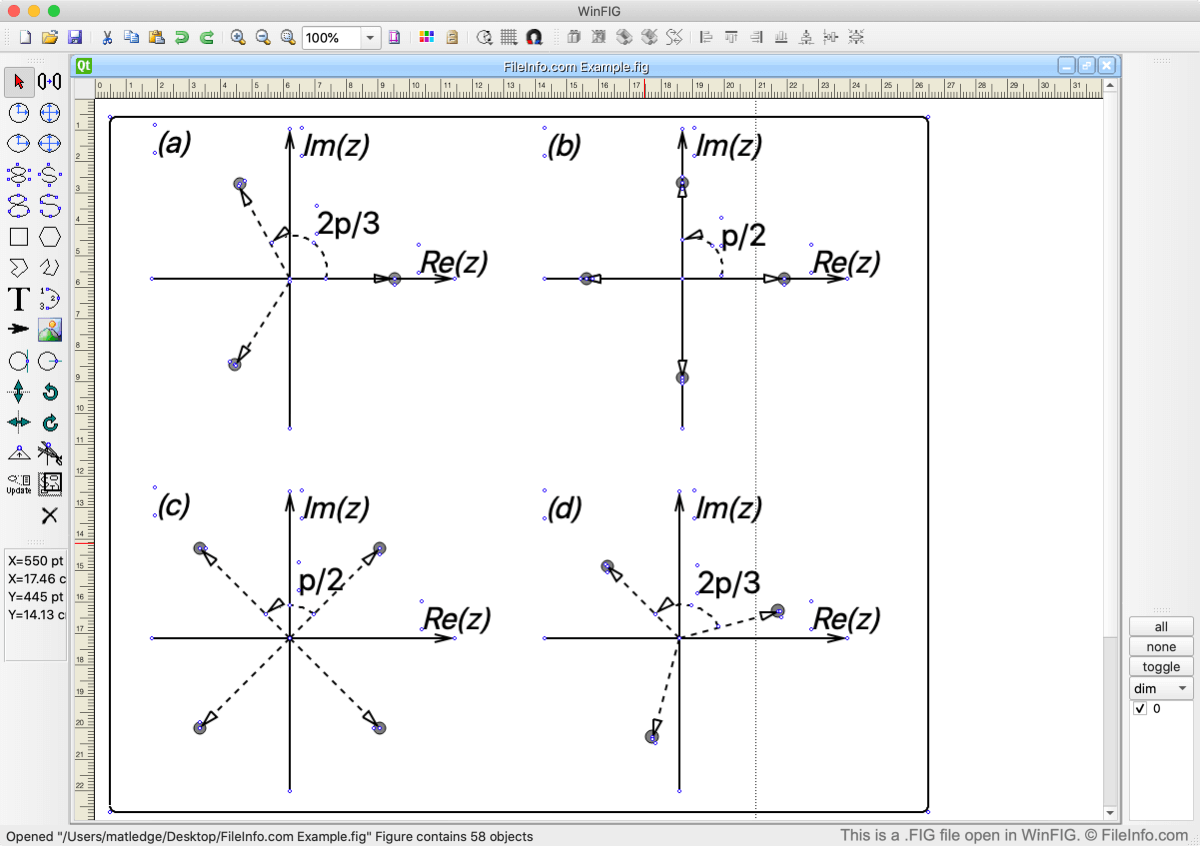
Le format FIG a été développé à l'origine pour Xfig, un programme de dessin basé sur Linux lancé en 1985. De nombreux autres développeurs ont étendu les fonctionnalités de Xfig et publié leurs propres versions du programme, disponibles pour les ordinateurs Windows et Mac. Parmi ces applications plus récentes, seul WinFIG permet encore aux utilisateurs d'ouvrir, de modifier et de créer des dessins FIG.
Comment ouvrir un fichier FIG
Vous pouvez ouvrir les fichiers FIG dans WinFIG, une application multiplateforme de modification d'images vectorielles. Pour ce faire, sélectionnez dans la barre de menus de WinFIG. Accédez ensuite à votre fichier FIG et ouvrez-le.
Comment convertir un fichier FIG
Vous pouvez utiliser WinFIG pour convertir les fichiers FIG dans de nombreux autres formats. Certains de ces formats sont les suivants :