

.PVMP Extensión de archivo
Máquina virtual empaquetada de Parallels
| Desarrollador | Parallels |
| Popularidad |
3,2 | 5 Votos |
¿Qué es un archivo PVMP?
Un archivo PVMP es un archivo de máquina virtual de Parallels (.PVM file) que un usuario ha «empaquetado» con el software de emulación Parallels Desktop para transferirlo a otro equipo. Contiene una máquina virtual (VM) guardada en el formato propietario PVMP, que utiliza un algoritmo de compresión único. Los archivos PVMP son similares a los archivos .PVMZ, pero Parallels Desktop para Mac los comprime con la compresión PVMP en lugar de la compresión Zip.
Más información
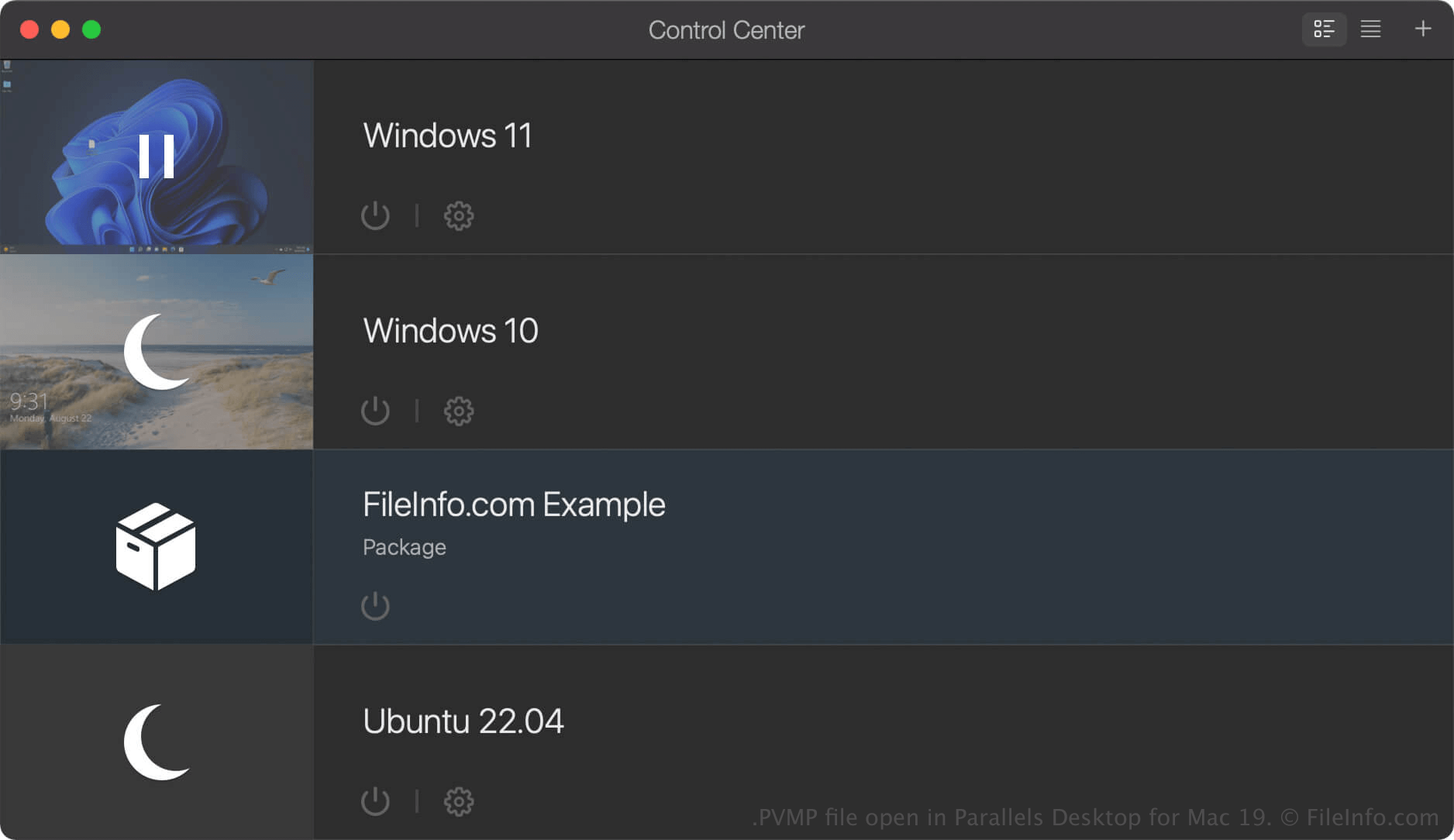
Parallels Desktop para Mac es un software de virtualización que permite a los usuarios de Mac ejecutar otros sistemas operativos, incluidos Windows, Linux, Android y versiones adicionales de macOS. Cuando se crea una máquina virtual (VM) en Parallels Desktop, el programa la guarda como un archivo PVM, que es un paquete de macOS que contiene los archivos y la configuración de la VM.
Si quieres mover una VM a otro equipo, puedes comprimirla en un archivo PVMP. Un archivo PVMP es una versión empaquetada de un archivo PVM que reduce su tamaño, lo que facilita su transferencia. Esta función solo está disponible en las ediciones Pro y Business de Parallels Desktop para Mac.
Cómo crear un archivo PVMP con Parallels Desktop para Mac
Para crear un archivo PVMP, primero apaga tu VM. Luego, en el Centro de control, haz clic derecho en la VM y selecciona . Parallels Desktop comprimirá la VM y el archivo PVMP resultante se guardará en la misma ubicación que el archivo PVM original.
Cómo abrir un archivo PVMP
Puedes abrir un archivo PVMP con Parallels Desktop for Mac en macOS. Para abrir un archivo PVMP en la carpeta que estableciste como ubicación predeterminada para almacenar máquinas virtuales (la ubicación predeterminada de Parallels es Macintosh HD/Users/[username]/Documents/Parallels/), selecciona en Parallels Desktop for Mac y selecciona el archivo PVMP.
Si la máquina virtual (VM) aparece como «Package» en el Centro de control de Parallels Desktop for Mac, puedes hacer doble clic en ella para desempaquetarla o hacer clic derecho en la VM y seleccionar .