

.GPX Dateiendung
GPS-Austauschdatei
| Entwickler | k. A. |
| Beliebtheit |
3,4 | 313 Stimmen |
Was ist eine GPX-Datei?
Eine GPX-Datei ist eine GPS-Datendatei, die im GPS-Exchange-Format gespeichert ist. Dabei handelt es sich um einen offenen Standard, der von vielen GPS-Programmen verwendet wird. Sie enthält Längen- und Breitengrad-Daten, die Wegpunkte, Routen und Tracks umfassen können. GPX-Dateien werden im XML-Format gespeichert, wodurch GPS-Daten leichter in mehrere Programme und Webdienste importiert und von ihnen gelesen werden können.
Weitere Informationen
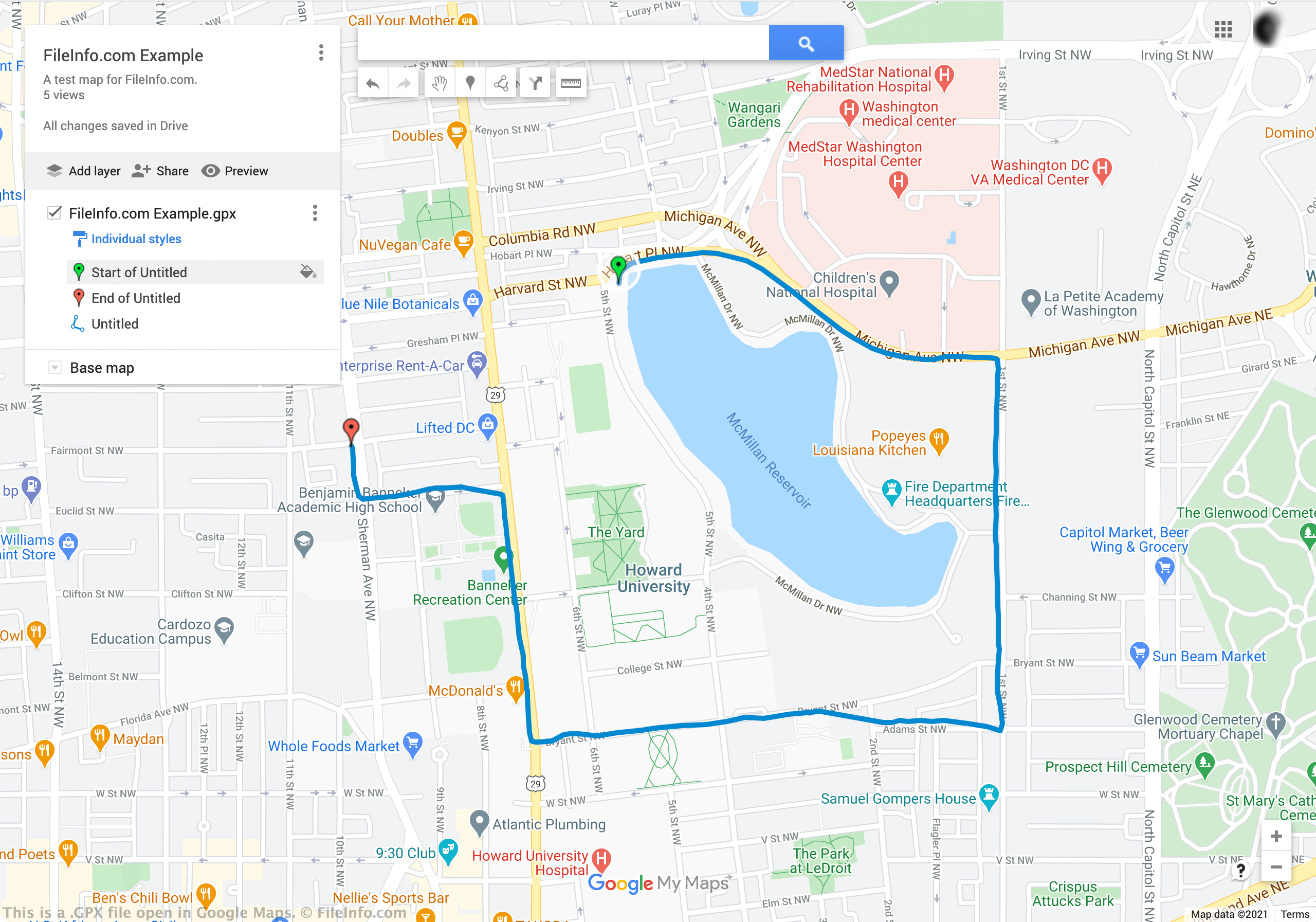
GPX-Dateien werden verwendet, um GPS-Ortungsdaten, einschließlich Karten, Routen und Geocaching-Informationen, mit anderen auszutauschen. Am häufigsten verwenden Fitnessgeräte und -anwendungen, etwa Garmin-Connect-Geräte, GPX-Dateien zum Importieren und Exportieren von Lauf- und Fahrradstrecken. Anspruchsvollere Kartenanwendungen, darunter die Desktopversionen von Google Earth Pro und die Webversion von Google Maps, erstellen und verwenden ebenfalls GPX-Dateien.
GPX-Dateien speichern drei Arten von Daten:
- Wegpunkt – Enthält GPS-Koordinaten eines Punktes. Er kann auch andere beschreibende Informationen enthalten.
- Route – Enthält eine Liste von Trackpunkten, bei denen es sich um Wegpunkte für Abbiege- oder Zwischenpunkte handelt, die zu einem Ziel führen.
- Track – Enthält eine Liste von Punkten, die einen Weg beschreiben.
Karten- und Fitnessanwendungen kombinieren diese drei Datensätze zu Karten und Routen, die sie den Benutzern anzeigen.
So öffnen Sie eine GPX-Datei
Am einfachsten öffnen Sie eine GPX-Datei und zeigen die darin enthaltenen Kartendaten an, indem Sie sie in die Webversion von Google Maps hochladen. Nachdem Sie Google Maps in Ihrem Webbrowser geöffnet und sich angemeldet haben, können Sie eine GPX-Datei als neue Karte hinzufügen:
- Öffnen Sie das Google-Maps-Menü und wählen Sie aus.
- Wählen Sie aus.
- Ein neues Google-Maps-Fenster wird geöffnet. Wählen Sie in diesem Fenster die Schaltfläche aus, die unter der unbenannten Ebene angezeigt wird.
- Laden Sie Ihre GPX-Datei hoch. Die in der Datei enthaltenen Kartendaten werden in Google Maps angezeigt.
Sie können eine GPX-Datei auch in verschiedenen Desktop- und Mobilanwendungen öffnen, darunter:
- Google Earth Pro (plattformübergreifend)
- Garmin BaseCamp (Windows, Mac)
- Merkaartor (plattformübergreifend)
- GPX Viewer (Android)
- GPX-Viewer (iOS)
Wie konvertiere ich eine GPX-Datei in eine KML- oder KMZ-Datei?
In manchen Fällen müssen Sie Ihre GPX-Kartendatei in eine .KML- oder .KMZ-Kartendatei konvertieren. Wenn Sie beispielsweise die Webversion von Google Earth Pro verwenden, müssen Sie Ihre GPX-Datei in eine KML- oder KMZ-Datei konvertieren, bevor Sie sie in Google Earth hochladen können.
Am einfachsten konvertieren Sie eine GPX-Datei in eine KML- oder KMZ-Datei, indem Sie die GPX-Datei in Google Maps (Web) hochladen und anschließend die daraus erstellte Karte als KML- oder KMZ-Datei exportieren. Eine Anleitung zum Hochladen einer GPX-Datei in Google Maps finden Sie weiter oben. So exportieren Sie eine KML- oder KMZ-Datei aus Google Maps:
- Wählen Sie das Symbol mit den drei Punkten aus, das rechts neben dem Titel Ihrer Karte angezeigt wird.
- Wählen Sie im angezeigten Menü aus.
- Geben Sie an, ob Sie eine vollständige Karte oder nur Ihre GPX-Datei exportieren möchten.
- Wenn Sie Ihre GPX-Datei in eine KMZ-Datei konvertieren möchten, überspringen Sie diesen Schritt. Wenn Sie Ihre GPX-Datei in eine KML-Datei konvertieren möchten, aktivieren Sie das Kontrollkästchen .
- Wählen Sie aus.
Ihre neue KML- oder KMZ-Datei wird anschließend in Ihrem Ordner Downloads gespeichert.
Programme, die .GPX-Dateien öffnen
Guitar Pro 6-Dokument
| Entwickler | Arobas Music |
| Beliebtheit |
3,3 | 35 Stimmen |
Eine GPX-Datei ist ein Notendokument, das mit Guitar Pro 6 erstellt oder von Guitar Pro 7 exportiert wurde. Sie wird in einem proprietären Format gespeichert und enthält eine Partitur und Komposition für verschiedene Instrumente, darunter Gitarre, Bass, Klavier und Schlagzeug.
Weitere Informationen
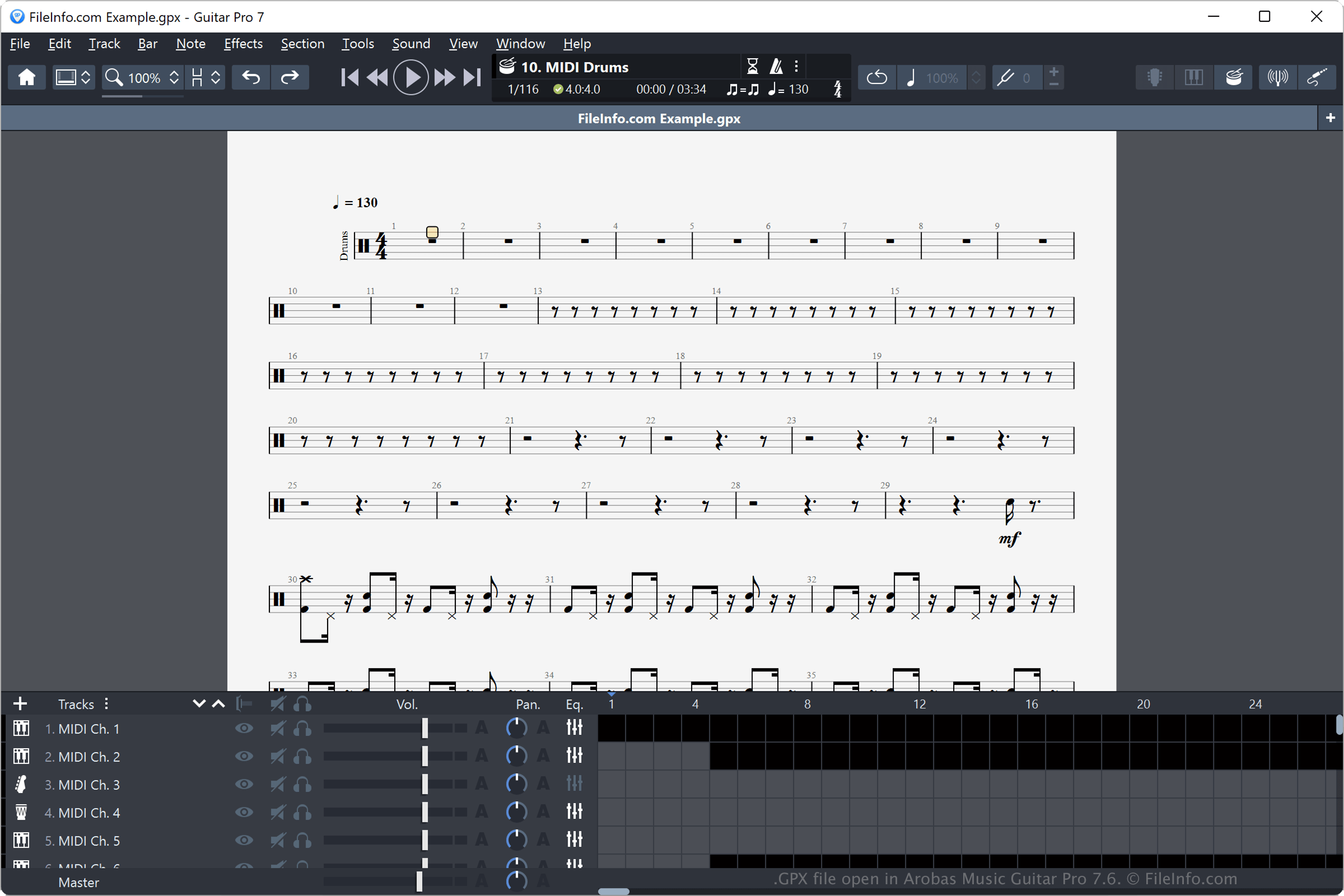
Arobas Music entwickelte Guitar Pro ursprünglich als Tabulatur-Editor, fügte im Laufe der Jahre jedoch weitere Funktionen hinzu, sodass daraus ein umfassender Noten-Editor wurde. Version 6 von Guitar Pro und das Format Guitar Pro 6 Document (GPX) wurden im April 2010 eingeführt.
Standardmäßig speicherten frühere Versionen von Guitar Pro Dokumente in anderen proprietären Guitar-Pro-Formaten, die der jeweiligen Softwareversion entsprachen. Beispielsweise speichert Guitar Pro 5 Dokumente als .GP5-Dateien und Guitar Pro 4 speichert Dokumente als .GP4-Dateien. Obwohl Guitar Pro die Dateitypen mit jeder neuen Version ersetzt, unterstützt die Software weiterhin frühere Guitar-Pro-Dateitypen.
Um mit Guitar Pro 6 eine GPX-Datei zu erstellen, wählen Sie oder , bearbeiten Sie die Partitur und wählen Sie anschließend oder .
Sie können GPX-Dateien in verschiedene Dateiformate exportieren, darunter .GP5 (Guitar Pro 5), .MIDI und .WAV. Sie können Partituren auch in die Formate .PNG, MusicXML und .PDF exportieren.
HINWEIS: GPX-Dateien enthalten keine Audiodaten in Form von Wellenformen. Stattdessen speichern sie Instrumente und Musiknoten, die von der Guitar-Pro-Engine in der Software als Musik simuliert werden.
So öffnen Sie eine GPX-Datei
Sie können eine GPX-Datei von Guitar Pro 6 nur mit Arobas Music Guitar Pro (plattformübergreifend) öffnen.