

.GPX Extensión de archivo
Archivo de intercambio GPS
| Desarrollador | N/D |
| Popularidad |
3,4 | 313 Votos |
¿Qué es un archivo GPX?
Un archivo GPX es un archivo de datos GPS guardado en el formato GPS Exchange, un estándar abierto utilizado por muchos programas de GPS. Contiene datos de ubicación de longitud y latitud que pueden incluir puntos de referencia, rutas y recorridos. Los archivos GPX se guardan en formato XML, lo que permite importar y leer los datos GPS más fácilmente en varios programas y servicios web.
Más información
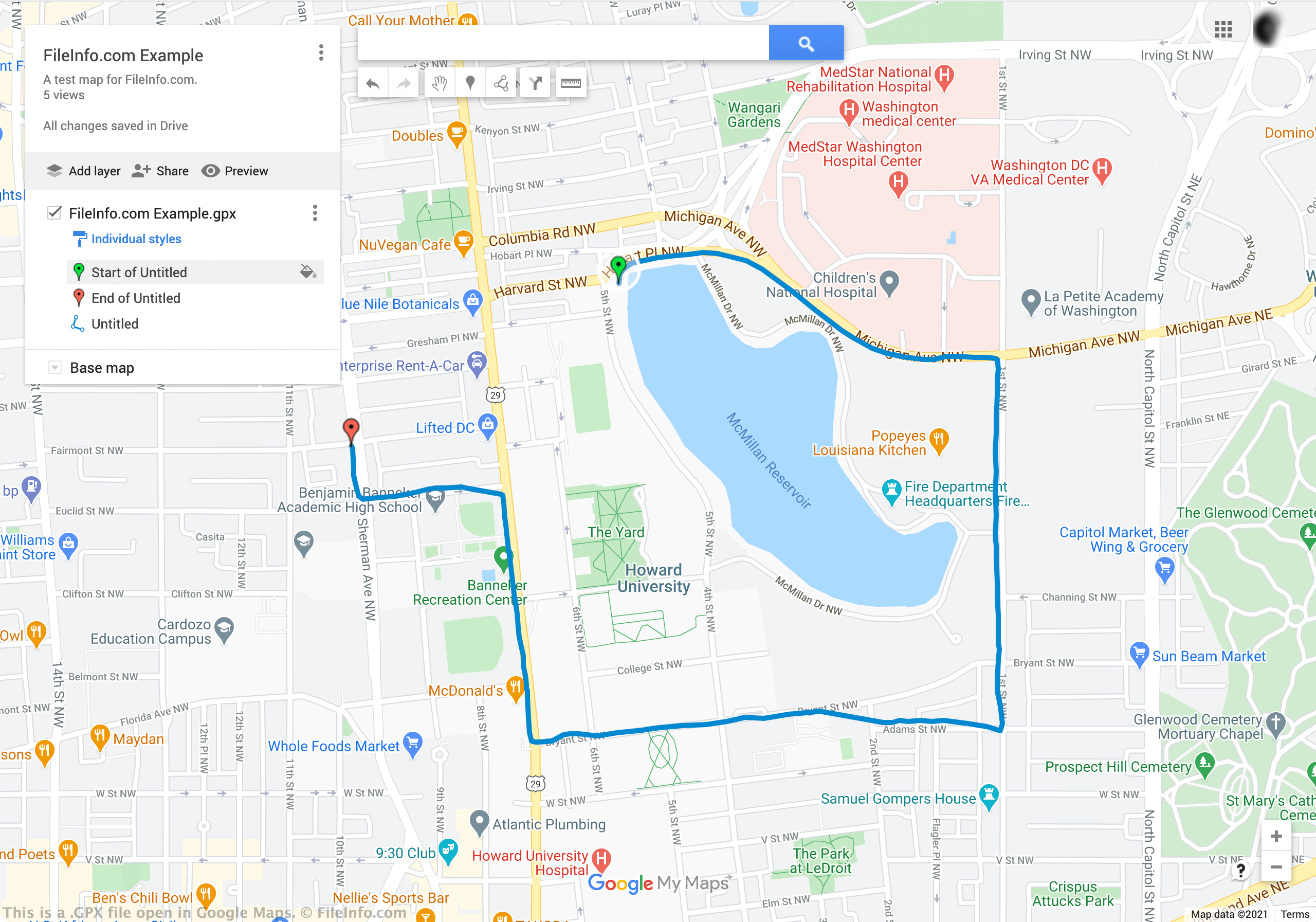
Los archivos GPX se utilizan para intercambiar datos de ubicación GPS, incluidos mapas, rutas e información de geocaching, con otras personas. Lo más habitual es que los dispositivos y las aplicaciones de ejercicio, como los dispositivos Garmin Connect, utilicen archivos GPX para importar y exportar rutas de carrera y ciclismo. Las aplicaciones de mapas más avanzadas, incluidas las versiones de escritorio de Google Earth Pro y la versión web de Google Maps, también crean y utilizan archivos GPX.
Los archivos GPX almacenan tres tipos de datos:
- Punto de referencia: incluye las coordenadas GPS de un punto. También puede incluir otra información descriptiva.
- Ruta: incluye una lista de puntos del recorrido, que son puntos de referencia para puntos de giro o etapas y conducen a un destino.
- Recorrido: incluye una lista de puntos que describen un trayecto.
Las aplicaciones de mapas y ejercicio combinan estos tres conjuntos de datos en mapas y rutas que muestran a los usuarios.
Cómo abrir un archivo GPX
La forma más sencilla de abrir un archivo GPX y ver los datos del mapa que contiene es subirlo a la versión web de Google Maps. Después de abrir Google Maps e iniciar sesión en el navegador web, puedes añadir un archivo GPX como un mapa nuevo siguiendo estos pasos:
- Abre el menú de Google Maps y selecciona .
- Selecciona .
- Se abrirá una nueva ventana de Google Maps. En esa ventana, selecciona el botón que aparece debajo de la capa Untitled.
- Sube tu archivo GPX. Los datos del mapa que contiene el archivo aparecerán en Google Maps.
También puedes abrir un archivo GPX en varias aplicaciones de escritorio y móviles, entre ellas:
- Google Earth Pro (multiplataforma)
- Garmin BaseCamp (Windows, Mac)
- Merkaartor (multiplataforma)
- GPX Viewer (Android)
- GPX-Viewer (iOS)
¿Cómo convierto un archivo GPX en un archivo KML o KMZ?
En algunos casos, puede que necesites convertir tu archivo de mapa GPX en un archivo de mapa .KML o .KMZ. Por ejemplo, si utilizas la versión web de Google Earth Pro, debes convertir tu archivo GPX en un archivo KML o KMZ antes de poder subirlo a Google Earth.
La forma más sencilla de convertir un archivo GPX en un archivo KML o KMZ es subir el archivo GPX a Google Maps (Web) y, después, exportar el mapa resultante como un archivo KML / KMZ. Puedes consultar más arriba las instrucciones para subir un archivo GPX a Google Maps. Para exportar un archivo KML / KMZ desde Google Maps:
- Selecciona el icono de tres puntos que aparece a la derecha del título de tu mapa.
- En el menú que aparece, selecciona .
- Indica si quieres exportar un mapa completo o solo tu archivo GPX.
- Si quieres convertir tu archivo GPX en un archivo KMZ, omite este paso. Si quieres convertir tu archivo GPX en un archivo KML, selecciona la casilla .
- Selecciona .
Tu nuevo archivo KML o KMZ se guardará en la carpeta Downloads.
Programas que abren archivos GPX
Documento de Guitar Pro 6
| Desarrollador | Arobas Music |
| Popularidad |
3,3 | 35 Votos |
Un archivo GPX es un documento de partitura musical creado con Guitar Pro 6 o exportado por Guitar Pro 7. Se guarda en un formato propietario y contiene una partitura musical y una composición para varios instrumentos, como guitarra, bajo, piano y batería.
Más información
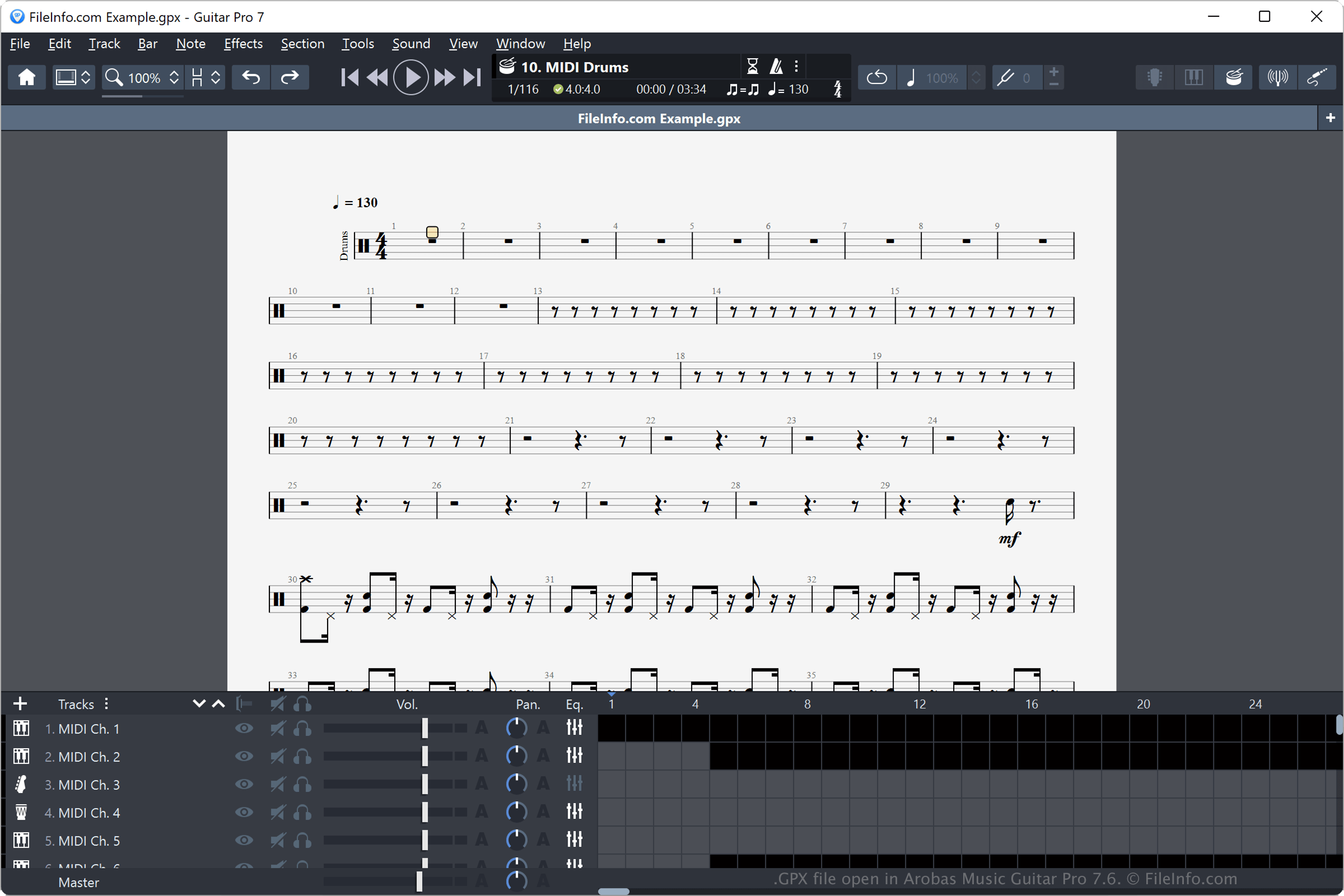
Arobas Music desarrolló originalmente Guitar Pro como un editor de tablaturas, pero con los años añadió funciones para convertirlo en un completo editor de partituras musicales. La versión 6 de Guitar Pro y el formato Guitar Pro 6 Document (GPX) debutaron en abril de 2010.
De forma predeterminada, las versiones anteriores de Guitar Pro guardaban los documentos en otros formatos propietarios de Guitar Pro correspondientes a la versión del software. Por ejemplo, Guitar Pro 5 guarda los documentos como archivos .GP5 y Guitar Pro 4 guarda los documentos como archivos .GP4. Aunque Guitar Pro reemplaza los tipos de archivo con cada nueva versión, el software sigue siendo compatible con los tipos de archivo anteriores de Guitar Pro.
Para crear un archivo GPX con Guitar Pro 6, selecciona o , modifica la partitura y, a continuación, selecciona o .
Puedes exportar archivos GPX a varios formatos de archivo diferentes, incluidos .GP5 (Guitar Pro 5), .MIDI y .WAV. También puedes exportar partituras a los formatos .PNG, MusicXML y .PDF.
NOTA: Los archivos GPX no contienen datos de audio de forma de onda. En su lugar, almacenan instrumentos y notas musicales que el motor de Guitar Pro del software simula como música.
Cómo abrir un archivo GPX
Solo puedes abrir un archivo GPX de Guitar Pro 6 con Arobas Music Guitar Pro (multiplataforma).