

.CODE-WORKSPACE 文件扩展名
Microsoft Visual Studio Code多根工作区
| 开发者 | Microsoft |
| 受欢迎程度 |
4.0 | 2 票 |
什么是 CODE-WORKSPACE 文件?
CODE-WORKSPACE文件是Microsoft Visual Studio Code创建的多根工作区文件。它包含对Visual Studio Code工作区中包含的根文件夹的引用。选择Visual Studio Code菜单栏中的即可创建CODE-WORKSPACE文件。
更多信息
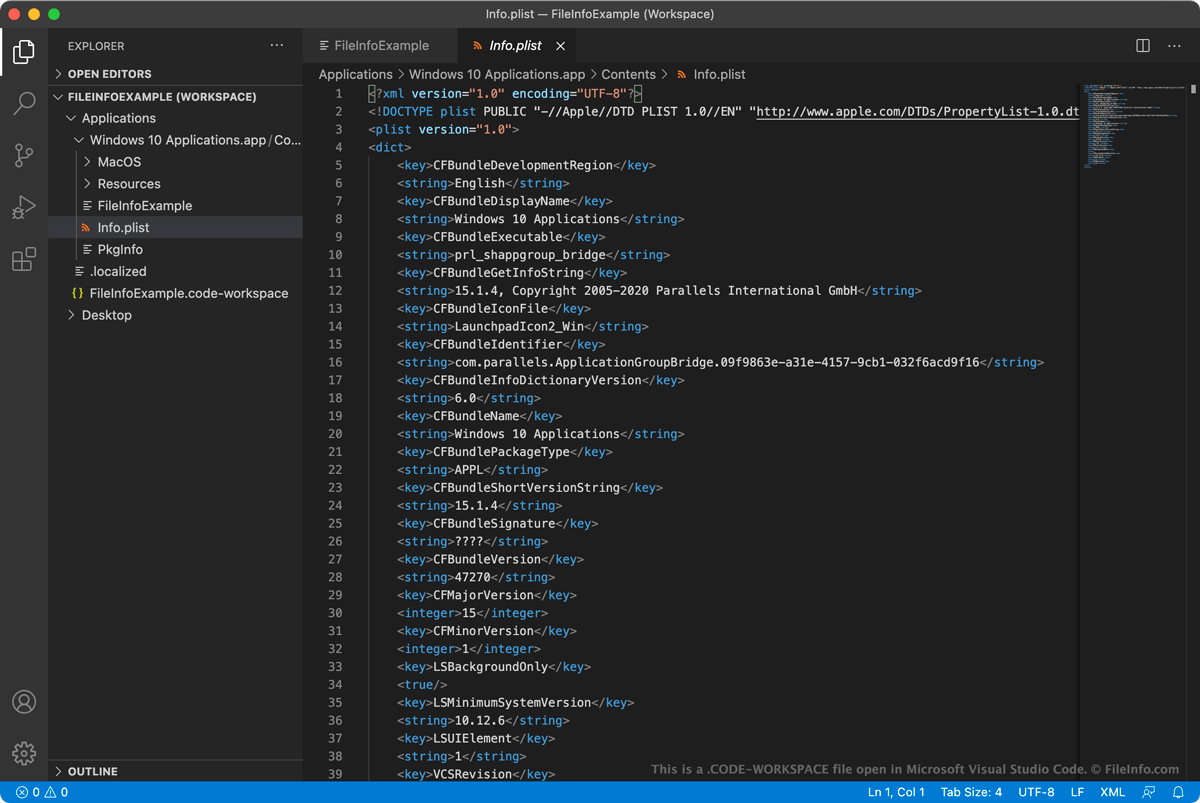
Microsoft Visual Studio Code(VS Code)是一款开源、跨平台的代码编辑器,开发者可以使用它开发和调试应用程序。当开发者想要同时处理VS Code中的多个相关项目时,可以将这些项目分组到一个多根工作区中。这样,开发者就可以使用VS Code的EXPLORER侧边栏打开和切换相关项目,而不必在VS Code的不同实例中分别打开每个项目。
例如,某位开发者想要同时打开和编辑应用程序的源代码及其文档,就可以将这两个项目添加到一个多根工作区中。这样,当开发者更新应用程序的源代码时,就可以相应地更新应用程序文档,以反映代码的更改。
当用户保存多根工作区时(方法是从VS Code菜单栏中选择),该工作区会保存为CODE-WORKSPACE文件。此文件是一个包含工作区所包含根目录列表的JSON文件。当用户加载工作区时,VS Code会使用这些引用来确定要在EXPLORER侧边栏中显示哪些文件夹。
如何向Visual Studio Code工作区添加文件夹?
要向Visual Studio Code工作区添加文件夹,请执行以下操作:
- 从Visual Studio Code菜单栏中选择。
- 在出现的窗口中,导航到你要添加的文件夹,然后选择。
随后,该文件夹就会添加到你的Visual Studio Code工作区中。
如何打开 CODE-WORKSPACE 文件
你可以使用Microsoft Visual Studio Code(跨平台)打开多根工作区中的CODE-WORKSPACE文件。操作步骤如下:
- 从VS Code菜单栏中选择。
- 选择你的CODE-WORKSPACE文件,然后选择。
CODE-WORKSPACE文件引用的文件夹随后会显示在VS Code的EXPLORER侧边栏中。
如果你想查看CODE-WORKSPACE文件包含的JSON格式文本,可以在任意文本编辑器中打开该文件。例如,如果VS Code无法打开你的CODE-WORKSPACE文件,你可能会想这样做。