

.CODE-WORKSPACE ファイル拡張子
Microsoft Visual Studio Codeマルチルートワークスペース
| 開発元 | Microsoft |
| 人気度 |
4.0 | 2 票 |
CODE-WORKSPACEファイルとは?
CODE-WORKSPACEファイルは、Microsoft Visual Studio Codeで作成されたマルチルートワークスペースです。Visual Studio Codeワークスペースに含まれるルートフォルダーへの参照が含まれています。CODE-WORKSPACEファイルは、Visual Studio Codeのメニューバーからを選択すると作成されます。
詳細情報
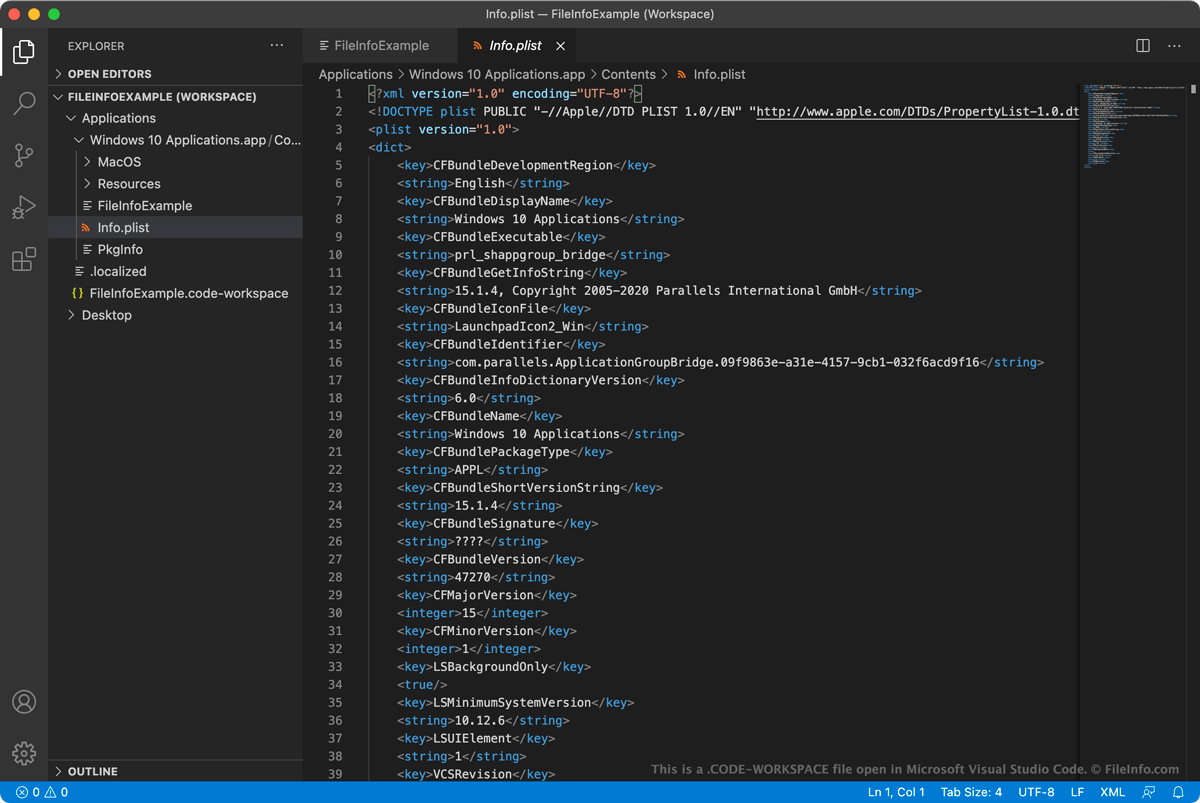
Microsoft Visual Studio Code(VS Code)は、開発者がアプリケーションの開発やデバッグに使用できるオープンソースのクロスプラットフォームコードエディターです。開発者がVS Codeで複数の関連プロジェクトを同時に操作したい場合、それらのプロジェクトをマルチルートワークスペースにまとめることができます。これにより、各プロジェクトを別々のVS Codeのインスタンスで開くのではなく、VS CodeのEXPLORERサイドバーを使って関連プロジェクトを開いたり切り替えたりできます。
たとえば、アプリのソースコードとドキュメントを同時に開いて編集したい開発者は、両方のプロジェクトをマルチルートワークスペースに追加できます。その後、開発者がアプリのソースコードを更新すると、そのコードの変更を反映するようにアプリのドキュメントも更新できます。
ユーザーがマルチルートワークスペースを保存すると(VS Codeのメニューバーからを選択すると)、ワークスペースはCODE-WORKSPACEファイルとして保存されます。このファイルは、ワークスペースに含まれるルートディレクトリの一覧を含むJSONファイルです。ユーザーがワークスペースを読み込むと、VS Codeはこれらの参照を使用して、EXPLORERサイドバーに表示するフォルダーを決定します。
Visual Studio Codeワークスペースにフォルダーを追加するには?
Visual Studio Codeワークスペースにフォルダーを追加するには、次の手順を実行します。
- Visual Studio Codeのメニューバーからを選択します。
- 表示されたウィンドウで、追加するフォルダーに移動し、を選択します。
フォルダーがVisual Studio Codeワークスペースに追加されます。
CODE-WORKSPACEファイルの開き方
CODE-WORKSPACEファイルを使用すると、Microsoft Visual Studio Code(クロスプラットフォーム)でマルチルートワークスペースを開くことができます。手順は次のとおりです。
- VS Codeのメニューバーからを選択します。
- CODE-WORKSPACEファイルを選択し、を選択します。
CODE-WORKSPACEファイルが参照するフォルダーが、VS CodeのEXPLORERサイドバーに表示されます。
CODE-WORKSPACEファイルに含まれるJSON形式のテキストを表示したい場合は、任意のテキストエディターでファイルを開くことができます。たとえば、VS CodeでCODE-WORKSPACEファイルを開けない場合に、この方法を使用できます。