
.BAK 文件扩展名
Chromium书签备份
| 开发者 | |
| 受欢迎程度 |
3.9 | 758 票 |
什么是 BAK 文件?
Bookmarks.bak文件是由Google Chrome、Microsoft Edge或其他基于Chromium的网页浏览器创建的书签文件的备份。它包含用户书签和文件夹的纯文本列表,并使用JSON格式。基于Chromium的浏览器会自动创建名为Bookmarks.bak的BAK文件。
更多信息
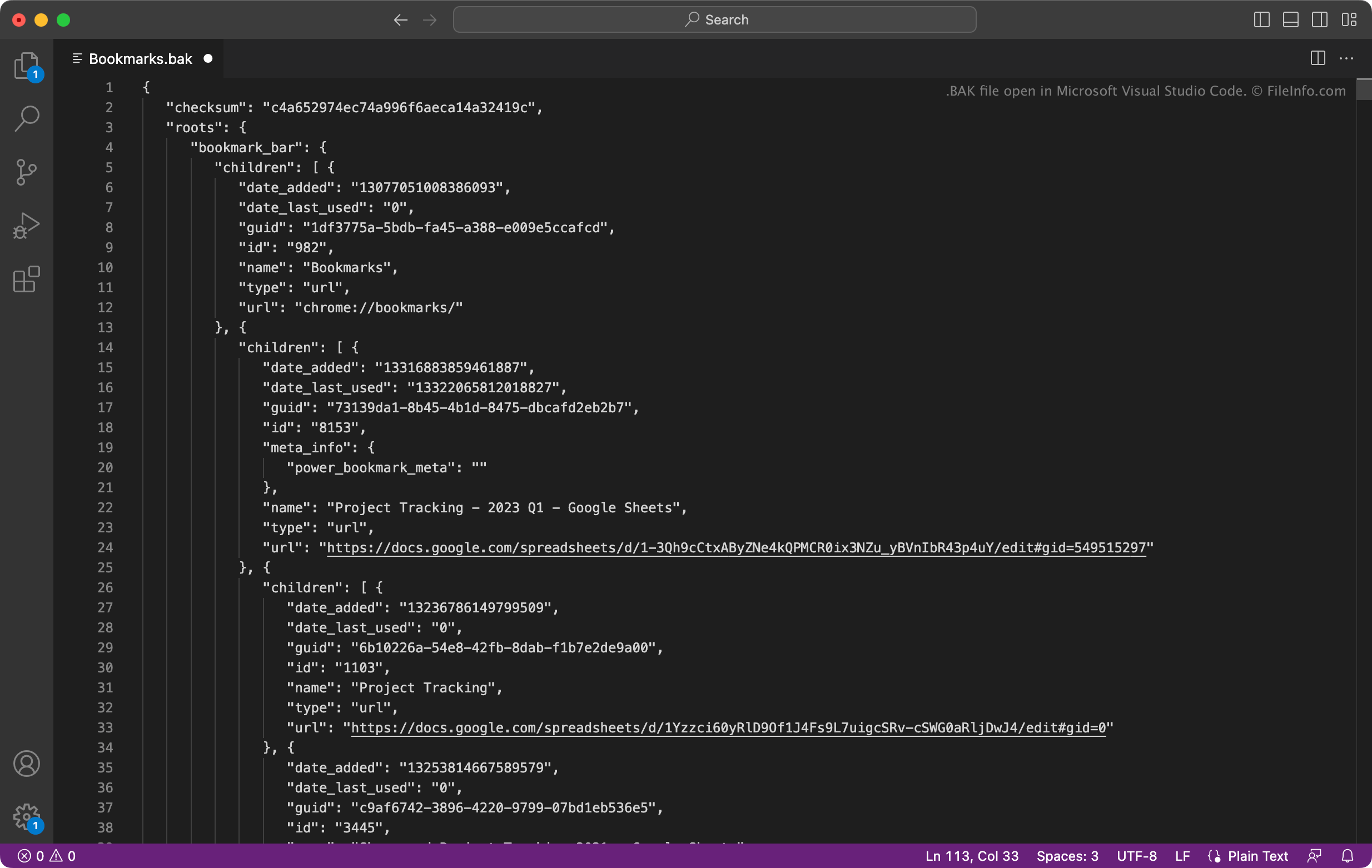
许多热门网页浏览器(包括Google Chrome和Microsoft Edge)都基于Google的开源Chromium浏览器。基于Chromium的浏览器会将用户的书签保存在名为Bookmarks的文件中。它们还会将用户书签的备份保存在Bookmarks.bak中。
如何使用Bookmarks.bak恢复书签
如果你使用基于Chromium的浏览器,并且你的Bookmarks文件损坏或丢失,你可以使用Bookmarks.bak文件恢复书签和文件夹。首先,导航到包含Bookmarks和Bookmarks.bak文件的目录:
- 适用于Windows的Google Chrome: ~/Users/YourUserName/AppData/Local/Google/Chrome/User Data/Default
- 适用于macOS的Google Chrome: ~/Users/YourUserName/Library/Application Support/Google/Chrome/Default
- 适用于Windows的Microsoft Edge: ~/Users/YourUserName/AppData/Local/Microsoft/Edge/User Data/Default
- 适用于macOS的Microsoft Edge: ~/Users/YourUserName/Library/Application Support/Microsoft Edge/Default
找到书签备份文件后,删除Bookmarks文件(如果存在)。然后,将Bookmarks.bak重命名为Bookmarks(移除文件扩展名)。关闭并重新打开浏览器后,重命名后的Bookmarks中包含的书签就会显示出来。
如何打开 BAK 文件
你可以使用Microsoft Visual Studio Code(跨平台)、Microsoft Notepad(Windows)、Apple TextEdit(Mac)或其他文本编辑器打开Bookmarks.bak。这样,你就可以查看文件中包含的书签和元数据。
有关如何使用Bookmarks.bak在Google Chrome或Microsoft Edge中恢复书签的说明,请参见上文。
可打开或引用 BAK 文件的程序
备份文件
| 开发者 | 不适用 |
| 受欢迎程度 |
3.8 | 186 票 |
BAK文件通常是文档、数据库、项目或其他数据的备份。许多程序会自动创建BAK文件来备份用户的数据。其他程序则允许用户手动创建BAK文件。这些文件通常与其备份的数据存储在一起,或存储在名为Backup或Backups的单独目录中。
更多信息
不同程序创建和使用BAK文件的方式各不相同。例如,绘图程序可能会在用户每次编辑绘图时自动创建BAK文件,以保留刚刚编辑前的版本。或者,数据库程序可能允许用户手动创建BAK文件,其中包含数据库的备份副本。
如何打开 BAK 文件
在许多情况下,你可以从BAK文件的文件名中删除.bak,然后像打开该文件的普通版本一样打开它。例如,你可以将document.doc.bak重命名为document.doc,然后像打开普通DOC文件一样打开它。(如果你的文件只使用.bak扩展名,那么重命名时可能需要添加它通常使用的扩展名。例如,你可以将document.bak重命名为document.doc。)
在其他情况下,你必须按照创建BAK文件的程序随附的具体说明来打开该文件。遇到这种情况时,请参阅程序的备份文档。
可打开 BAK 文件的程序
Act!数据库备份
| 开发者 | Swiftpage |
| 受欢迎程度 |
3.4 | 69 票 |
更多信息
企业使用Swiftpage Act!管理客户并与客户沟通。Act!将所有与客户相关的数据存储在数据库文件中,Act!经理和管理员可以选择备份该文件。例如,在升级到新版本的Act!之前,企业的IT管理员可能会备份其Act!数据库。
Act!将数据库备份保存为BAK文件。通常,这些BAK文件会存储在备份过程中生成的.ZIP文件中。此ZIP文件包含相关的Act!数据,例如附件文档、文档模板、报告模板和保存的数据库查询。
注: Act!之前由The Sage Group开发。
如何打开 BAK 文件
你可以使用Act! Diagnostics将BAK文件中包含的数据库恢复到Swiftpage Act!(Windows)。操作步骤如下:
- 打开Windows“开始”菜单,输入actdiag,然后按Enter键打开Act! Diagnostics。
- 选择Tools → Restore Database。
- 要覆盖现有数据库,请选择Restore BAK file。要将BAK文件作为新数据库添加,请选择Restore BAK file As。
- 按照提示恢复BAK文件中包含的数据库。
可打开 BAK 文件的程序
Finale 2012乐谱备份
| 开发者 | MakeMusic |
| 受欢迎程度 |
3.4 | 62 票 |
更多信息
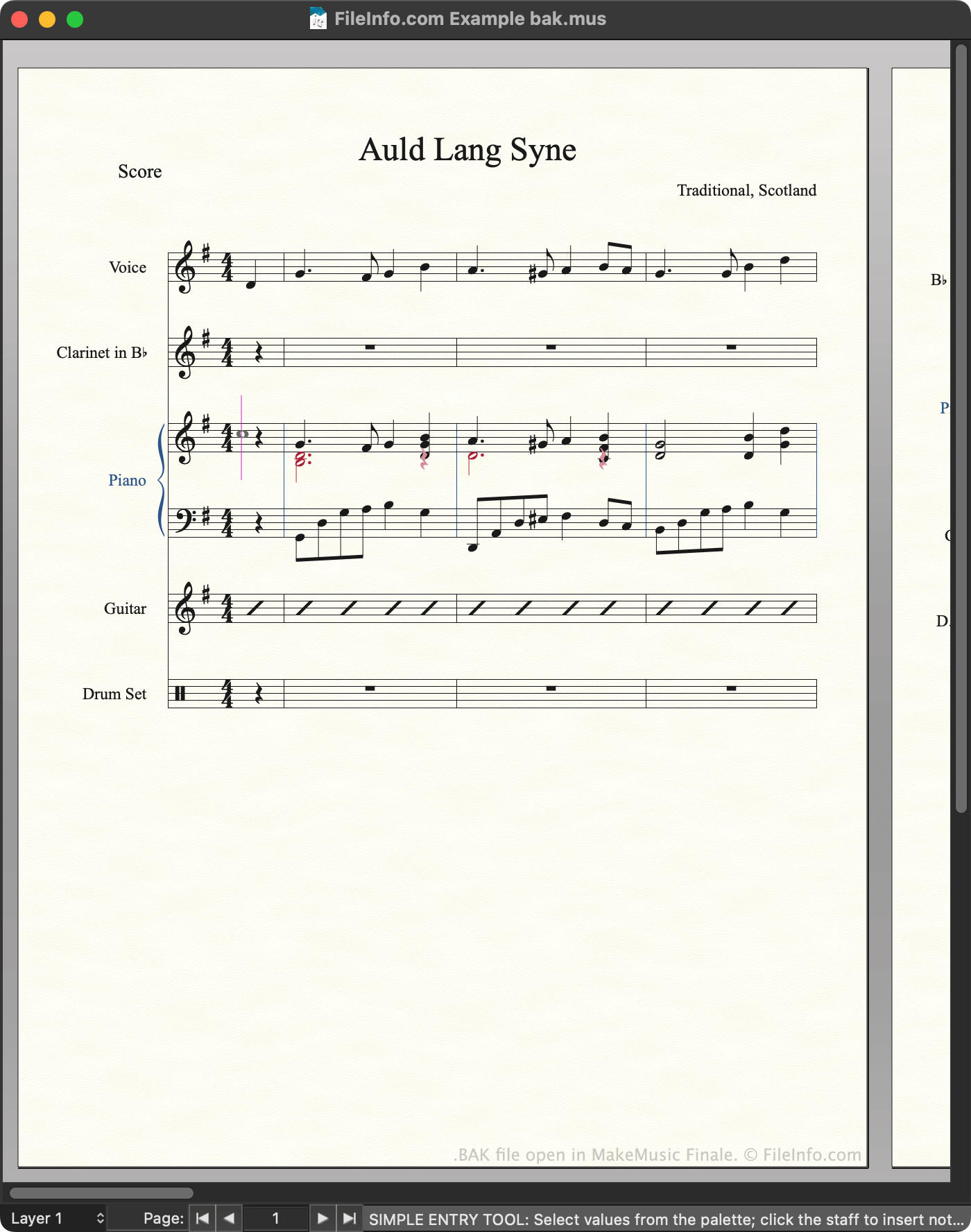
作曲家使用MakeMusic Finale创建、编辑和播放音乐乐谱。Finale 2012及更早版本将乐谱保存为MUS文件。默认情况下,每当用户保存MUS文件时,Finale都会自动创建该文件的备份。备份存储在以下目录中:
~/Documents/Finale Files/Backups
每个备份都使用创建它的MUS文件的相同文件名,不同之处在于备份文件名以bak.mus结尾,以表示它是备份。Finale用户和文档通常将这些备份文件称为BAK文件,即使这些文件使用.mus扩展名。
如何阻止Finale创建BAK文件
如果你想阻止Finale创建BAK文件:
- 打开程序的Preferences菜单。
- 从左侧边栏中选择Save。
- 取消选中Make Backups When Saving Files复选框。
注: Finale的较新版本会将备份保存为.BAKX文件。
如何打开 BAK 文件
你可以使用MakeMusic Finale(Windows、Mac)打开BAK文件。为此,请从程序的菜单栏中选择File → Open...。然后找到并打开你的BAK文件。
打开BAK文件后,你可以使用File → Save As...选项,将文件保存为普通MUS或.MUSX文件。
如何转换 BAK 文件
可打开 BAK 文件的程序
MobileTrans备份
| 开发者 | Wondershare |
| 受欢迎程度 |
3.4 | 54 票 |
BAK文件是由WonderShare MobileTrans创建的备份文件。MobileTrans是一款用于备份和传输移动设备数据的程序。它包含用户设备数据的副本,可能包括联系人、消息、日历约会、照片、音乐、视频、应用设置和其他数据。用户可以在MobileTrans的Backup & Restore屏幕中创建和加载BAK文件。
更多信息
智能手机用户可以使用WonderShare MobileTrans备份设备中存储的大部分数据。为此,用户需要将设备连接到电脑,进入MobileTrans的Backup & Restore屏幕,然后选择Backup。接着,他们可以指定备份中应包含哪些数据。
MobileTrans会将备份保存为BAK文件。默认情况下,MobileTrans会将BAK文件存储在以下目录中:
~Users/YourUserName/Wondershare/MobileTransPro/Backup
要在MobileTrans中使用BAK文件,你必须将它放在上述目录中。这样,MobileTrans就能在备份还原过程中找到该文件。
常见 .BAK 文件名
[name of device]_[date]_[time].bak - MobileTrans BAK文件的命名约定。
如何打开 BAK 文件
你可以使用WonderShare MobileTrans(Windows、Mac)打开BAK文件。首先,确保你的BAK文件存储在以下目录中:
~Users/YourUserName/Wondershare/MobileTransPro/Backup
然后:
- 打开WonderShare MobileTrans。
- 将智能手机连接到电脑。
- 进入Backup & Restore屏幕。
- 在Phone Backup & Restore部分中,选择Restore。
你的BAK文件将显示在WonderShare MobileTrans中。你可以使用Restore按钮,将BAK文件包含的备份还原到智能手机。
可打开 BAK 文件的程序
Microsoft SQL Server数据库备份
| 开发者 | Microsoft |
| 受欢迎程度 |
3.3 | 16 票 |
BAK文件是Microsoft SQL Server数据库的备份。它包含数据库中所有或部分文件的副本。BAK文件使用SQL Server Management Studio、Transact-SQL或Windows PowerShell创建。
更多信息
如何打开 BAK 文件
你可以在Microsoft SQL Server Management Studio中打开BAK文件,并使用它还原SQL Server数据库。Microsoft SQL Server中包含Microsoft SQL Server Management Studio。要执行此操作,请按照Microsoft在线SQL文档中的说明进行操作。
可打开 BAK 文件的程序
Terraria世界或玩家备份
| 开发者 | Re-Logic |
| 受欢迎程度 |
3.2 | 15 票 |
更多信息
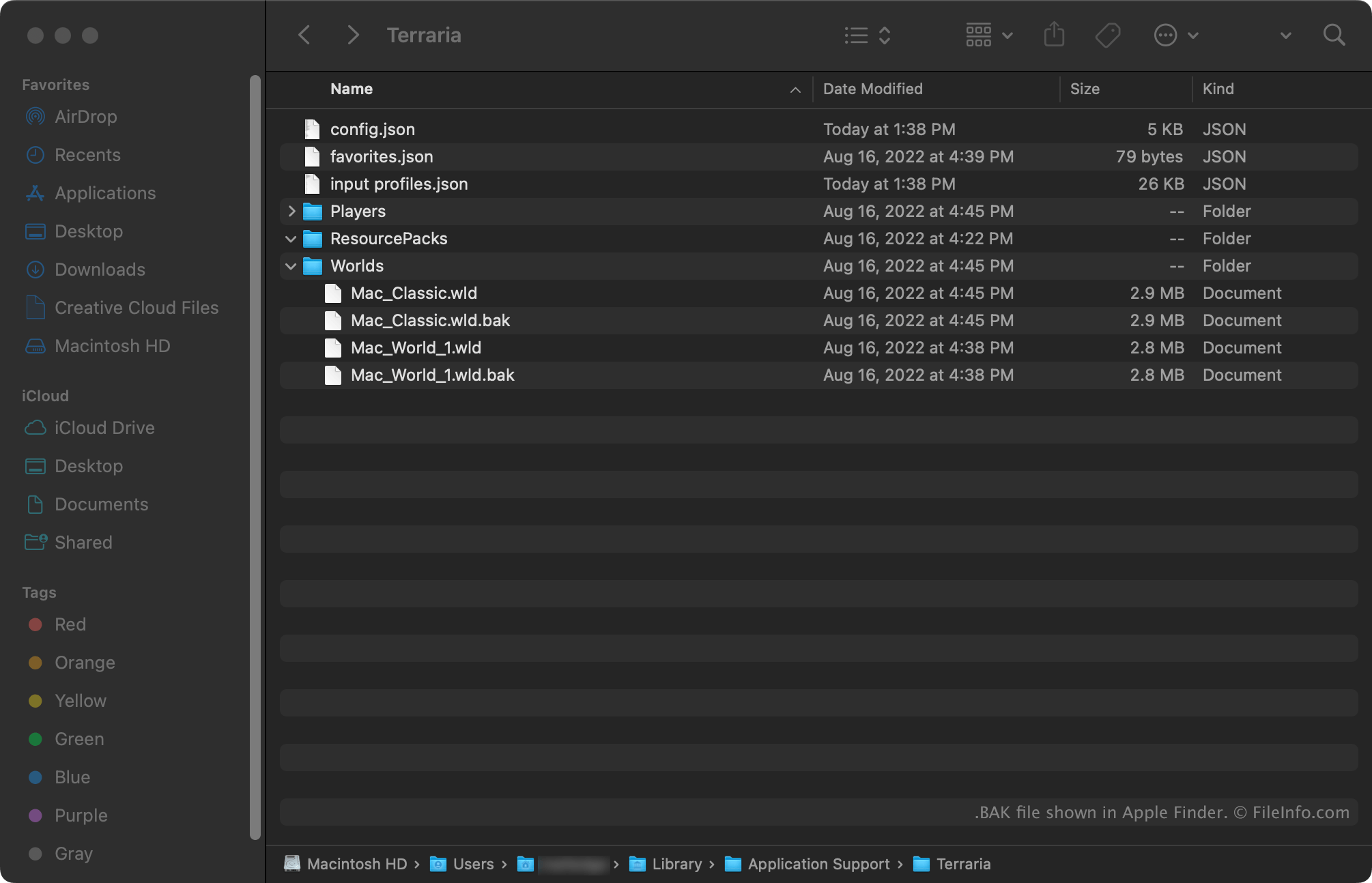
Terraria是一款多平台探索、建造和生存游戏。Terraria的Windows和Mac版本会自动创建玩家世界和玩家配置文件的备份。世界备份使用扩展名.wld.bak。玩家配置文件备份使用扩展名.plr.bak。
世界备份存储在以下目录中:
- Windows: ~/Users/YourUserName/Documents/My Games/Terraria/Worlds
- Mac: ~/Users/YourUserName/Library/Application Support/Terraria/Worlds
玩家配置文件备份存储在以下目录中:
- Windows: ~/Users/YourUserName/Documents/My Games/Terraria/Players
- Mac: ~/Users/YourUserName/Library/Application Support/Terraria/Players
如何打开 BAK 文件
要使用BAK文件恢复Re-Logic Terraria(Windows、Mac)世界或玩家配置文件:
- 从文件名中移除.bak扩展名。
- 将文件放入相应的游戏目录(如上所述)。
下次打开Terraria时,文件中包含的世界或玩家配置文件将显示出来,供你选择。
可打开 BAK 文件的程序
VEGAS视频项目备份
| 开发者 | MAGIX |
| 受欢迎程度 |
3.6 | 8 票 |
BAK文件是由MAGIX VEGAS创建的备份文件。MAGIX VEGAS是一款专业的视频编辑和光盘制作应用程序。它包含VEGAS视频项目(.VEG文件)的副本。VEGAS备份文件使用扩展名.veg.bak。
更多信息
如果MAGIX VEGAS在你手动保存正在编辑的视频项目之前退出,程序会自动将该项目保存为BAK文件。BAK文件可用于恢复项目,并将其保存为VEG文件。
通常,VEGAS BAK文件位于以下目录中:
C:/Users/YourUserName/AppData/Local/VEGAS Pro
如何打开 BAK 文件
你可以在MAGIX VEGAS(Windows)中打开VEGAS BAK文件。为此,请将文件的扩展名从.veg.bak更改为.veg,然后在VEGAS中打开该文件。
可打开 BAK 文件的程序
AutoCAD图形备份
| 开发者 | Autodesk |
| 受欢迎程度 |
4.7 | 3 票 |
更多信息
AutoCAD创建BAK文件,以便用户在发现自己犯了错误或原始图形文件已损坏时,恢复到图形的以前版本。在大多数情况下,这些文件会保存在创建它们的DWG文件所在的同一目录中。不过,用户也可以使用MOVEBAK命令手动指定AutoCAD保存BAK文件的位置。
每个DWG文件只对应一个BAK文件。程序为某个图形创建新的BAK文件时,会删除之前的备份。BAK文件始终使用与创建它们的图形相同的文件名,只是使用.bak扩展名,而不是.dwg扩展名。(例如,drawing.bak是drawing.dwg的备份。)
如何打开 BAK 文件
要打开AutoCAD BAK文件,请将其扩展名从.bak更改为.dwg。然后,像打开任何.DWG文件一样打开它。
可打开 BAK 文件的程序
Holo Launcher 备份
| 开发者 | Mobint Software |
| 受欢迎程度 |
1.3 | 3 票 |
BAK 文件是由 Android 2.2+ 版本的 Holo Launcher 创建的备份文件。它包含 Holo Launcher 用户自定义的 Android 启动器设置和快捷方式记录。使用 Holo Launcher 的 Backup & Restore 菜单可以创建和导入 BAK 文件。
更多信息
适用于 Android 2.2+ 设备的 Holo Launcher 也称为 Holo Launcher for Froyo,是一款旧版 Android 定制应用。Android 用户使用 Holo Launcher 替换操作系统的默认主屏幕,并自定义操作系统的外观和行为。
如果用户想要备份当前的 Holo Launcher for Froyo 设置,可以使用应用的 Backup & Restore → Backup 选项。这样会将用户当前的设置和快捷方式保存为 BAK 文件。
如何打开 BAK 文件
你可以在 Holo Launcher for Froyo(Android)中打开 Holo Launcher BAK 文件,使用应用的 Backup & Restore → Restore 选项即可。这样会将 BAK 文件包含的设置和快捷方式应用到你的 Android 设备。
可打开 BAK 文件的程序
Taskbar设置备份
| 开发者 | Braden Farmer |
| 受欢迎程度 |
1.0 | 3 票 |
BAK文件是由Taskbar创建的备份文件。Taskbar是一款适用于Android和Chrome OS设备的应用启动器。它包含用户Taskbar设置的记录。Taskbar用户可以使用BAK文件将设置恢复到之前的状态。
更多信息
Taskbar允许Android和Chrome OS用户在设备屏幕上添加类似Windows的开始菜单。这样,用户就可以快速搜索和打开应用程序。Taskbar包含许多设置,例如在特定时间隐藏Taskbar、阻止某些应用出现在开始菜单中、自定义Taskbar的外观等。
如果用户想要备份当前的Taskbar设置,可以打开应用并选择Advanced features → Manage app data → Backup settings to file...。随后会出现“另存为”提示,用户可以从中将设置保存为BAK文件。文件通常命名为Taskbar-YYYYMMDD-######.bak。
每个BAK文件都是一个经过Zip压缩的文件,其中包含一个.JSON文件。JSON文件包含用户Taskbar设置的纯文本列表。
如何打开 BAK 文件
你可以使用BAK文件恢复Taskbar设置。为此,请打开应用并选择Advanced features → Manage app data → Restore settings from file...。然后找到并打开你的BAK文件。
如有需要,你也可以使用任意Zip解压缩工具解压BAK文件,然后查看其中包含的JSON数据。(你可能需要先将文件扩展名更改为.ZIP,才能解压缩它。)


